
Come usare Joplin con Nextcloud per note crittografate
Come usare Joplin con Nextcloud per note crittografate? Una breve guida per imparare a configurare Joplin su Nextcloud o WebDAV!
Indice
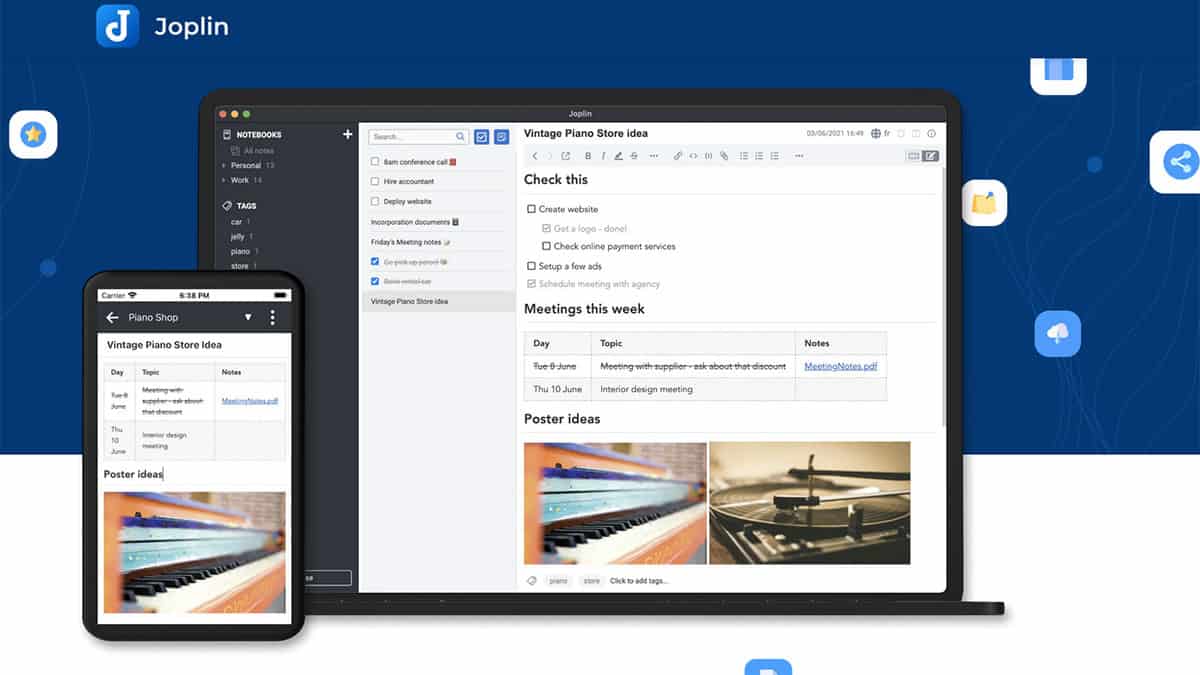
Come abbiamo anticipato qualche mese fa, con l’avvento del grado di difficoltà all’interno dei nostri articoli abbiamo deciso di proporre, di tanto in tanto, alcuni argomenti leggermente più complessi. Cercheremo sempre di rendere il tutto a portata di essere umano. Oggi volevamo inaugurare queste nuove guide con Joplin, e più precisamente su come usare Joplin con Nextcloud per avere note crittografate.
Attenzione: non ci soffermeremo in questo articolo su tutte le potenzialità e le caratteristiche di Joplin. Sono davvero infinite ed è un’ottima applicazione alternativa a Google Keep di cui abbiamo parlato già altre volte. In questo articolo ci limiteremo a spiegarvi come usare Joplin con Nextcloud (o WebDAV) per avere delle note crittografate.
Joplin infatti si può utilizzare in locale, cioè senza mettere le proprie note in rete, ma si può anche utilizzare in cloud.
Joplin Cloud e Joplin su Nextcloud
Per quest’ultima soluzione c’è l’ottimo servizio tutto incluso di Joplin Cloud che con il piano base offre 2 GB di spazio e la sincronizzazione delle note a 2,99 € al mese fonte. Pagando un po’ di più si possono ottenere anche altre caratteristiche, ma a noi in questo momento interessa parlare principalmente della condivisione delle proprie note in cloud.
Fin qui infatti non sembra esserci nulla di diverso da quello che viene offerto da Standard Notes oppure da Notesnook (che nel 2022 è diventato open source fonte) starete pensando. Eppure c’è una caratteristica di Joplin davvero interessante ed è quella che andremo ad affrontare oggi.
È infatti possibile utilizzare come database un server diverso dal loro: è possibile utilizzare Dropbox, OneDrive, S3, Nextcloud oppure WebDAV. E sono proprio questi ultimi due che interessano a noi e dei quali vogliamo parlarvi.
Nextcloud, come probabilmente già sapete, è una delle migliori alternative a Google Drive e utilizza il protocollo libero WebDAV. I provider che permettono di sfruttare il protocollo WebDAV sono tantissimi e qui trovate una lista non definitiva di tutti i servizi in cloud compatibili. Troviamo molti provider a noi conosciuti come ad esempio l’ottimo kDrive (solo nei piani a pagamento) e Koofr (che per WebDAV chiede di creare una password per applicazioni fonte) e ovviamente qualsiasi provider Nextcloud.
Come usare Joplin con Nextcloud per note crittografate
Dunque come avrete intuito è possibile utilizzare un proprio cloud per appoggiare le note salvate su Joplin sfruttando un abbonamento che già utilizziamo per altro. Ma veniamo alla cosa più interessante, ovvero le note crittografate. Perché va bene appoggiare le proprie note su Nextcloud o su qualsiasi altro provider ma se queste sono in chiaro può diventare un problema importante soprattutto se utilizziamo le note per cose molto personali.
Ed è qui che entra in gioco una delle funzioni più interessanti di Joplin: la possibilità di crittografare le note su un proprio cloud! In questo modo il vostro provider vedrà solamente file con nomi alfanumerici e non potrà in alcun modo sapere cosa contengono le vostre note perché gli unici a conoscere la password per decriptarli siete voi.
I passi da seguire per riuscirci
-
Innanzitutto dobbiamo procurarci una versione di Joplin. Una volta scaricato andiamo in Strumenti -> Opzioni;
-
ora andiamo nella sezione Crittografia, premiamo su Attiva crittografia e inseriamo una password a nostra scelta (Joplin la chiama Password principale). Mi raccomando è fondamentale non perdere questa password perché è irrecuperabile! Usate un password manager, come ad esempio Bitwarden;
-
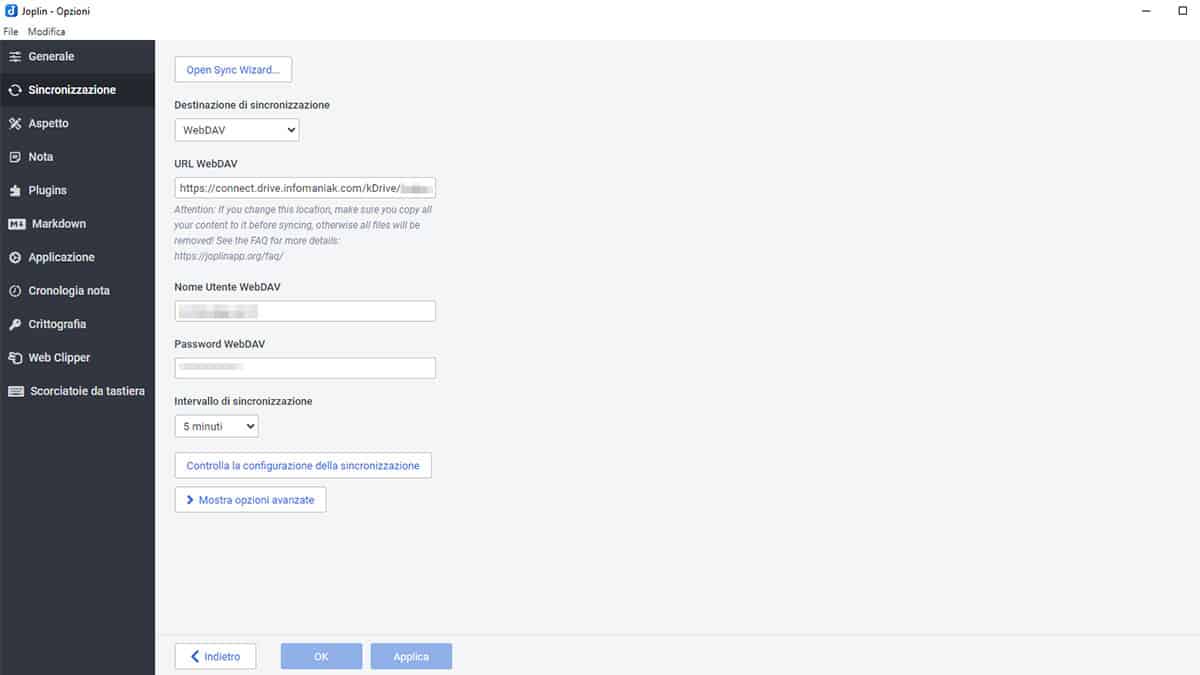
Ora dovete scegliere il vostro drive di riferimento, passiamo dunque alla tab chiamata Sincronizzazione: se volete scegliere OneDrive o altri provider selezionate il vostro preferito e seguite la procedura guidata. Altrimenti se volete utilizzare WebDAV nel menu Destinazione di sincronizzazione selezionate WebDAV e mettete il link corretto al vostro provider. Qui trovate una lista ma tenete conto di alcune cose:
- alcuni provider richiedono un abbonamento a pagamento per usare WebDAV;
- il link potrebbe essere diverso da quello della lista (controllate sempre cercando tra le FAQ del vostro provider) e probabilmente è meglio se gli dedicate una cartella. Ad esempio con kDrive l’indirizzo oggi è
https://IDkDrive.connect.kdrive.infomaniak.com, dove al posto di IDkDrive va il numero che compare dopo/drive/nell’indirizzo di kDrive quando lo aprite dal browser; nella stessa pagina Infomaniak spiega anche come puntare a una cartella precisa e ha una guida apposta per Joplin fonte. L’indirizzo che si vede nell’immagine qui sopra è quello vecchio e non funziona più; - se avete attivato l’autorizzazione a due fattori è molto probabile che dobbiate prima creare una password per applicazioni e non accedere con il vostro username e password normali;
-
scegliete un intervallo di sincronizzazione e lasciate pure tutte le altre opzioni avanzate intatte.
Le vostre note crittografate
Ecco fatto! Ora avete le vostre note in cloud crittografate. Iniziate a scrivere delle note e controllate voi stessi andando nella cartella impostata sul vostro provider: vedrete che compaiono una serie di file alfanumerici incomprensibili.
Se volete ora potete utilizzare Joplin su qualsiasi altra piattaforma compatibile, come ad esempio Android o iOS. Vi basterà impostare la stessa sincronizzazione e, quando ve la chiede, inserire la stessa password principale: senza quella le note restano illeggibili anche per voi.
Sito ufficialevai al sito ufficiale F-Droidscarica da F-Droid Google Playscarica da Google Play Scarica per PCscarica per PC App Storescarica dall'App Store Codice sorgenteguarda il codice sorgenteSperiamo che questa nostra prima guida a difficoltà tre sia stata di vostro gradimento!
Cosa è cambiato in questo articolo (1)
- 2026-10-31: corretto l’indirizzo WebDAV di kDrive, che Infomaniak ha cambiato; aggiornato il prezzo di Joplin Cloud; aggiunta la descrizione dell’immagine; Joplin è anche su F-Droid; nomi dei menu come nella versione italiana; Koofr offre WebDAV con una password per applicazioni; spiegato che sugli altri dispositivi serve la password principale; refusi.
Trovato un refuso? Segnalacelo, oppure vai al sorgente · serve un account Codeberg
Da leggere anche

Utilizzare email con dominio personale
Avete mai pensato di utilizzare email con un vostro dominio personale? È un'ottima idea e in questo articolo …
aggiornato il
Come attivare una VPN sul Raspberry Pi
Una breve guida per chi è interessato ad avere e utilizzare una VPN casalinga: come attivare una VPN sul …
aggiornato il
AudioNotes
Grazie ad AudioNotes potete prendere facilmente note vocali. È una bella applicazione open source con una …
aggiornato il
Breve guida e chiarimenti sui sistemi operativi alternativi per Android e microG
Una guida, un dizionario e alcuni chiarimenti su microG, sui servizi di Google e sull'installazione di sistemi …
aggiornato il
Passare da Bitwarden a KeePass
Abbiamo creato una pratica guida per passare da Bitwarden a KeePass mantenendo comunque le password in cloud. …
aggiornato il
I social network alternativi
Cos'è il fediverso e quali social network alternativi provare: Mastodon, Pixelfed, PeerTube, Lemmy e gli …
aggiornato il
Devo installare WhatsApp! Come posso limitare i danni?
Devo installare WhatsApp! Come posso limitare i danni? Una serie di suggerimenti e di applicazioni utili a …
aggiornato il
Perché la crittografia è importante: 10 fatti per sfatare i miti
Gli attacchi informatici minacciano la sicurezza nazionale e la democrazia. Perché la crittografia è …
aggiornato il
Come andarsene da Gmail
Una nuova guida: come andarsene da Gmail? Che ci crediate o no è più semplice del previsto. Ecco i nostri …
aggiornato il
Come andarsene da Google Foto
Le condizioni di Google Foto sono cambiate. Cercate alternative e vi state chiedendo come andarsene da Google …
aggiornato ilContinua la conversazione La parte più bella di Le Alternative è la sua comunità, ti aspettiamo!