
Canta, rimuovi qualsiasi applicazione su Android
Canta è un'applicazione potente che, in combinazione con l'app Shizuku, vi permetterà di togliere qualsiasi app dal vostro smartphone.
Indice

Prima di installare e far funzionare Canta è necessario installare e attivare l’applicazione Shiziku. Richiede qualche conoscenza tecnica per cui se non vi sentite sicuri non proseguite. Trovate qui i link per scaricare Shiziku e qui le istruzioni per attivarlo.
Canta è una potente applicazione open source che, in simbiosi con Shiziku, vi permetterà di disinstallare qualsiasi applicazione presente sul vostro smartphone.
Non siamo riusciti a capire esattamente il processo che viene eseguito da Canta in quanto è possibile che venga fatta una totale disattivazione delle applicazioni ma che non vengano realmente e completamente cancellate.
Lo diciamo perché da quanto ci risulta tramite adb non dovrebbe essere possibile farlo e, difatti, uno dei pregi di Canta è proprio quello di non poter rompere definitivamente il proprio smartphone (il cosiddetto bricking). Questo perché con un factory reset viene tutto ripristinato da zero, comprese le applicazioni di sistema che avevate disinstallato.
Canta, rimuovi qualsiasi applicazione su Android
Detto ciò comunque in realtà non cambia moltissimo la situazione finale che vi porterà ad avere uno smartphone senza che alcune applicazioni, anche preinstallate e di sistema, vengano attivate.
Come detto per prima cosa è necessario installare e soprattutto attivare l’applicazione chiamata Shiziku. Per poterla attivare è necessario fare qualche passaggio un po’ tecnico, se volete provarci vi basterà seguire le istruzioni. Sono piuttosto semplici.
Una volta che avete questa applicazione installata e attivata sullo smartphone è possibile installare e utilizzare Canta.
Ci sono diverse cose importanti da dire prima che iniziate a disinstallare tutto con disinvoltura:
- alcune applicazioni, se eliminate, possono rompere il funzionamento dello smartphone. Se non siete sicuri di quello che state facendo… non fatelo! A meno che non abbiate alcun problema a effettuare un
factory resetdi tutto il contenuto del vostro smartphone; - degooglizzare lo smartphone in questo modo non è sano né particolarmente consigliato. Uno smartphone degooglizzato, come ad esempio LineageOS o GrapheneOS è pensato per questo scopo. Se cancellate solo applicazioni e servizi di Google a casaccio farete dei lavori a metà e spesso vi ritroverete semplicemente con degli smartphone con problemi (risolvibili sempre con un
factory reset);
Cosa disinstallare, quindi?
Canta ha un un suo archivio e una sorta di semaforo per aiutarvi a scegliere cosa disinstallare e cosa invece sarebbe meglio non toccare. Una volta eseguito, infatti, sotto ad ogni applicazione avrete alcuni tag e alcuni avvertimenti. Se c’è scritto System vuol dire che è un’applicazione di sistema e che probabilmente è una buona idea non toccarla.
Di fianco ad alcune applicazioni però troverete dei tag colorati: Unsafe in viola, Advanced in giallo, Expert in rosso e Recommended in verde.
Come avrete probabilmente già intuito se siete degli utenti poco esperti disinstallate solamente le applicazioni con scritto Recommended in verde. Sono quelle che dovreste poter cancellare, anche se sono di sistema, senza alcun problema.
Tutte le altre invece hanno bisogno di diversi gradi di attenzione e potrebbero richiedere applicazioni sostitutive oppure non devono proprio mai essere rimosse perché necessarie per il normale funzionamento dello smartphone.
Scarica e prova Canta
Essendo un’applicazione un po’ pericolosa speriamo di essere stati abbastanza chiari nel descriverla. Il fatto di non poter rompere definitivamente lo smartphone è sicuramente una cosa positiva ma è altrettanto rischioso perché potrebbe essere necessario formattare e reinstallare tutto perdendo così tutti i dati presenti in caso di problematiche.
Potrebbe quindi essere utile anche per eliminare alcune applicazioni preinstallate su alcuni modelli di smartphone come Facebook o simili.
F-Droidscarica da F-Droid Scarica l'APKscarica l'APK GitHubscarica da GitHubTrovato un refuso? Segnalacelo, oppure vai al sorgente · serve un account Codeberg
Da leggere anche
Bluetooth Radar, cerca e analizza Bluetooth intorno a te
Bluetooth Radar permette di ricercare e analizzare dispositivi Bluetooth nei dintorni con alcune funzioni …

SaverTuner, un'applicazione open source per il risparmio della batteria
SaverTuner vi aiuterà a risparmiare la batteria abilitando alcune impostazioni nascoste su Android. È …

phyphox, molti strumenti utili in una sola app
Grazie a phyphox potrete fare una serie di esperimenti interessanti sfruttando i sensori presenti dentro il …

Karbon, un avanzato editor di testo per Android
Karbon è un editor di testo avanzato (è presente anche un terminale!) e progettato per chi lavora con codici e …
Diffusion Bee, l'applicazione open source per usare Stable Diffusion su macOS
Grazie a Diffusion Bee, un'applicazione open source, potrete utilizzare Stable Diffusion localmente e …
LuLu, un firewall open source per macOS
LuLu è un interessante firewall open source e gratuito per macOS: controllate e bloccate le connessioni …

FakeTraveler, falsifica la posizione del tuo smartphone
L’utilizzo di FakeTraveler potrebbe influire e pregiudicare il corretto funzionamento di applicazioni …
aggiornato il
Activepieces, un'alternativa open source a Zapier e simili
Activepieces è un'ottima alternativa open source e self-hostabile ai software di automazione come Zapier e …
aggiornato il
Kanade, estrai gli APK delle applicazioni installate
Kanade è un estrattore di applicazioni installate. Potrete facilmente estrapolare i file APK per tenerli o …
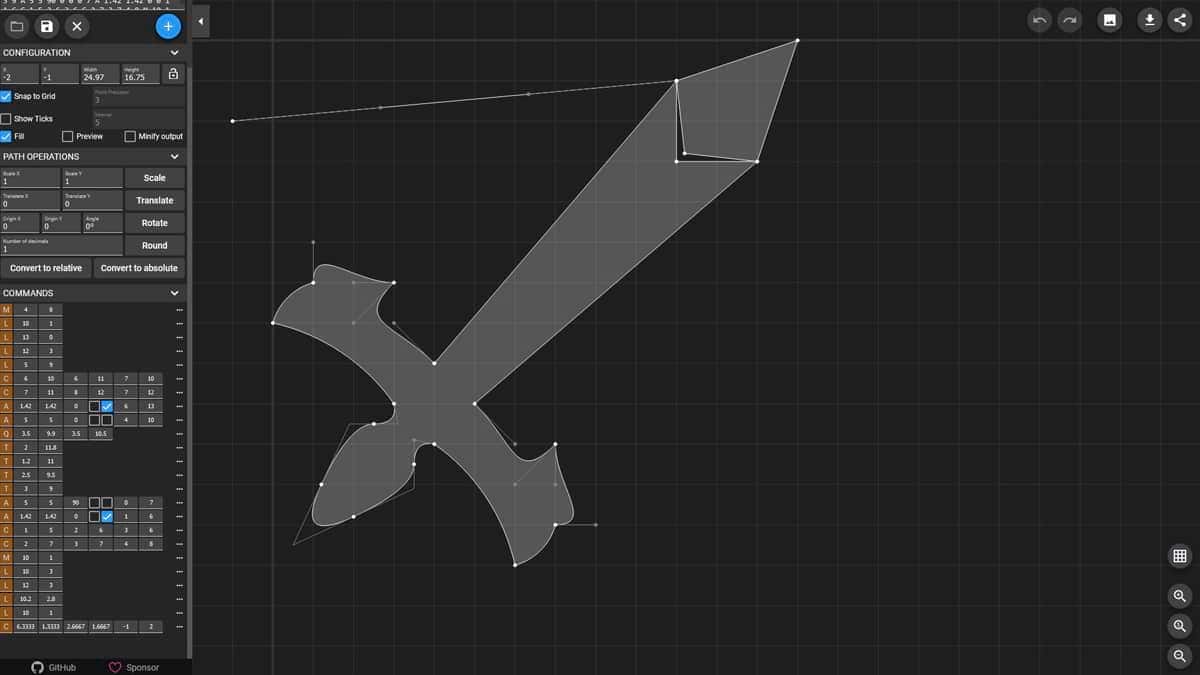
Crea ed edita SVG online
SVGPathEditor è un editor per SVG online, completamente gratuito e open source vi permette di creare o …
Continua la conversazione La parte più bella di Le Alternative è la sua comunità, ti aspettiamo!