
SaverTuner, un'applicazione open source per il risparmio della batteria
SaverTuner vi aiuterà a risparmiare la batteria abilitando alcune impostazioni nascoste su Android. È necessario l'uso di adb o il root!
Indice

SaverTuner ha bisogno di un permesso speciale che può essere dato se avete il root sullo smartphone oppure utilizzando adb. Se non vi sentite a vostro agio con queste parole questa applicazione potrebbe non fare al caso vostro.
Abbiamo scoperto questa applicazione chiamata SaverTuner, che permette di sfruttare alcune impostazioni, spesso nascoste, per migliorare la durata della batteria su Android.
SaverTuner, un’applicazione open source per il risparmio della batteria
Come abbiamo scritto nell’incipt di questo articolo per poter utilizzare SaverTuner è obbligatorio dare un permesso speciale a questa applicazione. Questo permesso è possibile darlo se avete il root sul vostro Android oppure glielo si può dare sfruttando adb.
In sostanza dovete prima poter utilizzare un computer sul quale installare un software per poter sfruttare questa caratteristica. Per Windows potete seguire questa guida mentre per Linux potete utilizzare questa guida.
Dovrete poi abilitare la modalità debug USB sul vostro Android ed eseguire il comando che vi verrà dato da SaverTuner ovvero:
adb shell pm grant s1m.savertuner android.permission.WRITE_SECURE_SETTINGS
Le caratteristiche di SaverTuner
Una volta dato questo comando sbloccherete le potenzialità di SaverTuner e potrà quindi funzionare senza problemi.
Quello che farà quest’app quindi è utilizzare impostazioni nascoste di Android per specificare un comportamento personalizzato per il risparmio della batteria integrato.
Una volta attivata è possibile scegliere tra diverse opzioni di risparmio batteria predefinite e che funzionano correttamente sulla maggior parte dei dispositivi. Si potrà quindi attivare una modalità estrema, elevata, moderata, leggera o mantenere le impostazioni predefinite.
Ci sono poi anche alcune impostazioni extra, se preferite metterci mano voi, come ridurre la luminosità dello schermo al minimo (anche inferiore a quanto siete abituati) o forzare le applicazioni a disattivarsi quando non utilizzate.
È possibile anche abilitare o disabilitare tutte le vibrazioni, far credere alle applicazioni che state usando la modalità di risparmio energetico quando non è vero (per forzarle a usare meno batteria) ed è anche possibile abilitare un firewall per sicurezza.
Scarica e prova l’app
Se avete quindi abbastanza conoscenze tecniche da pensare di essere in grado di utilizzare adb o se avete già il root sul vostro smartphone potete provare SaverTuner per migliorare la durata della vostra batteria.
Se volete disinstallare l’applicazione ricordatevi di modificare prima le impostazioni come predefinite nelle impostazioni
F-Droidscarica da F-Droid Codebergscarica da Codeberg Codice sorgenteguarda il codice sorgenteTrovato un refuso? Segnalacelo, oppure vai al sorgente · serve un account Codeberg
Da leggere anche

Bluetooth Radar, cerca e analizza Bluetooth intorno a te
Bluetooth Radar permette di ricercare e analizzare dispositivi Bluetooth nei dintorni con alcune funzioni …

Canta, rimuovi qualsiasi applicazione su Android
Canta è un'applicazione potente che, in combinazione con l'app Shizuku, vi permetterà di togliere qualsiasi …

phyphox, molti strumenti utili in una sola app
Grazie a phyphox potrete fare una serie di esperimenti interessanti sfruttando i sensori presenti dentro il …

Karbon, un avanzato editor di testo per Android
Karbon è un editor di testo avanzato (è presente anche un terminale!) e progettato per chi lavora con codici e …

Diffusion Bee, l'applicazione open source per usare Stable Diffusion su macOS
Grazie a Diffusion Bee, un'applicazione open source, potrete utilizzare Stable Diffusion localmente e …
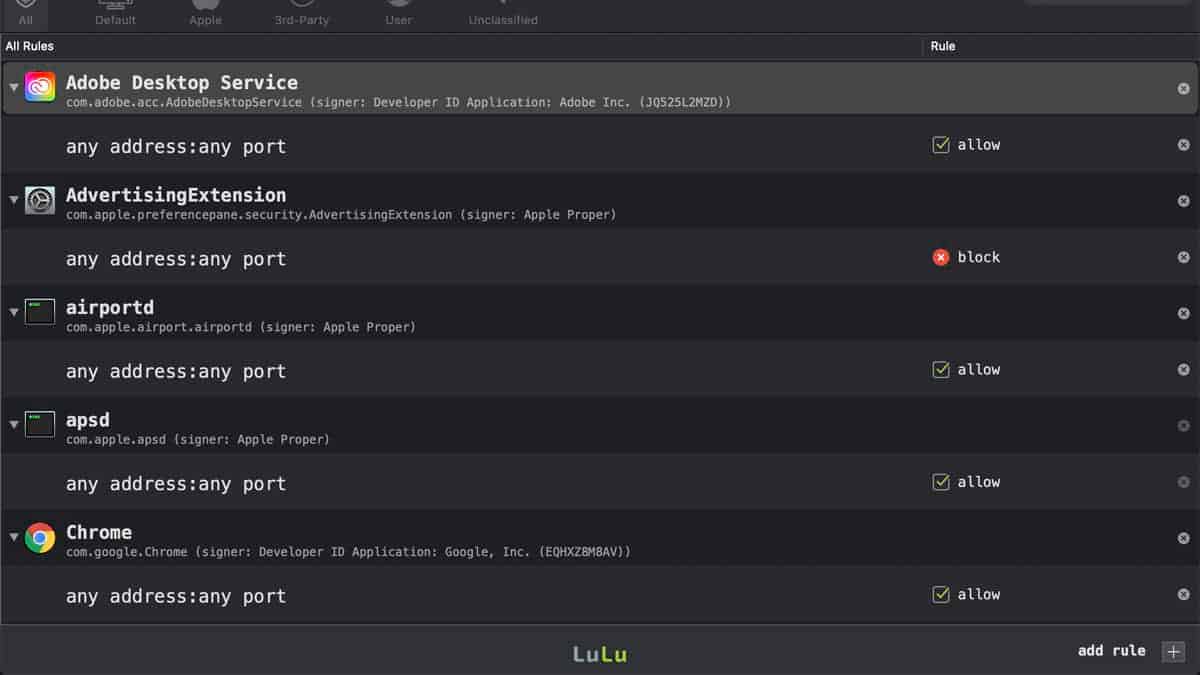
LuLu, un firewall open source per macOS
LuLu è un interessante firewall open source e gratuito per macOS: controllate e bloccate le connessioni …

FakeTraveler, falsifica la posizione del tuo smartphone
L’utilizzo di FakeTraveler potrebbe influire e pregiudicare il corretto funzionamento di applicazioni …
aggiornato il
Activepieces, un'alternativa open source a Zapier e simili
Activepieces è un'ottima alternativa open source e self-hostabile ai software di automazione come Zapier e …
aggiornato il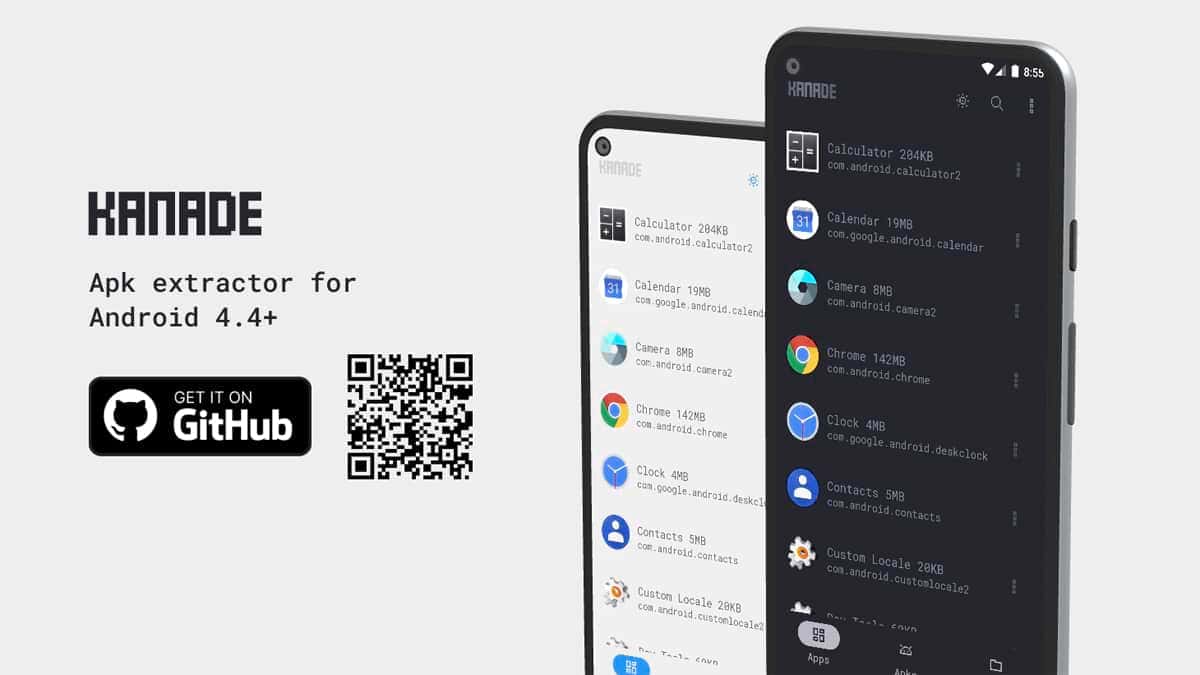
Kanade, estrai gli APK delle applicazioni installate
Kanade è un estrattore di applicazioni installate. Potrete facilmente estrapolare i file APK per tenerli o …
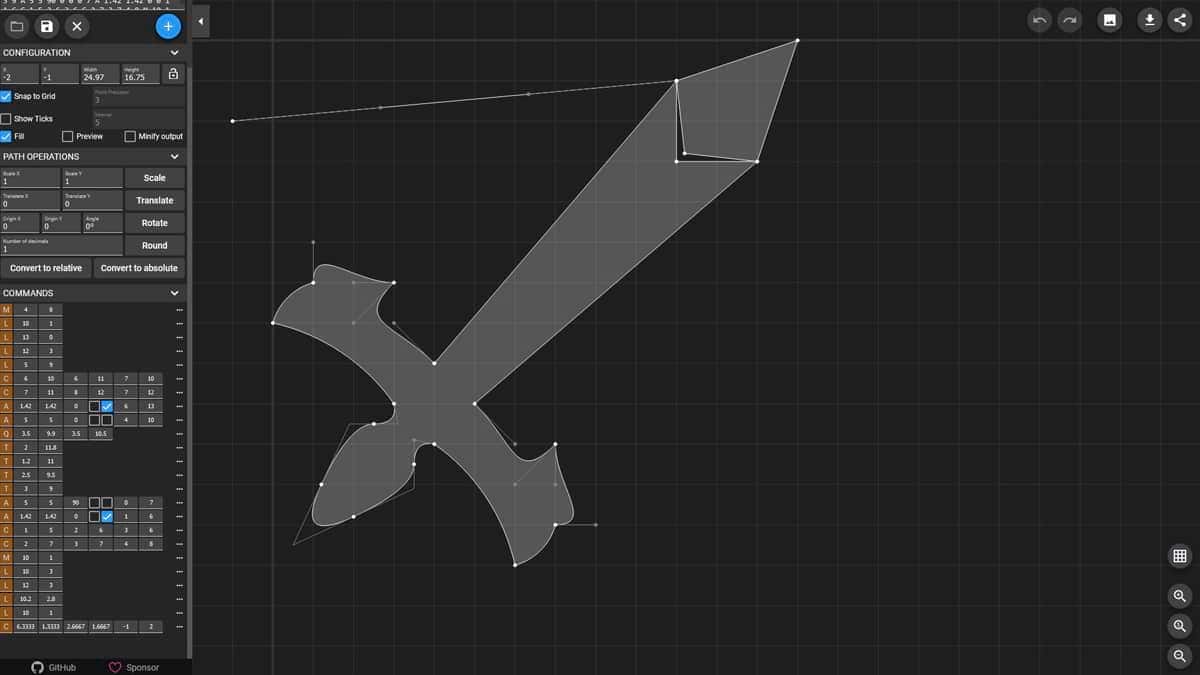
Crea ed edita SVG online
SVGPathEditor è un editor per SVG online, completamente gratuito e open source vi permette di creare o …
Continua la conversazione La parte più bella di Le Alternative è la sua comunità, ti aspettiamo!