
Karbon, un avanzato editor di testo per Android
Karbon è un editor di testo avanzato (è presente anche un terminale!) e progettato per chi lavora con codici e file di testo.
Indice

Se siete sviluppatori, programmatori o utenti avanzati di Android, è possibile che troviate le caratteristiche di Karbon utili e interessanti. È un editor di testo avanzato e progettato per soddisfare le esigenze di chi lavora con codici e file di testo.
Karbon offre una vasta gamma di opzioni di configurazione che vi permetteranno di personalizzare l’aspetto e il comportamento dell’applicazione in base alle vostre esigenze.
Karbon, un avanzato editor di testo per Android


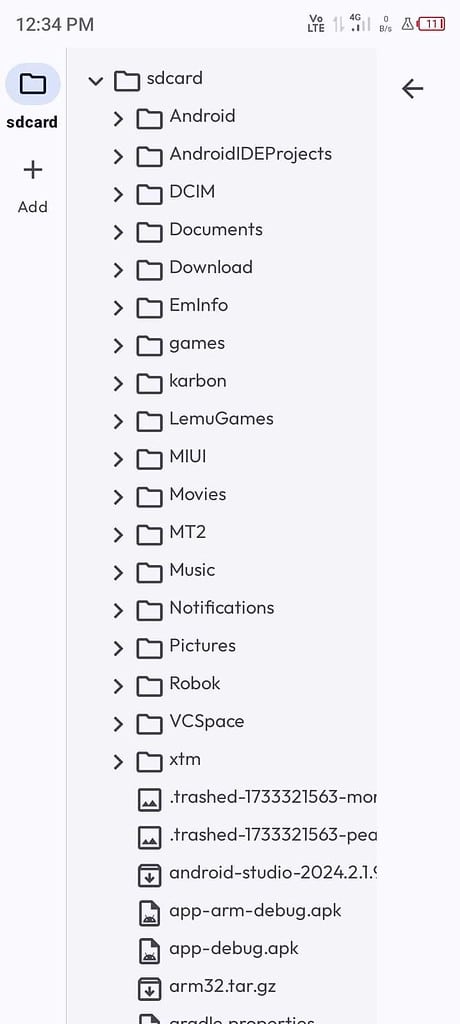
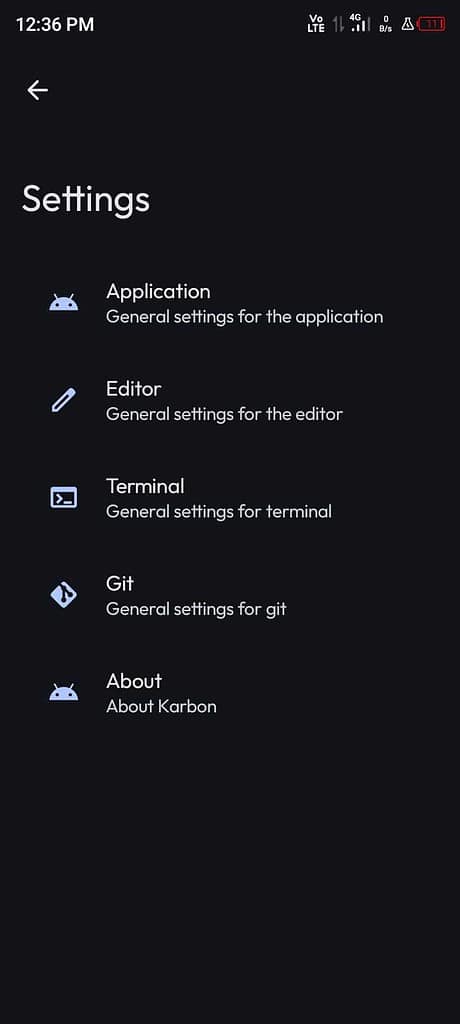
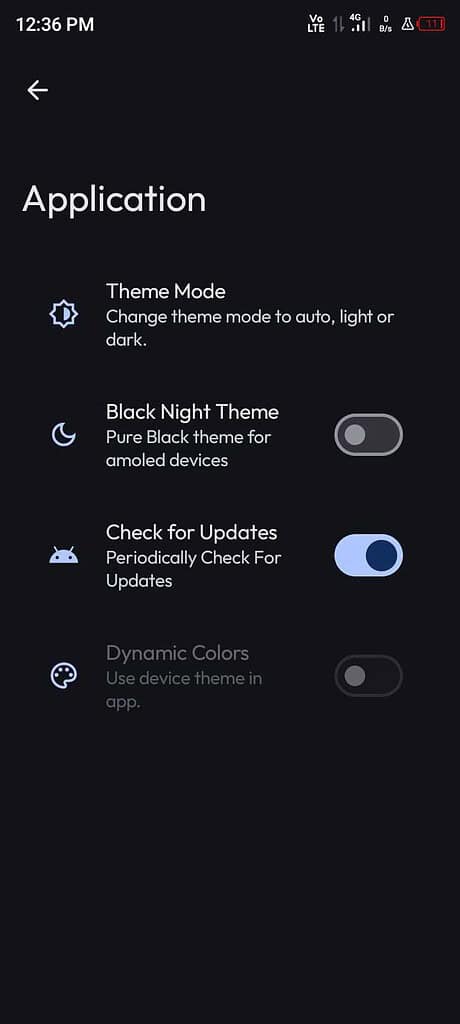
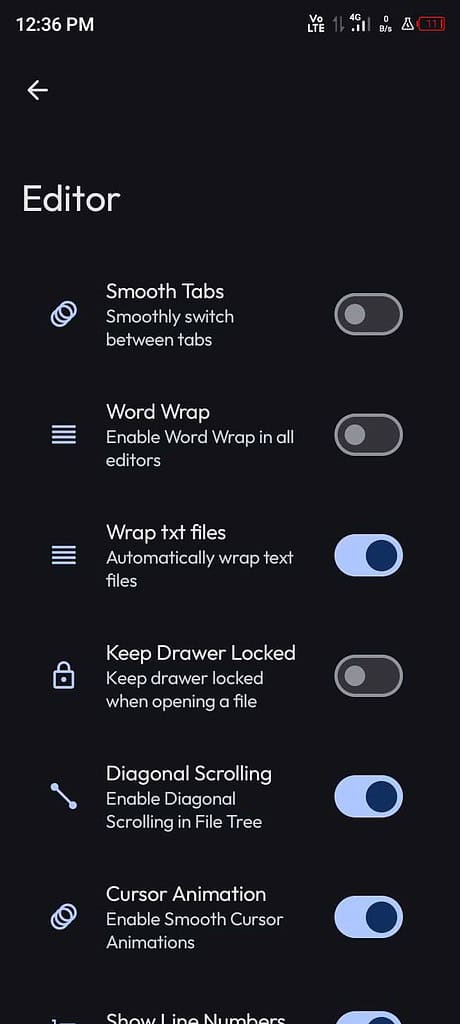
Screenshot di Karbon, foto GitHub
Tra le caratteristiche extra di Karbon, c’è la possibilità di utilizzare un tema AMOLED, la funzione di annullamento e ripristino delle azioni, la ricerca e la sostituzione di testo anche in batch, la gestione delle parole e la possibilità di stampare il testo. Karbon inoltre include un browser di file integrato che vi permetterà di navigare e gestire i file e cartelle in modo efficiente.
Un’altra caratteristica importante di Karbon è la presenza di un terminale integrato. Karbon offre anche la possibilità di creare e gestire, copiare e incollare, eliminare e rinominare file e cartelle.
Da usare con una tastiera
Se avete la possibilità di utilizzare anche una tastiera fisica Karbon darà il meglio di sé dato che supporta una serie di combinazioni di tasti che vi permetteranno di lavorare in modo più efficiente. Ad esempio, potrete utilizzare la combinazione CTRL+S per salvare il file attuale, CTRL+X per tagliare il testo selezionato, CTRL+C per copiare il testo selezionato e CTRL+V per incollare il testo copiato o tagliato.
Ecco la combinazione di tasti supportati per lavorare in modo più efficiente:
CTRL+S: salva il file attualeCTRL+X: taglia il testo selezionatoCTRL+C: copia il testo selezionatoCTRL+V: incolla il testo copiato o tagliatoCTRL+A: seleziona tutto il testo nel documentoCTRL+Z: annulla l’ultima azioneCTRL+Y: ripristina l’ultima azione annullataCTRL+F: cerca il testo nel documentoCTRL+H: cerca e sostituisce il testoCTRL+P: stampa il documentoCTRL+W: chiude la scheda attualeCTRL+K: passa alla scheda precedenteCTRL+L: passa alla scheda successivaCTRL+SHIFT+S: salva con nomeCTRL+G: sposta il cursore all’inizio del documentoCTRL+B: sposta il cursore alla fine del documento
Varie funzionalità di Karbon
In sintesi, Karbon è un editor di testo potente e versatile che offre una serie di funzionalità avanzate per la gestione dei testi e dei file su Android. Se siete alla ricerca di un’applicazione che vi permetta di lavorare in modo efficiente e personalizzato, Karbon potrebbe essere la scelta giusta per voi.
Alcune delle principali funzionalità di Karbon:
- Opzioni di configurazione avanzate
- Tema AMOLED (colore nero puro)
- Funzione di annullamento e ripristino delle azioni
- Ricerca e sostituzione di testo in batch
- Gestione delle parole
- Stampa del testo
- Browser di file integrato
- Terminale integrato
- Creazione e gestione di file e cartelle
- Copia e incolla di file e cartelle
- Rinomina e elimina file e cartelle
Scarica e prova l’applicazione per Android
F-Droidscarica da F-Droid IzzyOnDroidscarica da IzzyOnDroid GitHubscarica da GitHub Codice sorgenteguarda il codice sorgenteTrovato un refuso? Segnalacelo, oppure vai al sorgente · serve un account Codeberg
Da leggere anche

Bluetooth Radar, cerca e analizza Bluetooth intorno a te
Bluetooth Radar permette di ricercare e analizzare dispositivi Bluetooth nei dintorni con alcune funzioni …

Canta, rimuovi qualsiasi applicazione su Android
Canta è un'applicazione potente che, in combinazione con l'app Shizuku, vi permetterà di togliere qualsiasi …

SaverTuner, un'applicazione open source per il risparmio della batteria
SaverTuner vi aiuterà a risparmiare la batteria abilitando alcune impostazioni nascoste su Android. È …

phyphox, molti strumenti utili in una sola app
Grazie a phyphox potrete fare una serie di esperimenti interessanti sfruttando i sensori presenti dentro il …

Diffusion Bee, l'applicazione open source per usare Stable Diffusion su macOS
Grazie a Diffusion Bee, un'applicazione open source, potrete utilizzare Stable Diffusion localmente e …
LuLu, un firewall open source per macOS
LuLu è un interessante firewall open source e gratuito per macOS: controllate e bloccate le connessioni …

FakeTraveler, falsifica la posizione del tuo smartphone
L’utilizzo di FakeTraveler potrebbe influire e pregiudicare il corretto funzionamento di applicazioni …
aggiornato il
Activepieces, un'alternativa open source a Zapier e simili
Activepieces è un'ottima alternativa open source e self-hostabile ai software di automazione come Zapier e …
aggiornato il
Kanade, estrai gli APK delle applicazioni installate
Kanade è un estrattore di applicazioni installate. Potrete facilmente estrapolare i file APK per tenerli o …
Crea ed edita SVG online
SVGPathEditor è un editor per SVG online, completamente gratuito e open source vi permette di creare o …
Continua la conversazione La parte più bella di Le Alternative è la sua comunità, ti aspettiamo!