
Diffusion Bee, l'applicazione open source per usare Stable Diffusion su macOS
Grazie a Diffusion Bee, un'applicazione open source, potrete utilizzare Stable Diffusion localmente e gratuitamente sul vostro Mac!

Felici che la recensione della settimana scorsa sul firewall LuLu per macOS sia piaciuta abbiamo deciso di proporvi un’altra applicazione open source per macOS. Parliamo di Diffusion Bee, un’applicazione molto semplice che vi permetterà di utilizzare localmente Stable Diffusion per la generazione di immagini.
Così come la settimana scorsa purtroppo non riusciamo ancora a provare in prima persona queste applicazioni non avendo un Mac a disposizione. C’è anche una lista per utilizzarlo su Windows alla quale ci siamo iscritti e vediamo se prima o poi verrà rilasciato!
Diffusion Bee, l’applicazione open source per usare Stable Diffusion su macOS
Diffusion Bee ci è stata però suggerita da più persone esperte in questo campo e ce ne hanno parlato bene. Non potevamo dunque ignorare del tutto il fatto che esistano bei progetti open source anche su macOS!
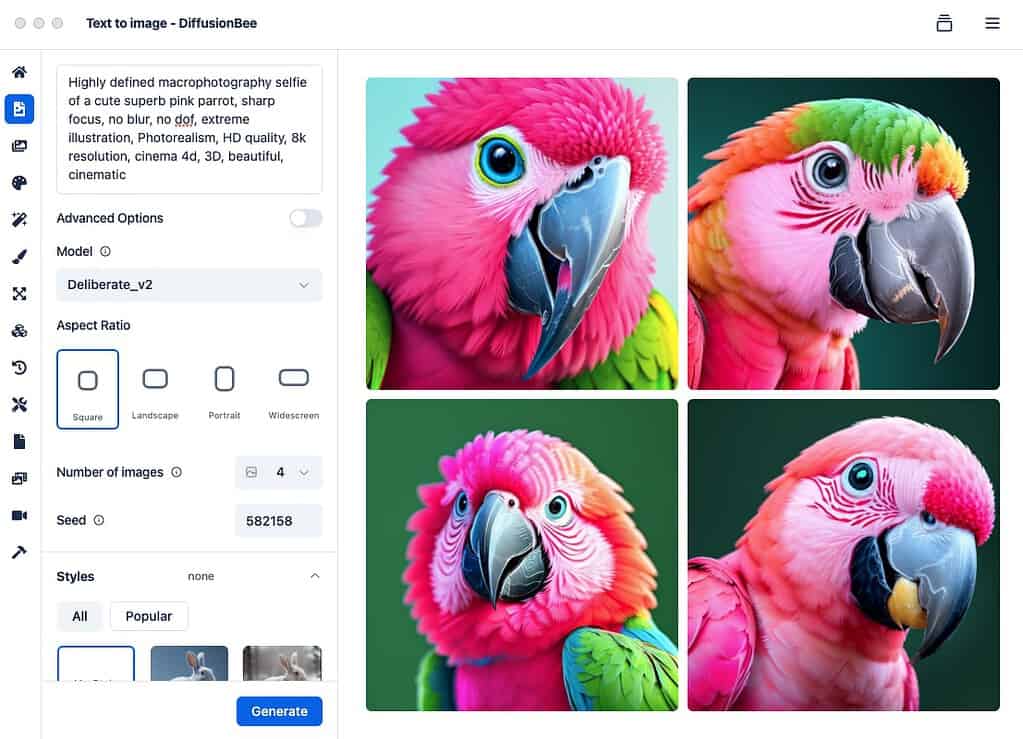
Quello che vi permetterà di fare questa applicazione è appunto la generazione di immagini grazie a dei prompt che darete voi.
Se siete a corto di idee viene anche consigliata la visione di questo sito che contiene molti prompt dai quali potete prendere esempio.
Per capirci meglio con questo testo: thunderstorm and lightning in a crystal ball with Neuschwanstein inside is laying on a silvery table, neutral black background, reflections of lightning, raytracing, photorealistic, HD il software ha realizzato le immagini qui sotto.



Immagini generate da Diffusion Bee
La cosa importante, come forse avrete già capito, è che tutto avverrà localmente e non in cloud.
Scarica e prova il software
I requisiti per utilizzare Diffusion Bee sono questi:
- Mac with Intel or M1/M2 CPU
- For Intel : MacOS 12.3.1 or later
- For M1/M2 : MacOS 11.0.0 or later
Se dunque siete in possesso di una macchina simile e volete provare questa applicazione open source vi lasciamo qui sotto i link per scaricarla!
Sito ufficialevai al sito ufficiale Come usare Diffusion Bee Scarica per PCscarica per PC GitHubscarica da GitHub Codice sorgenteguarda il codice sorgenteQuesto tag @lealternative@feddit.it serve a inviare automaticamente questo post su Feddit e permettere a chiunque sul fediverso di commentarlo.
Trovato un refuso? Segnalacelo, oppure vai al sorgente · serve un account Codeberg
Da leggere anche
Bluetooth Radar, cerca e analizza Bluetooth intorno a te
Bluetooth Radar permette di ricercare e analizzare dispositivi Bluetooth nei dintorni con alcune funzioni …

Canta, rimuovi qualsiasi applicazione su Android
Canta è un'applicazione potente che, in combinazione con l'app Shizuku, vi permetterà di togliere qualsiasi …

SaverTuner, un'applicazione open source per il risparmio della batteria
SaverTuner vi aiuterà a risparmiare la batteria abilitando alcune impostazioni nascoste su Android. È …

phyphox, molti strumenti utili in una sola app
Grazie a phyphox potrete fare una serie di esperimenti interessanti sfruttando i sensori presenti dentro il …
Karbon, un avanzato editor di testo per Android
Karbon è un editor di testo avanzato (è presente anche un terminale!) e progettato per chi lavora con codici e …
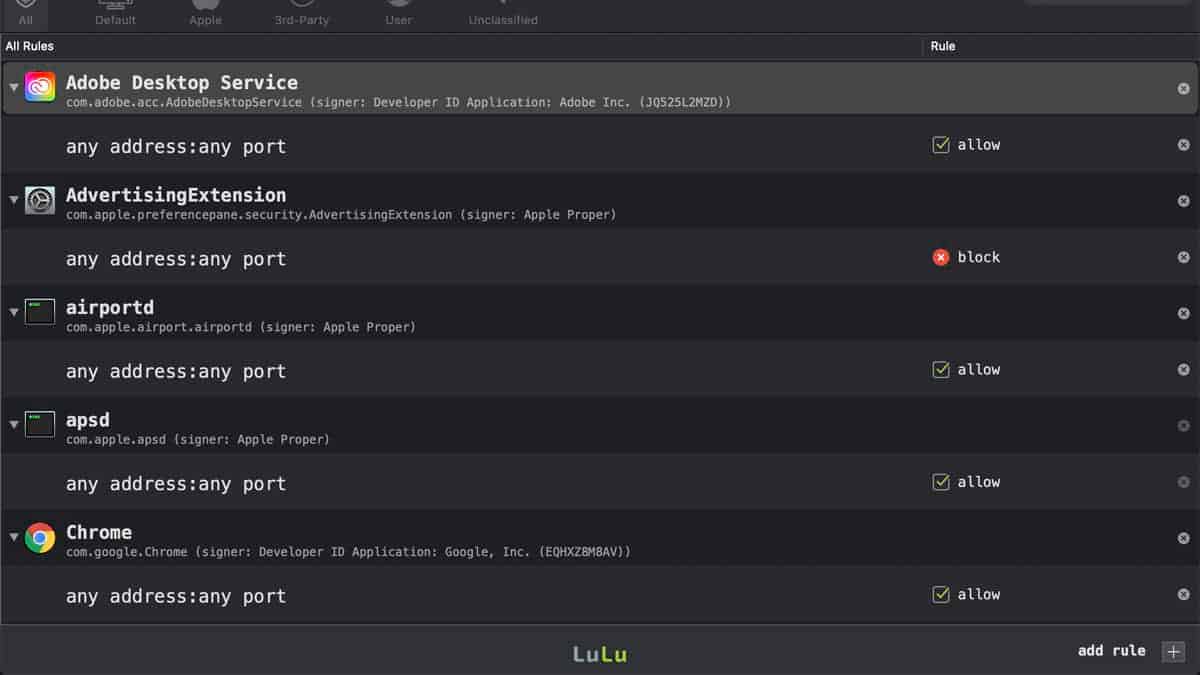
LuLu, un firewall open source per macOS
LuLu è un interessante firewall open source e gratuito per macOS: controllate e bloccate le connessioni …

FakeTraveler, falsifica la posizione del tuo smartphone
L’utilizzo di FakeTraveler potrebbe influire e pregiudicare il corretto funzionamento di applicazioni …
aggiornato il
Activepieces, un'alternativa open source a Zapier e simili
Activepieces è un'ottima alternativa open source e self-hostabile ai software di automazione come Zapier e …
aggiornato il
Kanade, estrai gli APK delle applicazioni installate
Kanade è un estrattore di applicazioni installate. Potrete facilmente estrapolare i file APK per tenerli o …
Crea ed edita SVG online
SVGPathEditor è un editor per SVG online, completamente gratuito e open source vi permette di creare o …
Continua la conversazione La parte più bella di Le Alternative è la sua comunità, ti aspettiamo!