
Floating Timer, un timer fluttuante per Android
Floating Timer è un'applicazione open source che offre una soluzione pratica per la gestione dei cronometri e dei timer su Android.
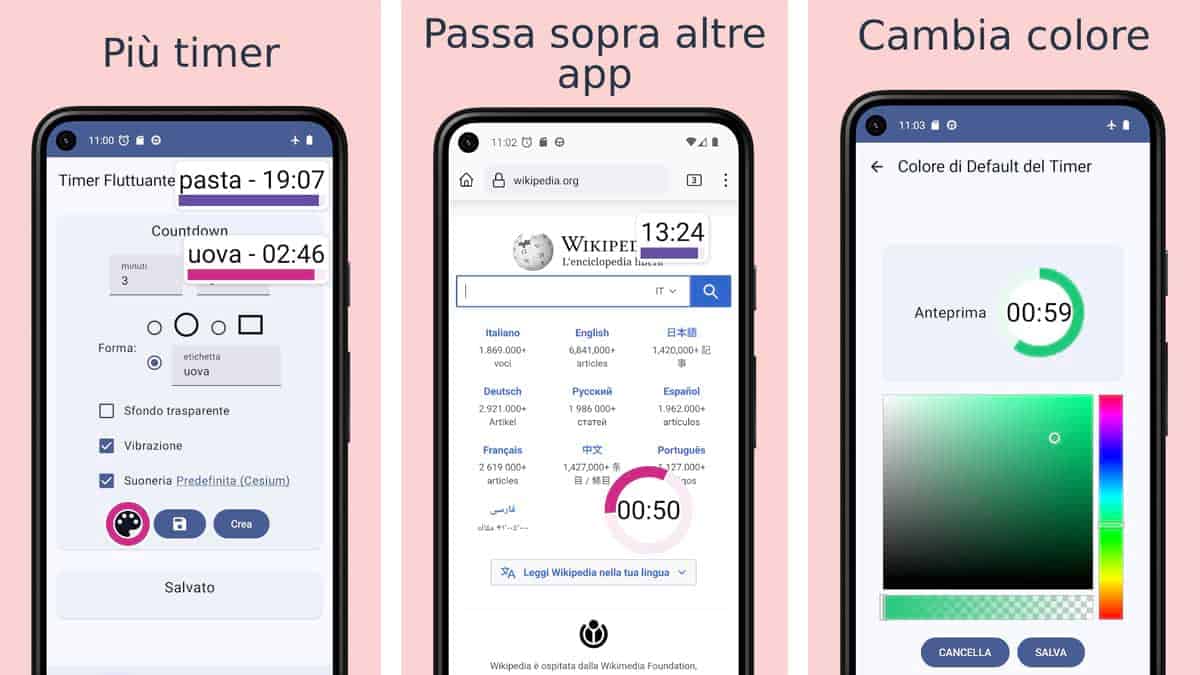
Floating Timer è un’interessante applicazione open source che offre una soluzione pratica per la gestione dei cronometri e dei timer sui dispositivi Android.
Questa app è dotata di un timer per il conto alla rovescia e di un cronometro che può essere utilizzato in maniera fluttuante sopra altre applicazioni in esecuzione. In pratica il vostro timer rimarrà sempre presente sullo schermo visibile in un pratico tondino sempre in primo piano.
Floating Timer, un timer fluttuante per Android
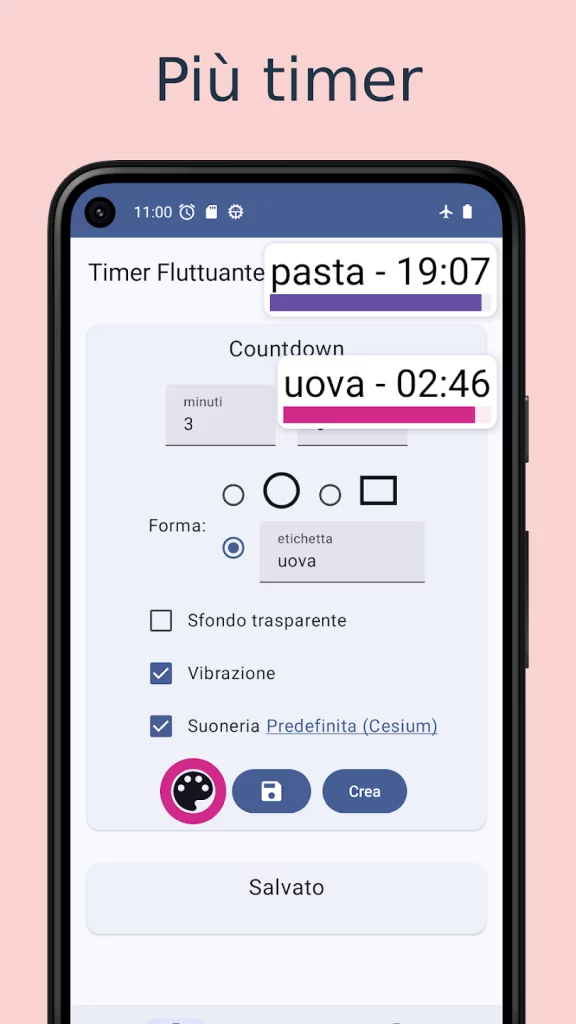
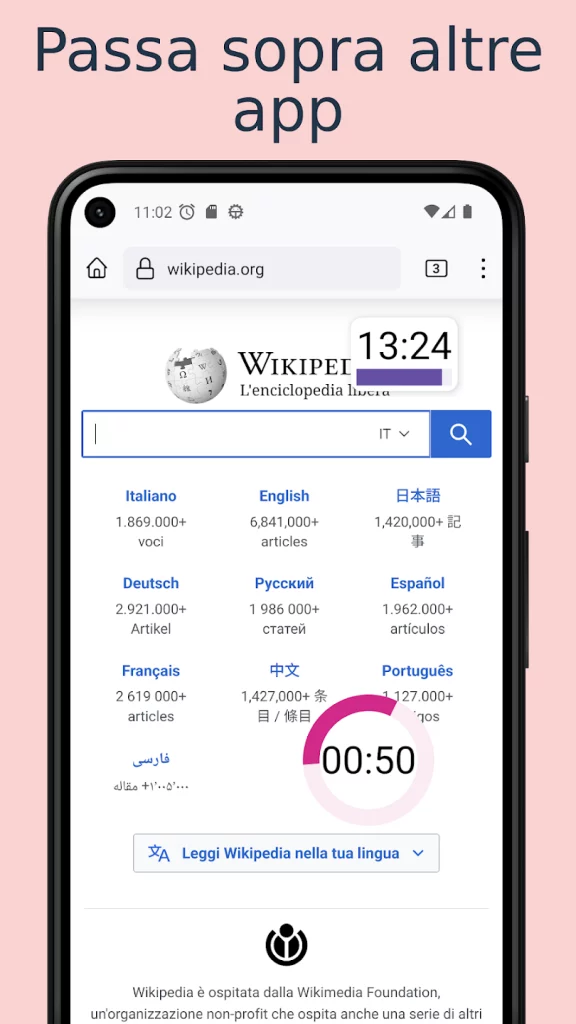
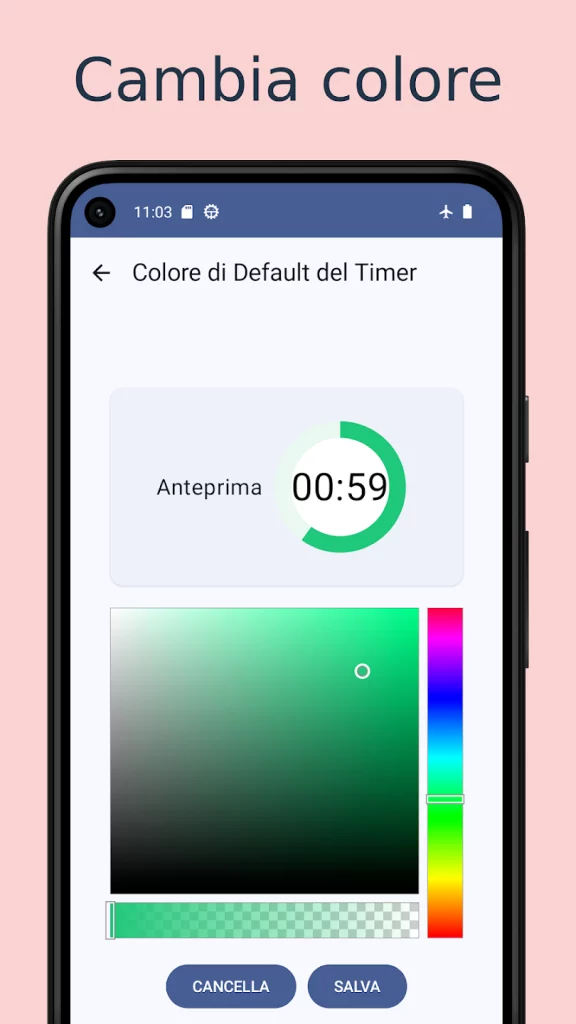
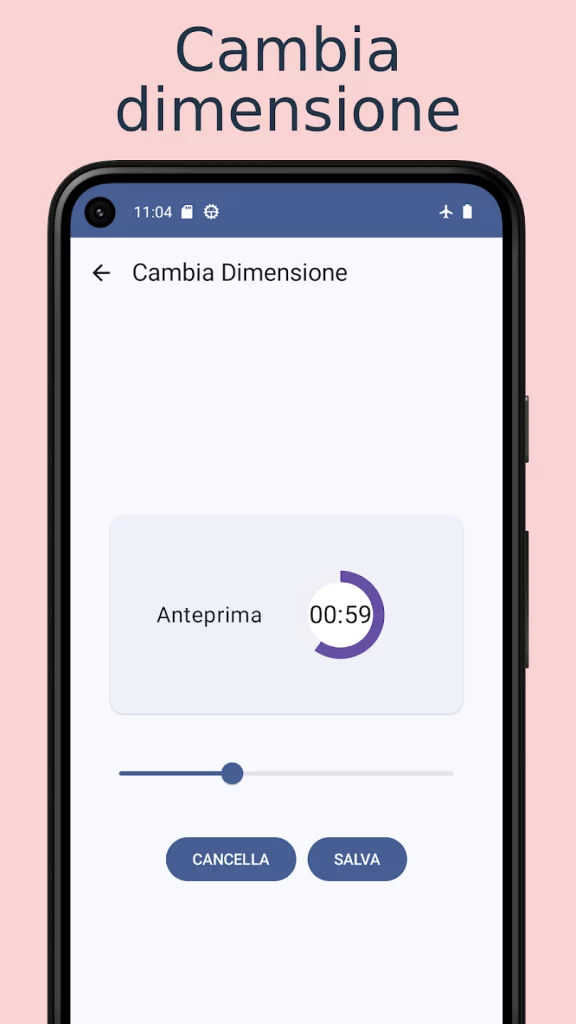
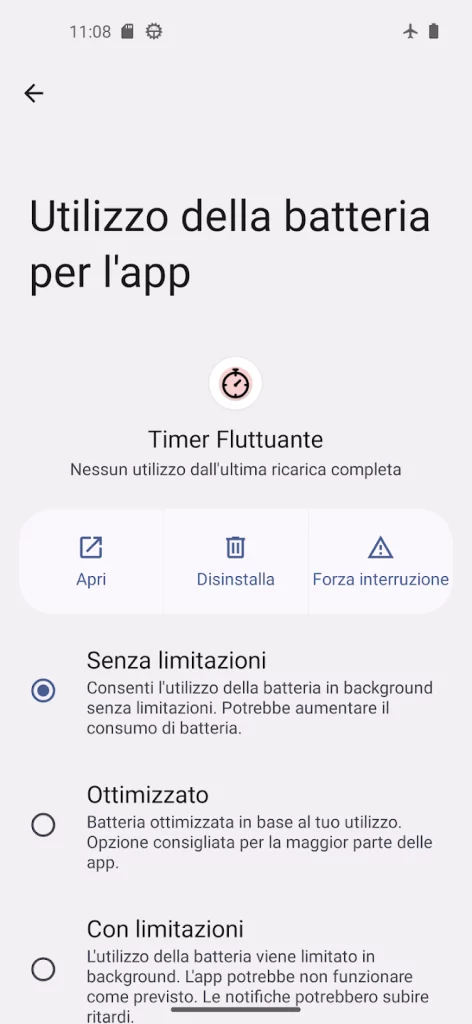
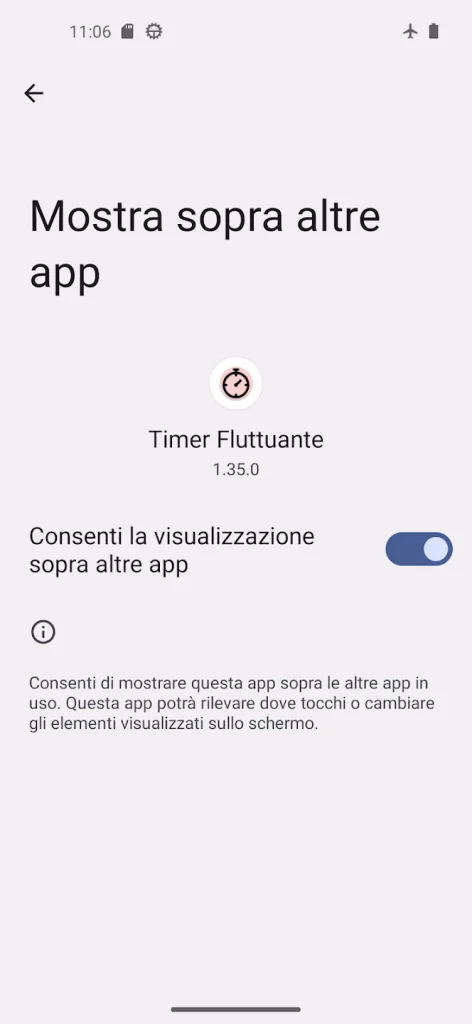
Floating Timer, screenshot dal Play Store
La sua interfaccia è semplice e intuitiva e questo permette di utilizzare l’app immediatamente senza perderci troppo tempo. Il timer può essere spostato in qualsiasi posizione dello schermo tramite un semplice trascinamento, mentre un tocco singolo consente di avviare o metterlo in pausa. Un doppio tocco, invece, ripristina il timer alle impostazioni di default. Per chiudere l’app, basta trascinare il timer nel cestino.
Secondo lo sviluppatore Floating Timer è particolarmente utile per cronometrare attività come prove d’esame, corse veloci di gioco, combattimenti contro boss di gioco o anche semplicemente per la cucina.
La versione premium dell’app offre alcune funzionalità aggiuntive, come la possibilità di eseguire contemporaneamente più di due timer (timer multipli) e la personalizzazione delle dimensioni e del colore del timer. Tuttavia, anche la versione gratuita offre una buona esperienza d’uso e può essere sufficiente per la maggior parte degli utenti.
Nonostante sia un’applicazione sicura, open source e senza pubblicità una piccola pecca secondo noi è la richiesta di accesso a internet, probabilmente dovuta proprio alla possibilità di acquistare la versione Premium all’interno dell’app.
Se avete un sistema operativo differente oppure se utilizzate Netguard potete comunque togliergli la connessione internet per sicurezza. È sempre consigliato farlo quando un’applicazione non necessità di internet per funzionare.
Scarica e prova l’app
L’applicazione è presente su IzzyOnDroid, il Play Store oppure direttamente da GitHub.
IzzyOnDroidscarica da IzzyOnDroid Google Playscarica da Google Play GitHubscarica da GitHub@lealternative@feddit.it
Trovato un refuso? Segnalacelo, oppure vai al sorgente · serve un account Codeberg
Da leggere anche

Video Diary, un video-diario quotidiano e personale per Android
Video Diary è un’applicazione per Android, pensata per chi desidera registrare un breve frammento della …

Smolp, ottimizza immagini sul browser (in locale)
Smolp è un’applicazione web open source pensata per ottimizzare foto e grafiche senza mai trasferire i file su …
Iyox Wormhole: condivisione file sicura e senza account con Wormhole
Iyox Wormhole è un'app open source per condividere file in modo sicuro senza account. Basata su Magic …

MyMood, un app open source per monitorare l'umore quotidiano
MyMood è un'app leggere e open source pensata per chi desidera tenere traccia del proprio stato d’animo giorno …

Rosarium, app open source per la recita del Rosario
Rosarium è un'applicazione mobile open source progettata per guidarvi nella recita del rosario che supporta …

Plees Tracker, un gestore di sonno semplice e leggero per Android
Plees Tracker è un'applicazione molto semplice ma assolutamente non invasiva per tenere traccia delle proprie …

Whisper+, un input vocale per Android
Whisper+ è un metodo di input per Android che sfrutta la tecnologia di riconoscimento vocale basata sul motore …
AppLock, blocca applicazioni con PIN o autenticazione biometrica
AppLock è un’app Android pensata per proteggere la propria privacy bloccando l’accesso alle applicazioni …

Cardabase, un'altra applicazione per gestire le carte fedeltà
Cardabase è un’applicazione libera per Android che consente di memorizzare tutte le vostre carte fedeltà in …
whoBIRD - Identifica il verso degli uccelli in tempo reale
Con whoBIRD è possibile identificare il verso di qualsiasi uccello in tempo reale anche in assenza di …
Continua la conversazione La parte più bella di Le Alternative è la sua comunità, ti aspettiamo!