
AppLock, blocca applicazioni con PIN o autenticazione biometrica
Licenza MIT
AppLock è un’app Android pensata per proteggere la propria privacy bloccando l’accesso alle applicazioni sensibili presenti sul dispositivo.
Indice
AppLock è un’applicazione semplice e per una protezione semplice e occasionale, non è da utilizzare per proteggere realmente i propri dati e le applicazioni.
AppLock è un’applicazione Android gratuita pensata per proteggere la propria privacy bloccando l’accesso alle applicazioni sensibili presenti sul dispositivo. L’applicazione fa una cosa abbastanza semplice ma che spesso può tornare utile. Permette di bloccare tramite PIN o autenticazione biometrica qualsiasi applicazione sul proprio telefono.
AppLock e la protezione anti-disinstallazione non proprio perfetta
Come anticipato dal disclaimer è importante notare che si tratta solo di una sovrapposizione software e che la protezione anti-disinstallazione presente a noi su GrapheneOS non ha funzionato minimamente. Non sappiamo se su altri smartphone invece funziona correttamente. Questo è comunque per dire che se qualcuno mette seriamente le mani sul vostro dispositivo non fate troppo affidamento a questa applicazione per proteggerlo ma può essere un’ottima protezione per occhi indiscreti che magari tengono temporaneamente in mano il vostro smartphone e vorrebbero curiosare altrove (o anche solo per sbaglio).
Veniamo al funzionamento dell’applicazione. È possibile sbloccare le app protette usando impronta digitale, riconoscimento facciale o un codice PIN, garantendo così quindi un accesso rapido ma sicuro. È presente come anticipato una sorta di Protezione anti‑disinstallazione che, una volta attivata, dovrebbe impedirne la rimozione non autorizzata, evitando che qualcuno possa bypassare il blocco semplicemente disinstallandola. Come detto a noi questa cosa non ha funzionato assolutamente su GrapheneOS.
Un’altra caratteristica di AppLock è la possibilità di impostare un intervallo di tempo durante il quale le app rimangono sbloccate dopo l’autenticazione, riducendo la necessità di dover sbloccare in continuazione un’applicazione utilizzata spesso.
Tanti permessi ma nessuna connessione internet
Dato che l’applicazione per funzionare richiede tantissimi permessi importanti è importante per noi sottolineare che i dati rimangono sul dispositivo e non vengono inviati a server esterni, né vi sono pubblicità o tracker integrati né viene proprio richiesta la connessione internet.
Attenzione a Google Play Protect
A questo proposito se avete Google Play Protect sul vostro smartphone potreste ricevere notifiche sulla pericolosità dell’applicazione. L’applicazione è sicura sia secondo F-Droid che secondo VirusTotal ma dato che richiede il permesso di “Overlay” sulle altre applicazioni il paternalista Google Play Protect la segnala come potenzialmente pericolosa. Dovesse capitarvi se lo desiderate potete temporaneamente disabilitare Play Protect, installare l’app e riattivarlo subito dopo.
Alcuni casi d’uso
Come detto non l’applicazione non va utilizzata come protezione totale del proprio dispositivo. Ma ci sono alcuni casi d’uso in cui può essere sicuramente interessante anche come semplice protezione temporanea:
- Dispositivi condivisi – se il telefono è usato da più persone ad esempio, potrete limitare l’accesso a messaggistica, email o app bancarie.
- Controllo parentale – è possibile impedire ai bambini di aprire giochi o social network prima di aver completato determinate attività. Lo stesso può essere fatto con parenti anziani poco tecnologici per essere sicuri che non cambino qualche impostazione che avevate precedentemente fatto.
- Ambiente lavorativo – proteggete applicazioni aziendali o documenti riservati quando il dispositivo è in mano a colleghi o familiari.
- Privacy personale – Bloccate le app di pagamento, di salute o di comunicazione per evitare che occhi indiscreti possano visualizzare informazioni sensibili.
Con queste informazioni pensiamo che avete a disposizione tutto il necessario per valutare e, se lo ritenete opportuno, installare e provare AppLock, uno strumento efficace per rafforzare la vostra privacy su Android.
F-Droidscarica da F-Droid IzzyOnDroidscarica da IzzyOnDroid GitHubscarica da GitHub Codice sorgenteguarda il codice sorgenteAlternative ad AppLock
Come spesso accade vi segnaliamo anche delle alternative alle alternative. Se trovate dei difetti ad AppLock potreste provare a dare un’opportunità ad una applicazione molto simile e con caratteristiche simili che si chiama LockLock.
IzzyOnDroidscarica da IzzyOnDroid GitHubscarica da GitHub Codice sorgenteguarda il codice sorgente@lealternative@feddit.it
Trovato un refuso? Segnalacelo, oppure vai al sorgente · serve un account Codeberg
Da leggere anche

StrongPhrase, un sito per creare password, PIN e identità casuali
Il progetto open source StrongPhrase vi permette di creare parole casuali da utilizzare come password, …

IYPS, controlla se la tua password è sicura
IYPS è un'applicazione (open source e senza connessione internet) che vi permette di scoprire se la vostra …
Greentooth
Greentooth è un'applicazione per Android molto semplice che vi permette di disattivare automaticamente il …
aggiornato il
Video Diary, un video-diario quotidiano e personale per Android
Video Diary è un’applicazione per Android, pensata per chi desidera registrare un breve frammento della …

Smolp, ottimizza immagini sul browser (in locale)
Smolp è un’applicazione web open source pensata per ottimizzare foto e grafiche senza mai trasferire i file su …
Iyox Wormhole: condivisione file sicura e senza account con Wormhole
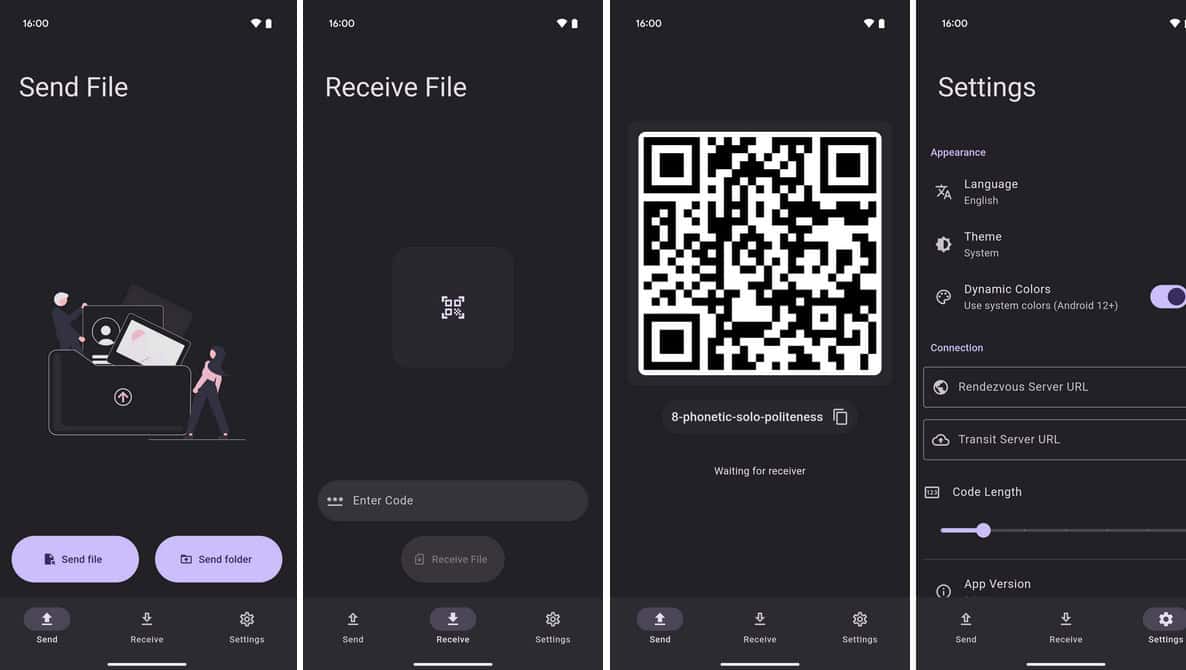
Iyox Wormhole è un'app open source per condividere file in modo sicuro senza account. Basata su Magic …

MyMood, un app open source per monitorare l'umore quotidiano
MyMood è un'app leggere e open source pensata per chi desidera tenere traccia del proprio stato d’animo giorno …

Rosarium, app open source per la recita del Rosario
Rosarium è un'applicazione mobile open source progettata per guidarvi nella recita del rosario che supporta …

Plees Tracker, un gestore di sonno semplice e leggero per Android
Plees Tracker è un'applicazione molto semplice ma assolutamente non invasiva per tenere traccia delle proprie …
Wassword, generatore open source per password sicure
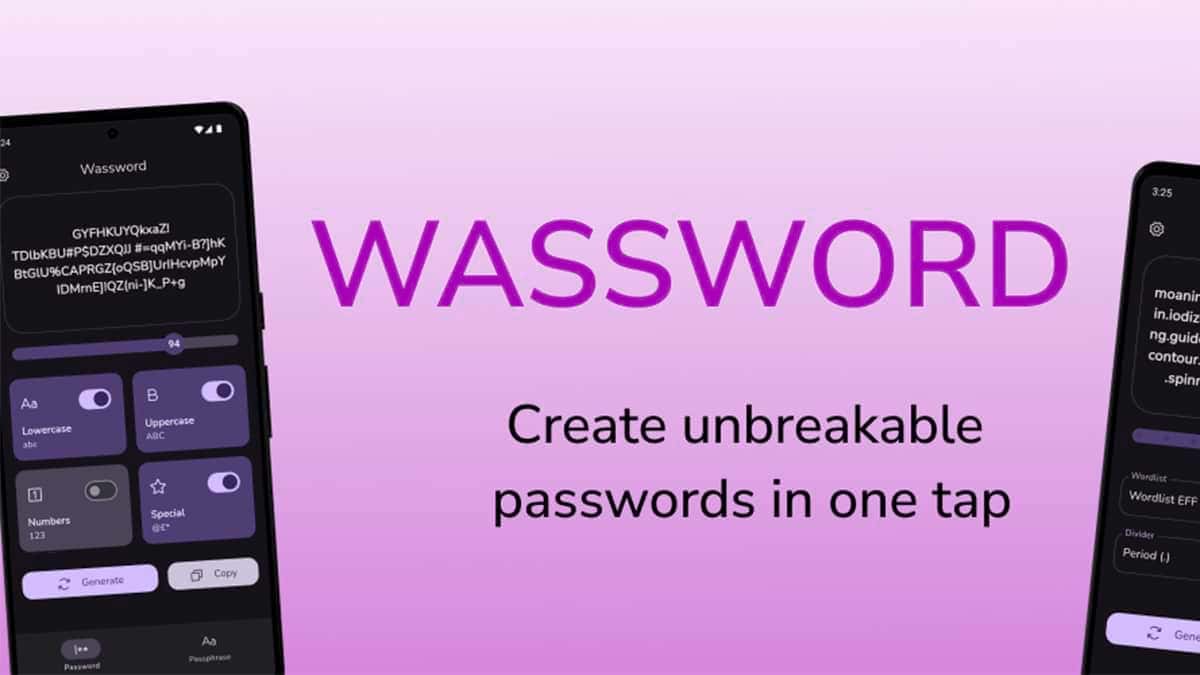
Wassword è un'app pensata per creare password e frasi robuste direttamente sul proprio dispositivo e senza …
Continua la conversazione La parte più bella di Le Alternative è la sua comunità, ti aspettiamo!
Commenti (archivio)
Commenti storici importati da WordPress, conservati per archivio. Non è più possibile aggiungerne di nuovi.
lgsp@feddit.it
Anonimo