
Come configurare Firefox per maggiore privacy
Cerchiamo di proporre un articolo riassuntivo e definitivo per Firefox (e non solo). Che estensioni usare su Firefox?
Indice

Come ci avete suggerito fonte sulla nostra piattaforma per le segnalazioni (Codeberg), abbiamo deciso di provare a creare una mini-guida aggiornata per Firefox, come configurare Firefox per maggiore privacy e quali estensioni è importante installare. In questo modo quando si parla di Firefox possiamo linkare solo questo articolo, evitando ripetizioni ed errori dovuti anche all’invecchiamento degli articoli.
Come ci avete fatto notare, infatti, abbiamo creato molti articoli in merito (questo, questo e anche questo) ma nessuno che prendesse di petto l’argomento. Proviamo a rimediare! Intanto vi diciamo che molte delle configurazioni che vi suggeriamo sono già preimpostate su LibreWolf e ne parliamo più sotto!
I passi in avanti fatti da Firefox
Fino a qualche anno fa per poter usare Firefox in maniera decente (a livello di privacy) erano necessari molti (troppi) accorgimenti, cosa che ci ha sempre spinto a consigliare l’utilizzo del browser Brave: un decente compromesso e una soluzione tutto incluso. Negli anni però Firefox ha fatto passi nella direzione giusta, come la Total Cookie Protection, che tiene separati i cookie di ogni sito, o la modalità solo HTTPS.
Non è ancora abbastanza e Brave probabilmente rimane migliore in versione “standard” cioè senza toccare nessuna impostazione, come si può vedere anche dal sito PrivacyTests, ma con poche modifiche Firefox diventa un’ottima scelta per l’utilizzo quotidiano, anche per chi ha poche conoscenze tecniche. In più, a differenza dei browser basati su Chromium, su Firefox uBlock Origin continua a funzionare nella sua versione completa.
Non sono mancati nemmeno gli scivoloni: a febbraio 2025, per esempio, Mozilla ha cambiato i termini d’uso di Firefox e tolto dalle FAQ la promessa di non vendere mai i dati di chi lo usa, salvo correggersi dopo le proteste fonte. Ne parliamo meglio nelle alternative a Google Chrome.
Prendiamo spunto da quello che consideriamo il miglior progetto orientato alla privacy quando si parla di Firefox ovvero quello di arkenfox. La caratteristica principale di arkenfox è quella di modificare il file user.js: vi lasciamo il link per farlo ma non lo tradurremo né lo consiglieremo ai principianti perché è, di fatto, una modifica importante e di non facile attuazione.
Attenzione: non stiamo dicendo che queste modifiche non siano necessarie o importanti ma che crediamo portino solo confusione nella mente di chi vuole “solo cambiare browser”. Se volete una versione di Firefox con la maggior parte di queste caratteristiche date un occhio a LibreWolf.
I suggerimenti qui presenti servono a proteggere la vostra privacy cercando di tenere a bada soprattutto le agenzie pubblicitarie, i social network e altre realtà invasive. Non pensate di essere invisibili.
Come configurare Firefox per maggiore privacy
scarica FirefoxDividiamo l’articolo in due categorie: cose importanti da fare e cose facoltative. Quelle importanti sono secondo noi assolutamente necessarie se si vuole utilizzare Firefox e sono dunque caldamente consigliate. Quelle facoltative invece dipendono anche dalle vostre preferenze: il rischio per la privacy è minore e potreste voler mantenere qualche configurazione differente per esigenze personali.
Tutte le impostazioni di cui parliamo si trovano nel menu ☰ in alto a destra, alla voce Impostazioni. I nomi sono quelli della versione italiana di Firefox.
Configurazioni ed estensioni importanti
Una volta che avete installato Firefox, come prima cosa vi suggeriamo di andare in Ricerca e scegliere come Motore di ricerca predefinito uno diverso da Google. Poi, se volete, impostate Firefox come browser predefinito: vi basterà andare in Generale e premere su “Imposta come browser predefinito”.
Protezione antitracciamento avanzata
Successivamente andando in Privacy e sicurezza vi consigliamo di selezionare Restrittiva in Protezione antitracciamento avanzata. Se un sito non vi dovesse funzionare vi basterà disattivarla solo per quel sito.
Chiedere ai siti di non vendere i vostri dati
Sempre in Privacy e sicurezza attivate “Segnala ai siti web di non vendere o condividere i miei dati”. È il cosiddetto Global Privacy Control: un segnale che Firefox manda a ogni sito per dire che non volete che i vostri dati vengano venduti. Non tutti i siti lo rispettano, ma in alcuni paesi sono obbligati per legge a farlo e attivarlo non costa nulla. Ha preso il posto del vecchio “Do Not Track”, che Firefox non supporta più.
Cancellare sempre tutti i cookie
Sempre in Privacy e sicurezza il nostro consiglio è quello di attivare “Elimina cookie e dati dei siti web ogni volta che chiudi Firefox” (anche qui, esistono le eccezioni nel caso vi servissero, per esempio per restare collegati ai siti che usate di più).
Modalità solo HTTPS
Controllate che nella sezione Modalità solo HTTPS sia selezionata la casella Attiva in tutte le finestre. In questo modo Firefox userà sempre la versione protetta dei siti e vi avviserà prima di aprirne uno che non ce l’ha.
Estensioni da installare: solo uBlock Origin
Ricordate sempre che le estensioni possono essere delle vere e proprie porte aperte per i malintenzionati fonte dunque è buona norma tenerle al minimo e installare solo quelle di cui vi fidate davvero.
uBlock Origin è la più importante di tutte le estensioni: onnipresente e pressoché perfetta. L’impostazione base con cui esce dovrebbe andare benissimo (è la Easy mode), tuttavia se volete cambiare alcune impostazioni potete seguire questa guida e aumentare il livello di protezione (più cose aggiungete più siti rischieranno di non funzionare).
Configurazioni facoltative
Bloccare le funzioni di intelligenza artificiale
Negli ultimi anni anche Firefox ha aggiunto delle funzioni basate sull’intelligenza artificiale, come i chatbot nella barra laterale e le anteprime dei link. Se non vi interessano, da Firefox 148 c’è una sezione apposita: andate in Controlli IA e attivate “Blocca funzionalità basate sull’IA”. Firefox vi chiederà una conferma e da quel momento non vedrete più funzioni basate sull’IA, né quelle di oggi né quelle che arriveranno in futuro. Nella stessa pagina potete anche scegliere di bloccarle una per una, per esempio tenendo la traduzione delle pagine, che funziona direttamente sul vostro computer.
Salvataggio di password, indirizzi e metodi di pagamento
In Privacy e sicurezza (nelle versioni più recenti in Password e compilazione automatica) potete disattivare il salvataggio delle password e la compilazione automatica di indirizzi e metodi di pagamento. Il nostro consiglio è quello di utilizzare un password manager come Bitwarden per compilare questi campi e non lasciarli sul browser.
Se scegliete invece di salvare le password in Firefox è caldamente consigliato attivare “Utilizza una password principale”, perché altrimenti chiunque abbia accesso al vostro computer avrà accesso anche alle vostre password.
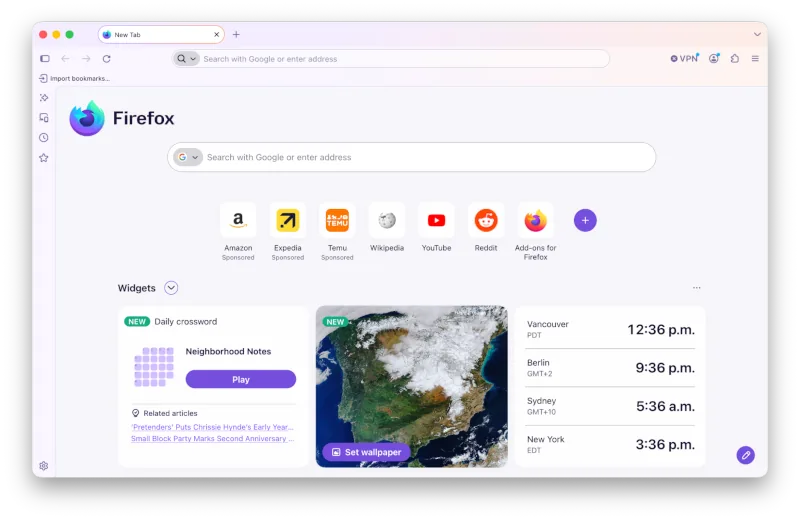
Pagina iniziale senza contenuti sponsorizzati
In Pagina iniziale consigliamo di togliere il segno di spunta da “Scorciatoie sponsorizzate”, “Storie consigliate” e “Articoli sponsorizzati”. È vero che questi contenuti aiutano Mozilla a tirare avanti ma sono anche un rischio per il tracciamento e per questo motivo li inseriamo qui tra le impostazioni facoltative.
Suggerimenti di ricerca
In Ricerca è consigliato togliere “Visualizza suggerimenti di ricerca” per essere certi che solo quello che volete realmente venga passato ai motori di ricerca e solo dopo che avete premuto Invio.
Cronologia
Anche in questo caso il nostro suggerimento è di minimizzare i dati raccolti. In Privacy e sicurezza, alla voce Cronologia, scegliete “Personalizza la cronologia” e attivate “Cancella la cronologia alla chiusura di Firefox”: anche qui potete decidere cosa cancellare, noi vi suggeriamo tutto tranne le impostazioni dei siti web.
Raccolta e utilizzo dati di Firefox
Firefox raccoglie dati di utilizzo anonimi in maniera predefinita. Se non siete d’accordo con questa scelta, in Privacy e sicurezza, alla voce Raccolta e utilizzo dati di Firefox, potete togliere il segno di spunta da “Invia dati tecnici e di interazione a Mozilla” e da “Consenti a Firefox di condurre studi sulle funzionalità”.
Modifiche di uBlock Origin facoltative
Tutte le liste di cui parliamo qui si attivano dalle opzioni di uBlock Origin, nella scheda Liste dei filtri. Una volta selezionate ricordatevi di premere “Salva i cambiamenti”.
uBlock filters - Annoyances
Questa lista, che trovate nel gruppo Elementi fastidiosi, renderà i siti più puliti togliendo molti elementi fastidiosi. Può anche essere d’aiuto in caso qualche pubblicità sfugga al primo controllo.
AdGuard/uBO – URL Tracking Protection
Questa lista, che trovate nel gruppo Privacy, vi aiuterà a tenere pulita la vostra barra degli indirizzi eliminando le parti superflue degli indirizzi web, quelle utilizzate solamente per tracciarvi.
Actually Legitimate URL Shortener Tool
Questa lista fa un lavoro simile alla precedente e ne è un buon complemento: elimina automaticamente le parti inutili negli indirizzi web che servono solo a tracciamento e profilazione. Avete presente quando andate su Amazon e vi trovate un indirizzo pieno di punti di domanda e altro? Ecco, grazie a questa lista l’indirizzo rimane invece sempre corto e semplice. Non è tra quelle già presenti in uBlock Origin: per aggiungerla dovete scorrere fino in fondo alla scheda Liste dei filtri, selezionare “Importa…” e lì inserire questo indirizzo.
Extra
Su vostro consiglio fonte inseriamo un paio di estensioni extra:
- Snowflake, è un’estensione importantissima. È un servizio offerto da Tor per aiutare chi vive in un paese dove la censura la fa da padrona. Se non volete installare estensioni potete usare Snowflake anche direttamente dal vostro browser andando su questa pagina.
- Dark Reader, per gli amanti del tema scuro.
Quali estensioni non usare su Firefox
Come detto, Firefox ha fatto passi da gigante e alcune estensioni (prima suggerite e utili) ora possono essere considerate inopportune.
Nella versione precedente di questo articolo era presente un elenco di estensioni da non utilizzare più. Come ci è stato consigliato fonte abbiamo deciso di toglierlo per non alimentare eccessiva ansia.
La regola generale da seguire è: poche ma buone. Sostanzialmente le estensioni più importanti sono quelle suggerite poco sopra. Tutte le altre possono essere ridondanti o inutili. In rari casi possono anche essere dannose soprattutto se non avete la buona abitudine di leggere i changelog (cioè le modifiche fatte durante gli aggiornamenti) per evitare che un’estensione buona sia diventata nel frattempo cattiva. Oppure che diventi pericolosa perché non aggiornata da tanti mesi/anni.
Per questo le estensioni che abbiamo suggerito sono quelle sicure e che vengono aggiornate con costanza e non hanno attualmente problemi.
Se poi vi sentite pronti o in grado di installare anche altre estensioni che ritenete utili ricordatevi di controllare sempre quali permessi richiedono e cosa viene cambiato durante gli aggiornamenti.
LibreWolf
scarica LibreWolfSe tutta la parte precedente vi ha un po’ annoiato perché state cercando un browser “tutto incluso” allora forse potreste essere interessati a LibreWolf. È una versione di Firefox molto interessante, contiene già quasi tutte le modifiche di cui abbiamo parlato (uBlock Origin compreso, e con le funzioni di intelligenza artificiale già spente) ed è tra quelli che più di tutti proteggono la privacy out of the box fonte, cioè con le impostazioni predefinite.
Se queste impostazioni vi sembrano esagerate per il vostro utilizzo ricordatevi sempre che potete usare anche più di un browser in base alle vostre esigenze!
LibreWolf ha una sua sezione nelle impostazioni, chiamata appunto LibreWolf, ed è in inglese: per questo qui sotto i nomi delle opzioni sono in inglese.
DRM
LibreWolf è davvero molto veloce e funziona bene con la maggior parte dei siti, tuttavia potreste incontrare problemi con i contenuti protetti come ad esempio quelli di Netflix e Spotify. Quando un sito ne ha bisogno, in alto compare un avviso che vi chiede se volete attivare i DRM; in alternativa potete attivarli da Generale, selezionando “Riproduci contenuti protetti da DRM” (perché vengono disabilitati?).
ResistFingerprinting
Un’altra cosa che potrebbe rompere i siti è la resistenza al fingerprinting: se vedete che qualche sito non vi funziona correttamente potete provare ad andare in Impostazioni/LibreWolf e nella sezione Fingerprinting disabilitare Enable ResistFingerprinting. Tuttavia questo vi rende più vulnerabili al fingerprinting e quindi dovreste pensare di installare CanvasBlocker.
LibreWolf e la sincronizzazione con Firefox Sync
LibreWolf è compatibile con Firefox Sync, che di base è spento: per attivarlo vi basterà andare in Impostazioni/LibreWolf e abilitarlo.
Aggiornamenti automatici
A proposito di aggiornamenti, LibreWolf è presente per tutte le piattaforme desktop. Su Windows è disponibile anche LibreWolf WinUpdater (incluso nel file di installazione), che permette di impostare dei controlli periodici, oppure potete installarlo direttamente dal Microsoft Store.
Altri browser derivati da Firefox
Giusto una piccola citazione per Waterfox e Floorp. Entrambi fork di Firefox (ma quanti Firefox esistono?): il primo con diverse impostazioni extra, un po’ più incentrato sulla privacy e senza intelligenza artificiale per scelta, mentre il secondo ha un’infinità di caratteristiche extra (è un po’, se vogliamo, il Vivaldi con motore Firefox). Ne parliamo meglio, insieme ad altri, nelle alternative a Google Chrome.
E su smartphone?
Tutto quello che abbiamo scritto qui vale solo per i browser su desktop. Su Android anche Firefox permette di installare uBlock Origin, e ve lo consigliamo caldamente. Se invece volete un browser già configurato, provate IronFox: è nato dalle ceneri di Mull, che è stato abbandonato a fine 2024, e come lui applica le modifiche di arkenfox. Ricordatevi però sempre di installare uBlock Origin! Trovate questi e altri browser per smartphone nelle alternative a Google Chrome.
Le misurazioni pubblicitarie di Firefox, una storia chiusa
Nelle versioni precedenti di questa guida vi spiegavamo come disattivare la “misurazione delle pubblicità nel rispetto della privacy” che Mozilla aveva attivato di default dalla versione 128, una scelta che aveva fatto discutere parecchio fonte. Oggi non serve più: Mozilla ha chiuso l’esperimento e ha tolto la funzione da Firefox fonte.
Che estensioni usare su Firefox? Le conclusioni
E poi basta, ci sembra tutto. Come avete potuto leggere si può utilizzare Firefox installando poche estensioni e facendo poche modifiche oppure si può scegliere LibreWolf, ricordandosi che è un browser molto personalizzato e potrebbe rompere qualche sito, ma con le poche eccezioni e impostazioni che abbiamo visto funzioneranno il 99% dei siti.
Come ultima alternativa, come sempre, vi suggeriamo di utilizzare Brave Browser che senza quasi essere toccato protegge bene ed è tuttora un ottimo compromesso.
Cosa è cambiato in questo articolo (1)
- 2026-10-21: rivista tutta la guida con i nomi delle impostazioni di Firefox di oggi. Aggiunti il blocco delle funzioni di intelligenza artificiale e l’opzione per chiedere ai siti di non vendere i vostri dati; tolta la parte sulla misurazione delle pubblicità, che Mozilla ha eliminato, e quella su Pocket, che ha chiuso, e il Firefox CSS Store tra gli extra. Su Android al posto di Mull ora c’è IronFox, e su LibreWolf abbiamo tolto le cose che oggi non servono più.
Trovato un refuso? Segnalacelo, oppure vai al sorgente · serve un account Codeberg
Da leggere anche

Alternative a Google Chrome
Stanchi di Google Chrome? Cercate vere alternative a Google Chrome, veloci e che rispettino la vostra privacy?
aggiornato il
Ma quanti Firefox esistono?
Un viaggio tra tutti i fork di Firefox, sia su browser che su smartphone. Vi siete mai chiesti: ma quanti …
aggiornato il
Brave browser è sicuro?
Brave è un ottimo browser "tutto incluso": nasce con un blocco per le pubblicità e per i traccianti integrato. …
aggiornato il
Come usare le schede contenitore in Firefox
Un'opzione fondamentale e davvero interessante di Firefox che non tutti conoscono. Come usare le schede …
aggiornato il
Essere anonimi online?
Pensate di essere anonimi online? Ecco un semplice test. Un sito che vi dimostrerà come la navigazione in …
aggiornato il
Firefox mobile
Firefox mobile è per noi il miglior browser per Android. Sicuro, veloce e rispettoso della privacy. Inoltre, …
aggiornato il
Bloccare le pubblicità online
Come bloccare le pubblicità online? Abbiamo selezionato un po' di siti online che permettono di testare il …
aggiornato il
Quale browser utilizzare?
Una tabella interattiva per scoprire quale browser utilizzare. Quale è il più adatto al nostro scopo e ai …
aggiornato il
Continua la conversazione La parte più bella di Le Alternative è la sua comunità, ti aspettiamo!
Commenti (archivio)
Commenti storici importati da WordPress, conservati per archivio. Non è più possibile aggiungerne di nuovi.
Andrea Titolo
MateRhyu
Thushi
MateRhyu