
OnTime, timer per gestire il tempo durante eventi dal vivo
OnTime è un'applicazione open source per la gestione del tempo durante eventi dal vivo, presentazioni e in generale discorsi.

OnTime è un’applicazione open source (licenza GPL v3.0) per la gestione del tempo durante eventi dal vivo, presentazioni e in generale discorsi. La sua interfaccia è semplice e intuitiva e sono presenti avvisi chiari e colorati, permettendo a chi parla di rimanere concentrato e di rispettare i tempi stabiliti.
OnTime, timer per gestire il tempo durante eventi dal vivo
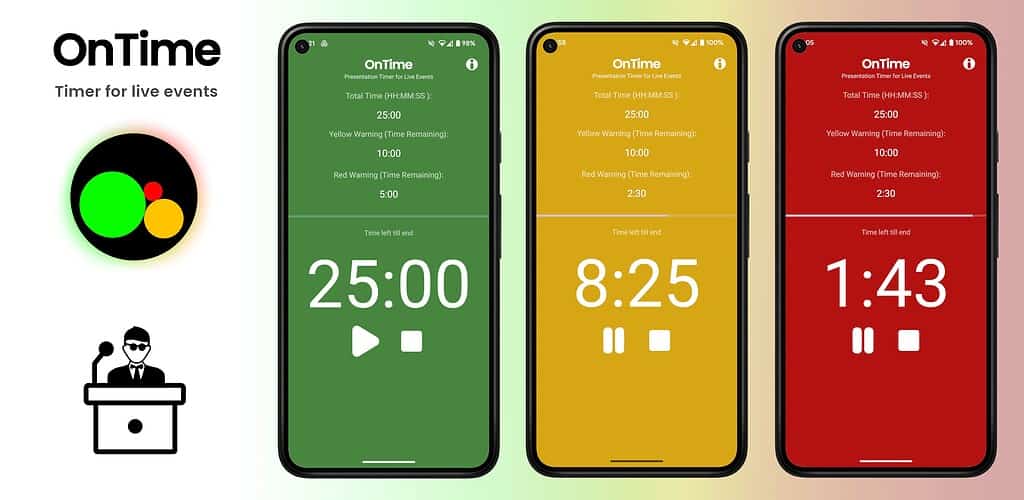
Screenshot di OnTime
La caratteristica principale di OnTime è per l’appunto il timer, che consente di impostare il tempo totale per la presentazione e le durate per le fasi di avviso giallo e rosso. Gli avvisi sono organizzati in stile semaforo per facilitarne la comprensione a colpo d’occhio:
- verde: Tempo rimanente
- giallo: fase di avviso che indica che il tempo sta per scadere
- rosso: segnala che il tempo è praticamente scaduto o si è superato il limite
Durante l’utilizzo dell’app, è possibile avviare il timer tramite il tasto di avvio. Durante la presentazione è sufficiente dare un’occhiata all’app per monitorare il colore di sfondo e gestire così il tempo in modo efficace.
Se necessario si può mettere in pausa, riprendere o resettare il timer.
Un’altra funzionalità utile e interessante è il timer per il tempo extra, che mostra il tempo trascorso oltre il limite impostato.
Scarica e prova l’app per Android
F-Droidscarica da F-Droid GitHubscarica da GitHub Codice sorgenteguarda il codice sorgente@lealternative@feddit.it
Trovato un refuso? Segnalacelo, oppure vai al sorgente · serve un account Codeberg
Da leggere anche

Video Diary, un video-diario quotidiano e personale per Android
Video Diary è un’applicazione per Android, pensata per chi desidera registrare un breve frammento della …

Smolp, ottimizza immagini sul browser (in locale)
Smolp è un’applicazione web open source pensata per ottimizzare foto e grafiche senza mai trasferire i file su …
Iyox Wormhole: condivisione file sicura e senza account con Wormhole
Iyox Wormhole è un'app open source per condividere file in modo sicuro senza account. Basata su Magic …

MyMood, un app open source per monitorare l'umore quotidiano
MyMood è un'app leggere e open source pensata per chi desidera tenere traccia del proprio stato d’animo giorno …

Rosarium, app open source per la recita del Rosario
Rosarium è un'applicazione mobile open source progettata per guidarvi nella recita del rosario che supporta …

Plees Tracker, un gestore di sonno semplice e leggero per Android
Plees Tracker è un'applicazione molto semplice ma assolutamente non invasiva per tenere traccia delle proprie …

Whisper+, un input vocale per Android
Whisper+ è un metodo di input per Android che sfrutta la tecnologia di riconoscimento vocale basata sul motore …
AppLock, blocca applicazioni con PIN o autenticazione biometrica
AppLock è un’app Android pensata per proteggere la propria privacy bloccando l’accesso alle applicazioni …

Cardabase, un'altra applicazione per gestire le carte fedeltà
Cardabase è un’applicazione libera per Android che consente di memorizzare tutte le vostre carte fedeltà in …

whoBIRD - Identifica il verso degli uccelli in tempo reale
Con whoBIRD è possibile identificare il verso di qualsiasi uccello in tempo reale anche in assenza di …
Continua la conversazione La parte più bella di Le Alternative è la sua comunità, ti aspettiamo!