
Caffeinate, per tenere lo schermo sempre acceso
Caffeinate vi permette di impostare un timer per tenere lo schermo sempre acceso per un tempo predefinito. Utile in molte occasioni!
Indice
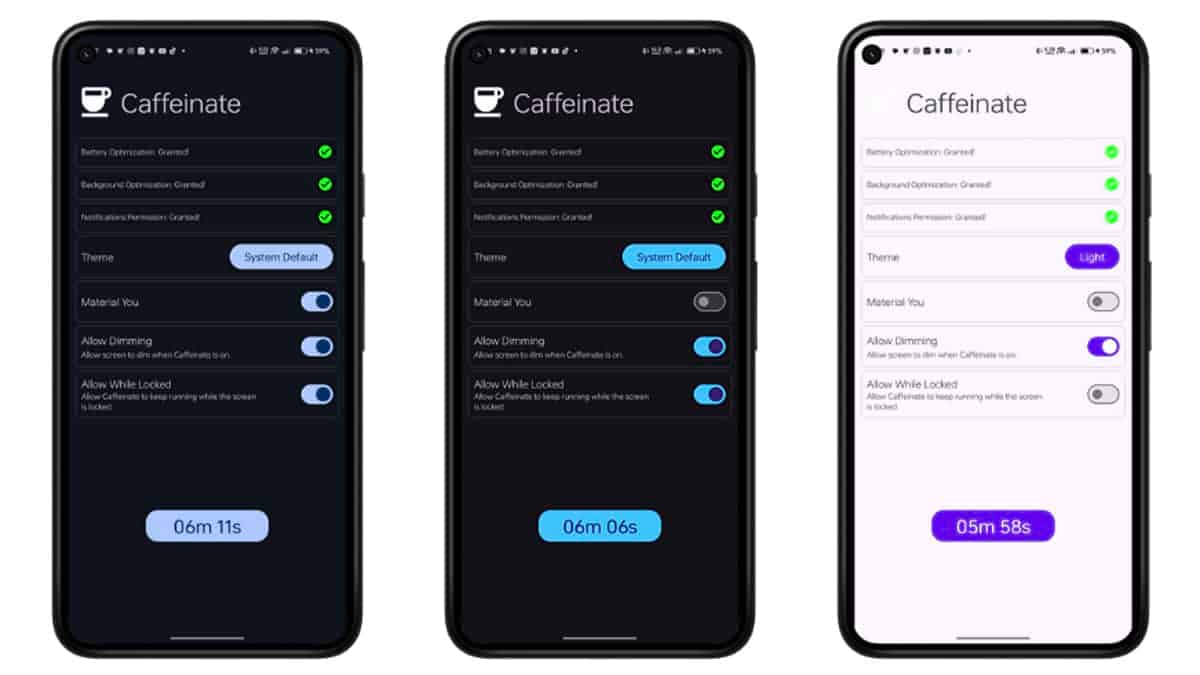
Se cercate un’applicazione che vi permetta di tenere lo schermo acceso per un determinato periodo di tempo allora Caffeinate è quella che fa per voi!
È un’applicazione molto semplice e facile da utilizzare. Una volta installata vi basterà dare le giuste autorizzazioni, come l’ottimizzazione della batteria e l’accesso alle notifiche. Dopo di che potrete impostare il vostro timer.
Caffeinate, per tenere lo schermo sempre acceso
Sono infatti impostati in maniera predefinita una serie di timer non modificabili, per ora, singolarmente. Potete però scegliere se includerli o meno durante l’avvio dell’applicazione. I timer predefiniti attualmente sono: 30 secondi, 5 minuti, 10 minuti, 15 minuti, 30 minuti, 1 ora e infinito.
Per attivare il timer vi basterà premere sul grosso pulsante OFF. Ogni volta che lo premerete attiverete il timer seguente in base a quelli che avete deciso di lasciare preimpostati.
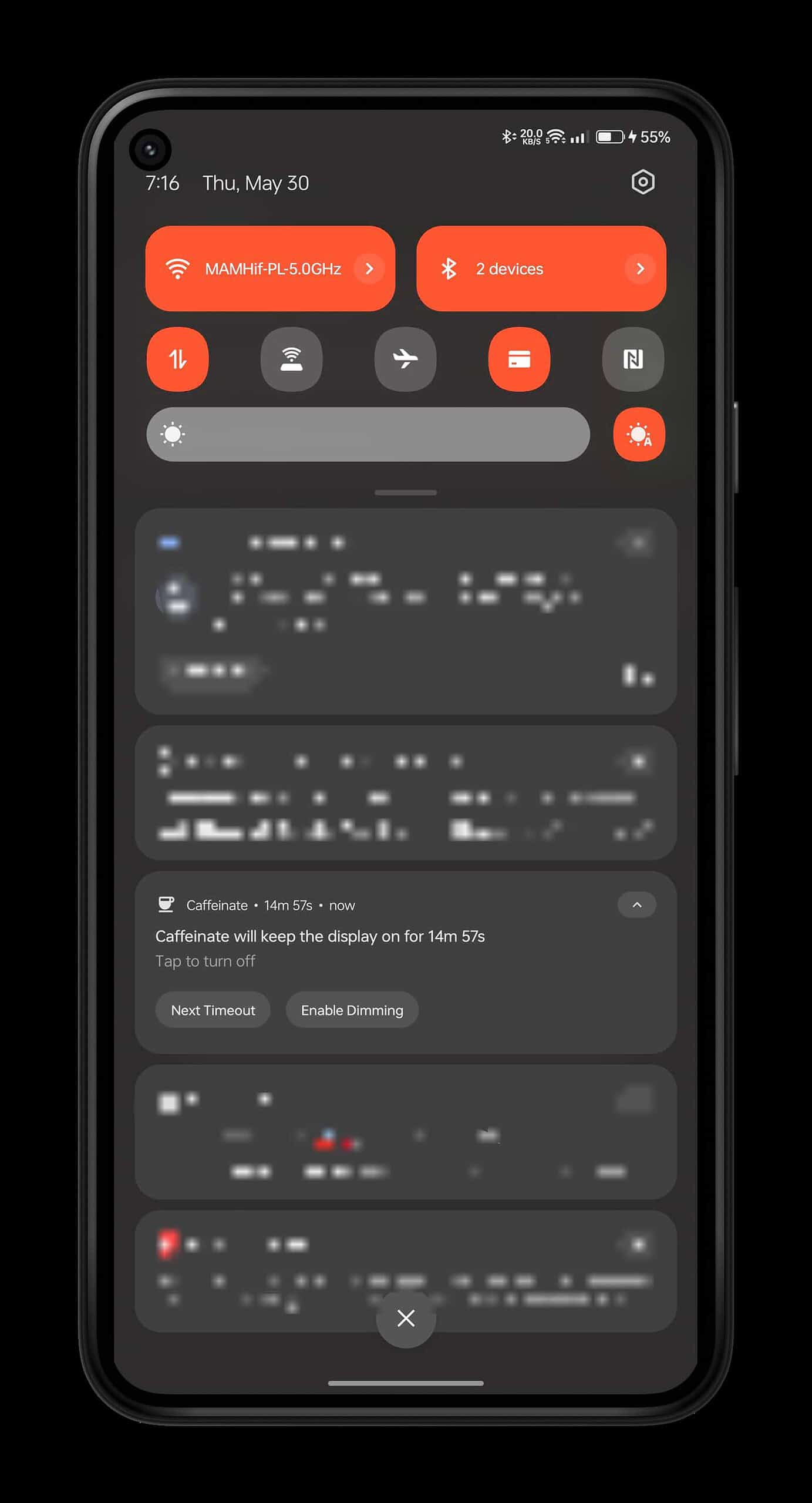
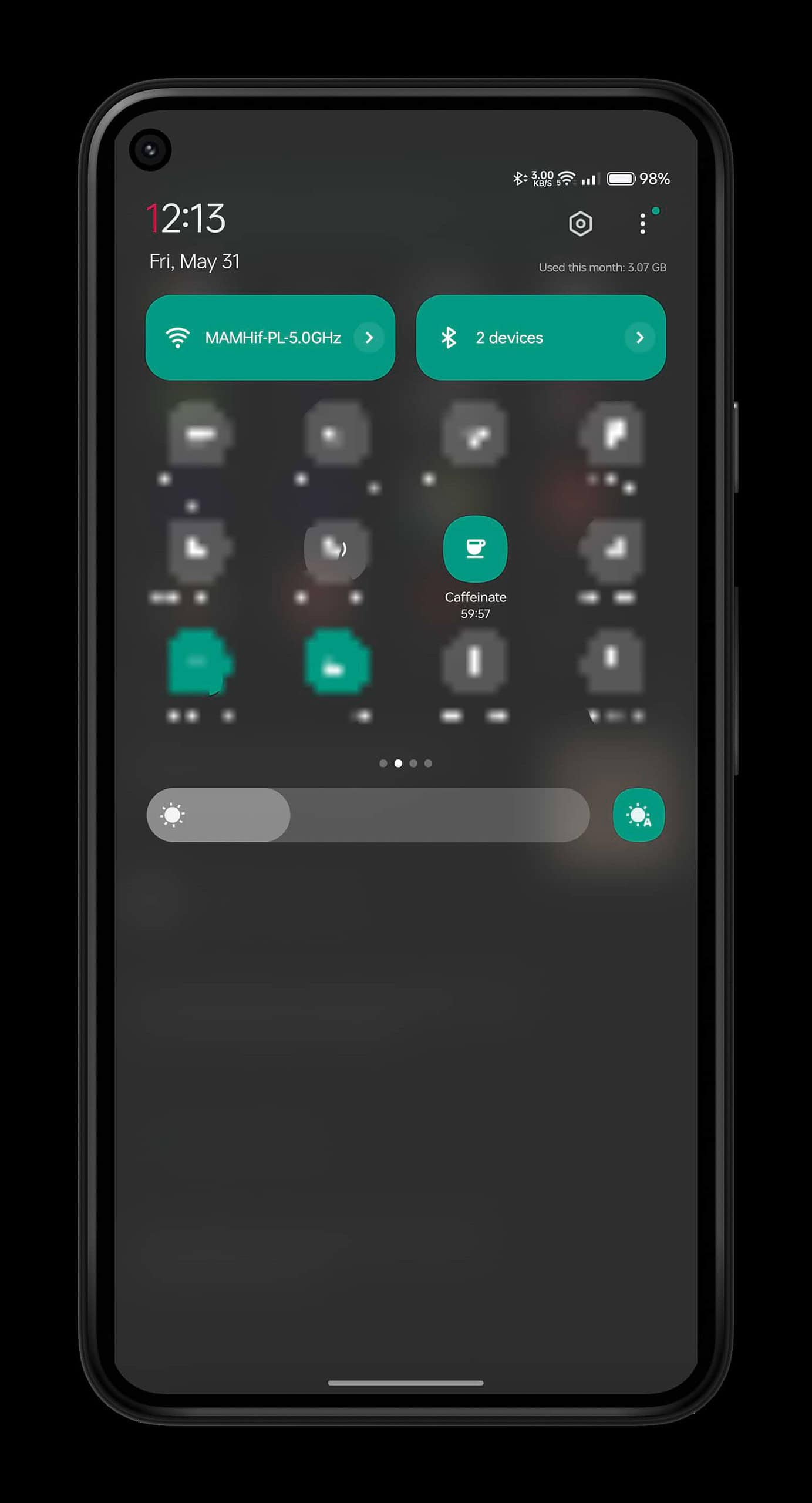
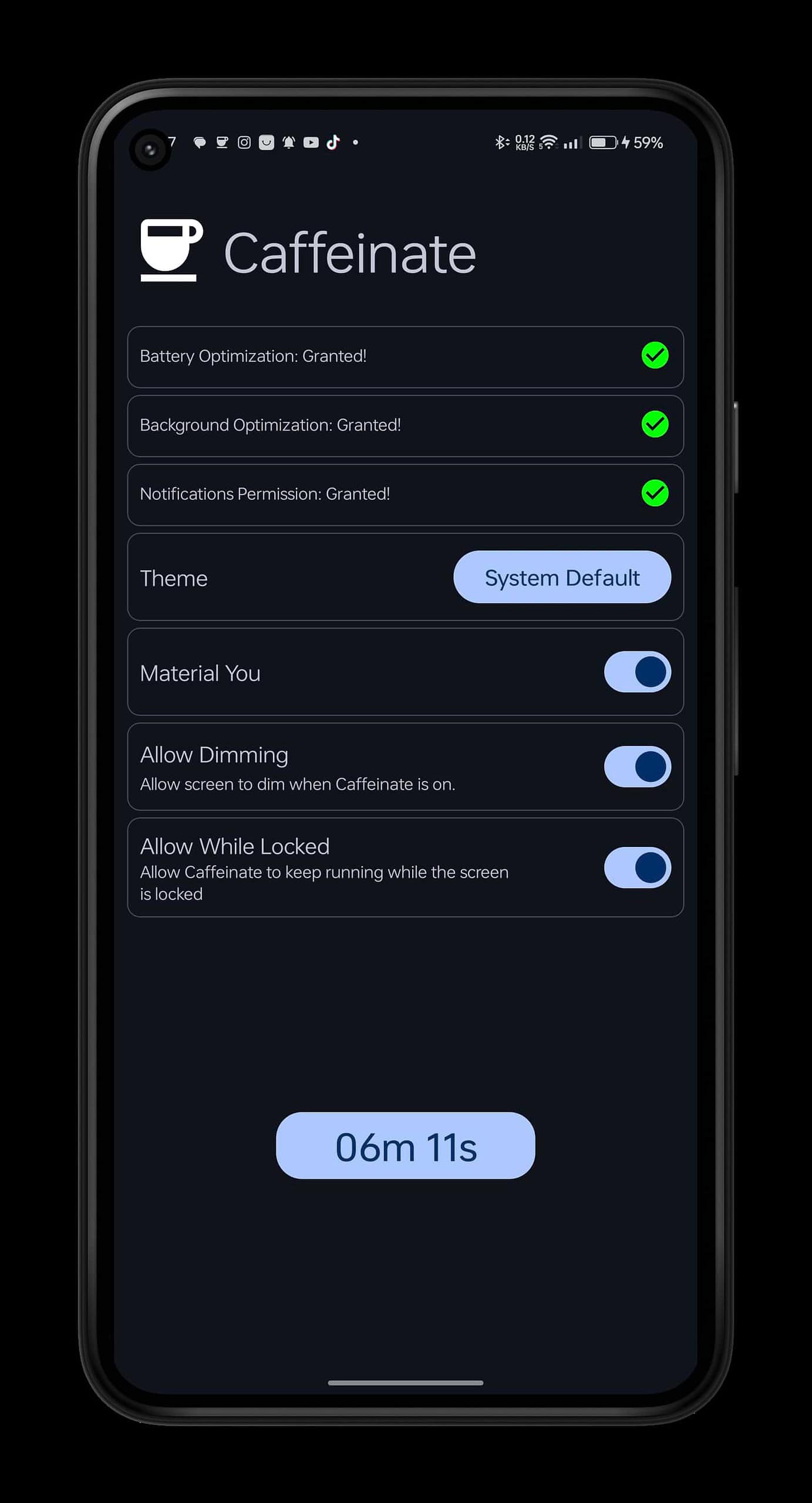
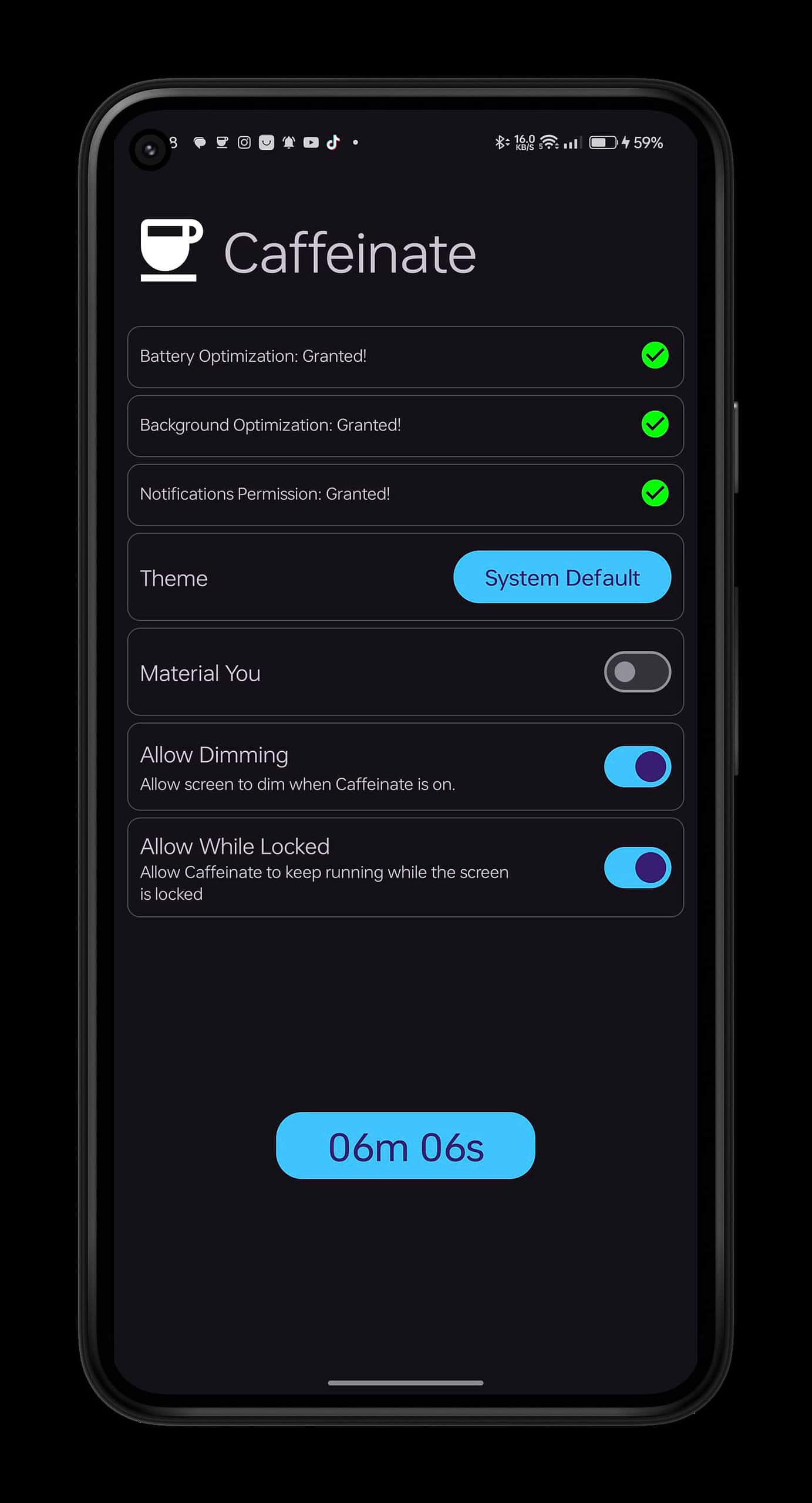
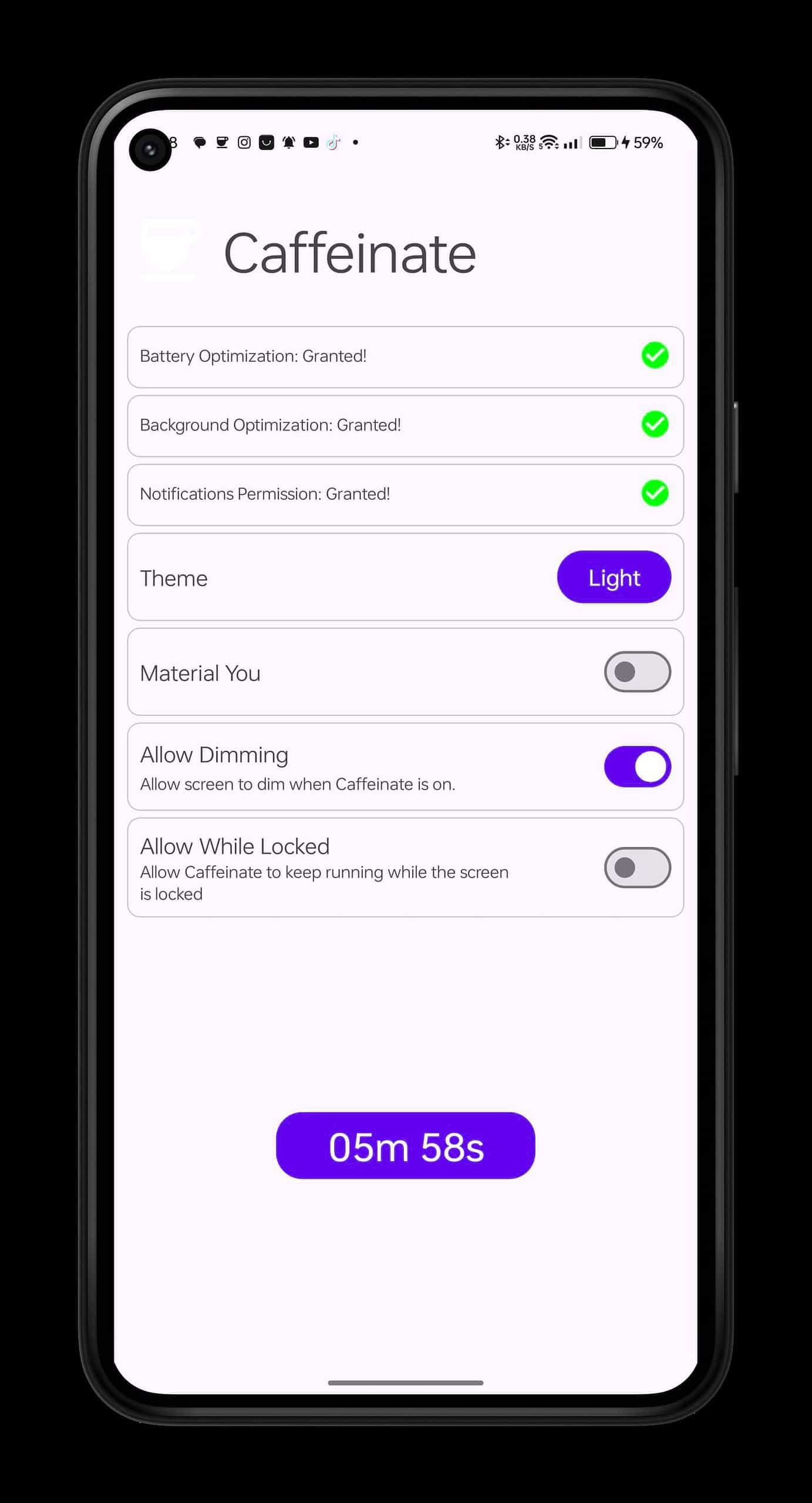
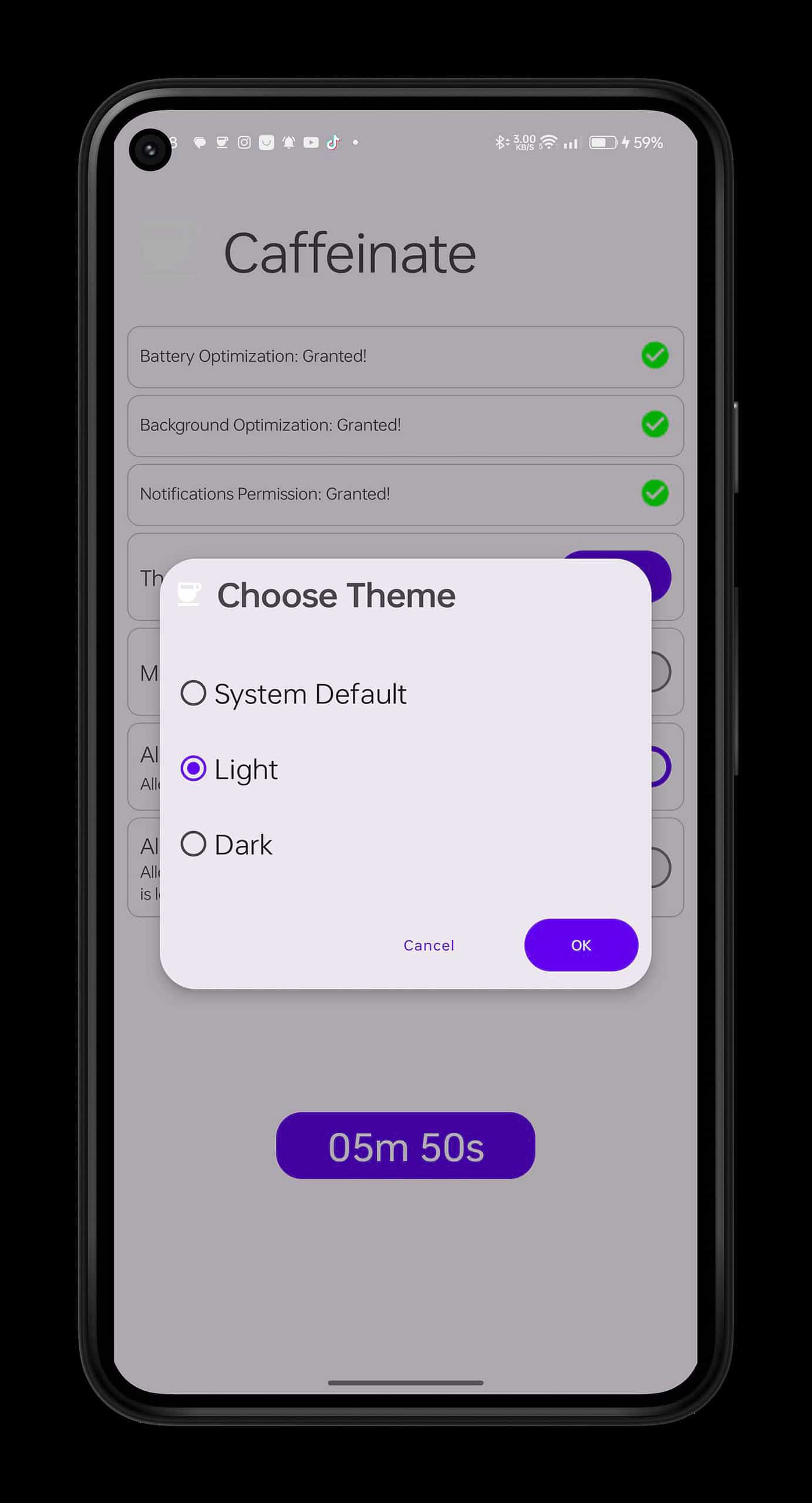
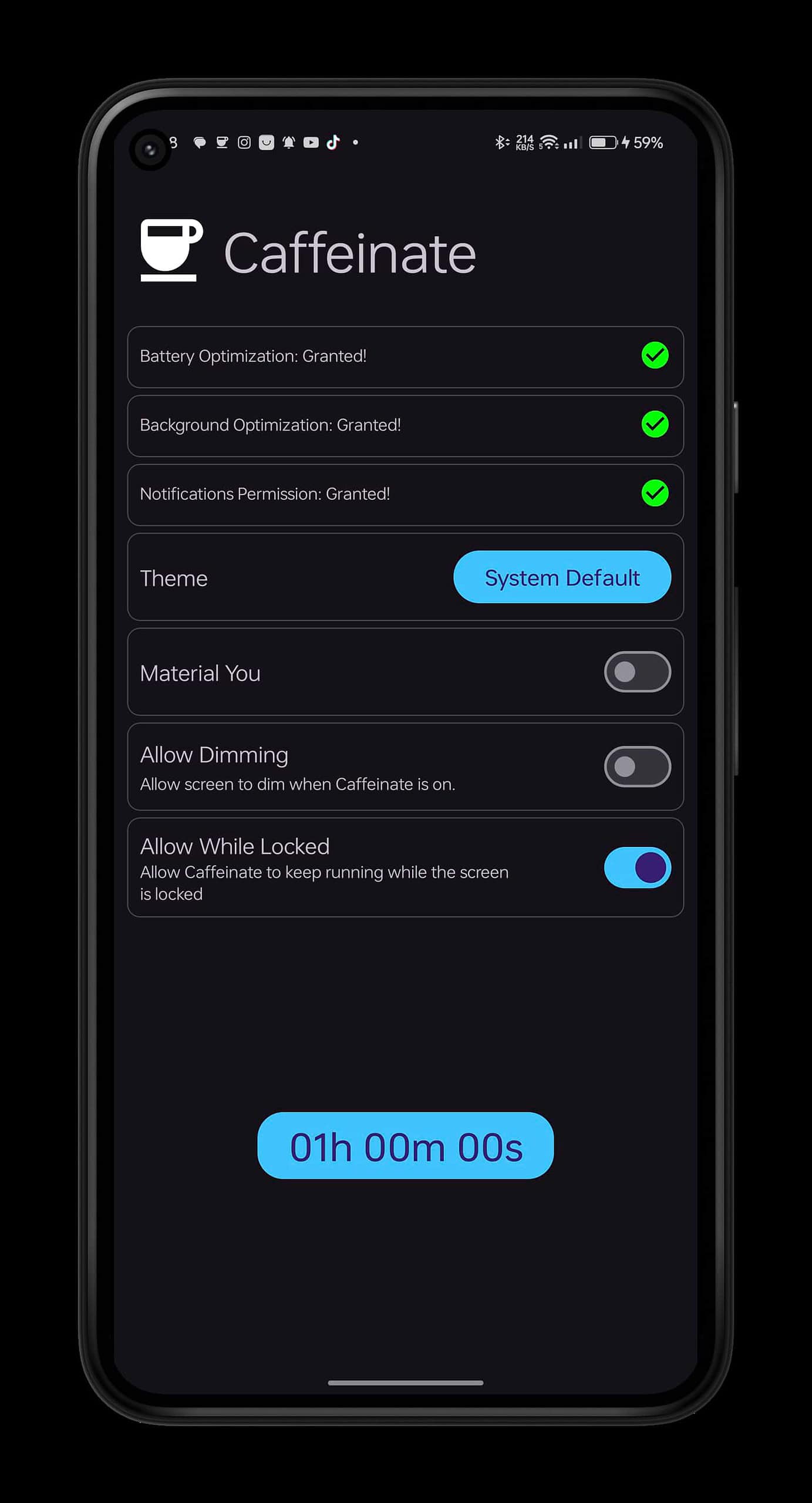
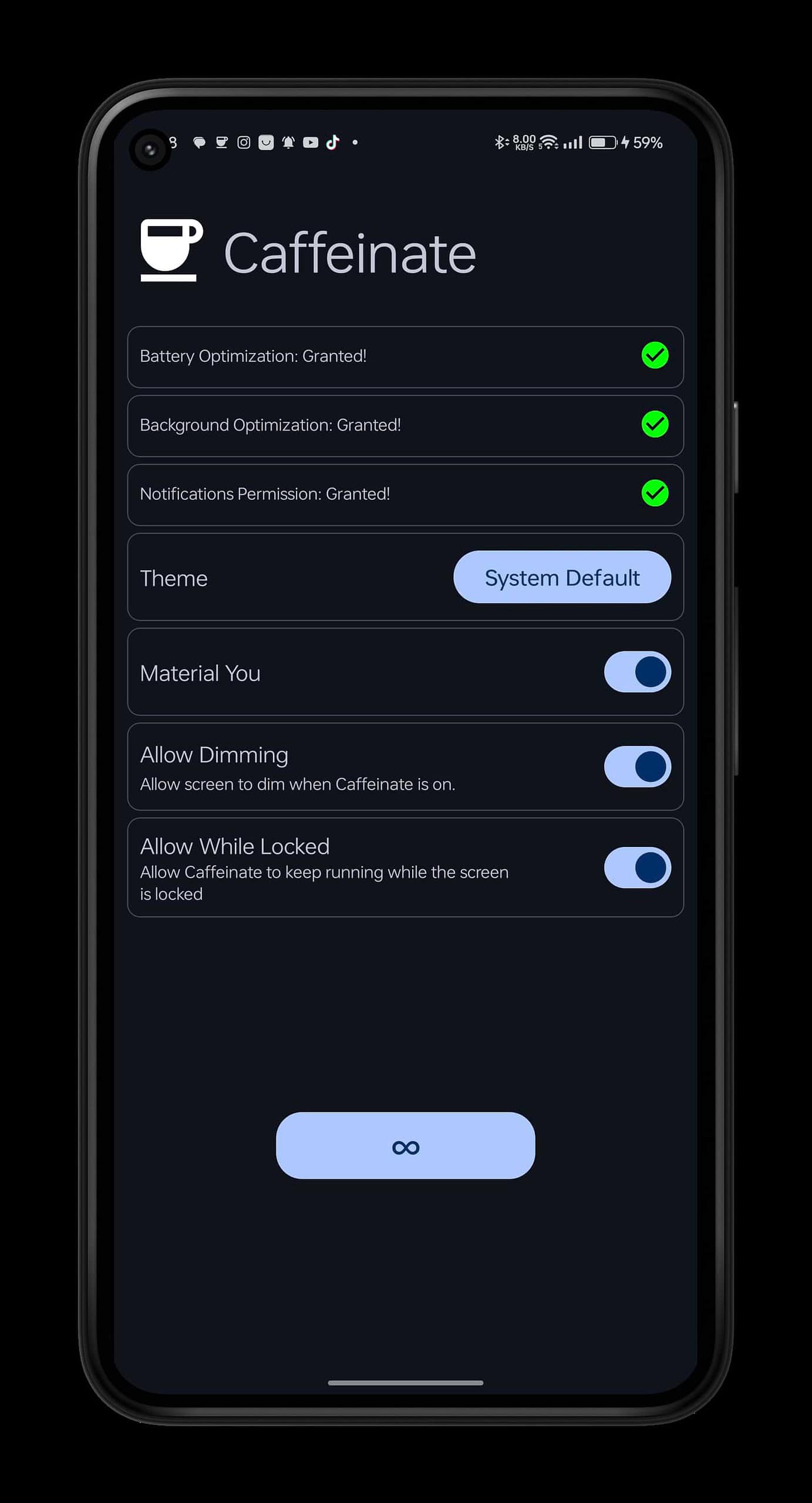 Screenshot Caffeinate, foto GitHub
Alternative a Caffeinate
Potete dare un occhio anche all’applicazione Keep Screen On fonte che fa più o meno le stesse cose di Caffeinate. Ci sembra però che abbia meno impostazioni per esempio non dovrebbe essere possibile impostare un timer per la disattivazione automatica come è invece possibile su Caffeinate.
Volendo esiste, e ne abbiamo anche parlato tempo fa, anche KeepOn. Purtroppo però sembra abbandonata a sé stessa e non viene più aggiornata da tantissimi anni. Inoltre non è più disponibile sul Play Store perché considerata pericolosa da Google. Probabilmente è un falso positivo ma non ha molto senso utilizzarla visto che ci sono alternative più aggiornate.
Scarica e prova l’applicazione
L’applicazione è open source e con licenza GNU. Si può scaricare sia su F-Droid che da IzzyOnDroid oppure direttamente da GitHub. In questo caso è poi possibile aggiornarla grazie a Obtainium.
F-Droidscarica da F-Droid IzzyOnDroidscarica da IzzyOnDroid GitHubscarica da GitHub Codice sorgenteguarda il codice sorgenteTrovato un refuso? Segnalacelo, oppure vai al sorgente · serve un account Codeberg
Da leggere anche

Video Diary, un video-diario quotidiano e personale per Android
Video Diary è un’applicazione per Android, pensata per chi desidera registrare un breve frammento della …

Smolp, ottimizza immagini sul browser (in locale)
Smolp è un’applicazione web open source pensata per ottimizzare foto e grafiche senza mai trasferire i file su …
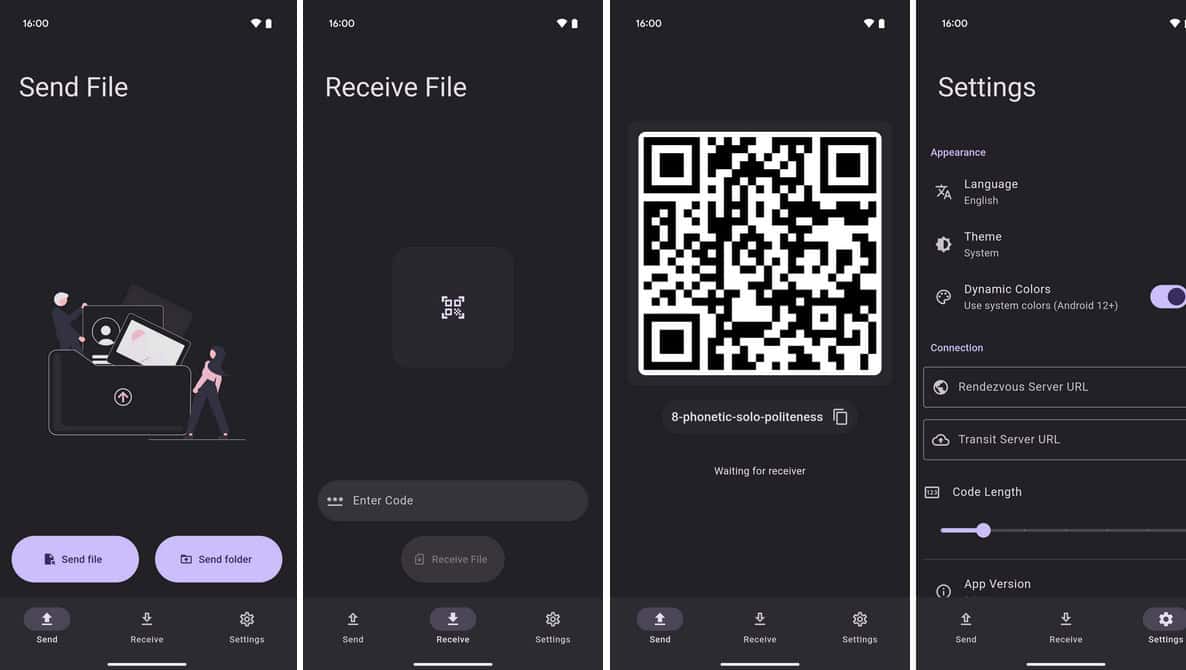
Iyox Wormhole: condivisione file sicura e senza account con Wormhole
Iyox Wormhole è un'app open source per condividere file in modo sicuro senza account. Basata su Magic …

MyMood, un app open source per monitorare l'umore quotidiano
MyMood è un'app leggere e open source pensata per chi desidera tenere traccia del proprio stato d’animo giorno …

Rosarium, app open source per la recita del Rosario
Rosarium è un'applicazione mobile open source progettata per guidarvi nella recita del rosario che supporta …

Plees Tracker, un gestore di sonno semplice e leggero per Android
Plees Tracker è un'applicazione molto semplice ma assolutamente non invasiva per tenere traccia delle proprie …

Whisper+, un input vocale per Android
Whisper+ è un metodo di input per Android che sfrutta la tecnologia di riconoscimento vocale basata sul motore …

AppLock, blocca applicazioni con PIN o autenticazione biometrica
AppLock è un’app Android pensata per proteggere la propria privacy bloccando l’accesso alle applicazioni …

Cardabase, un'altra applicazione per gestire le carte fedeltà
Cardabase è un’applicazione libera per Android che consente di memorizzare tutte le vostre carte fedeltà in …
whoBIRD - Identifica il verso degli uccelli in tempo reale
Con whoBIRD è possibile identificare il verso di qualsiasi uccello in tempo reale anche in assenza di …
Continua la conversazione La parte più bella di Le Alternative è la sua comunità, ti aspettiamo!
Commenti (archivio)
Commenti storici importati da WordPress, conservati per archivio. Non è più possibile aggiungerne di nuovi.
Ska