
Beans: un'appllicazione open source per tracciare i Paesi visitati
Beans è un'applicazione open source per Android che vi permette di tenere traccia dei viaggi attraverso una mappa virtuale da grattare.
Indice

Beans è un’applicazione open source (licenza GNU v3.0) per Android che vi permette di tenere traccia dei vostri viaggi in tutto il mondo attraverso una mappa virtuale da grattare. Sviluppata con l’obiettivo di offrire un’esperienza semplice e personalizzabile, Beans vi consente di colorare la mappa in base ai luoghi che avete visitato, creando così una rappresentazione visiva dei vostri viaggi e dei Paesi che avete visitato.
Potrete scegliere tra diverse modalità di colorazione, sia a singolo colore che multicolore, a seconda delle vostre preferenze. Inoltre, l’app supporta diverse proiezioni cartografiche, permettendovi di visualizzare la mappa in base alla vostra esigenza.
Beans: un’appllicazione open source per tracciare i Paesi visitati
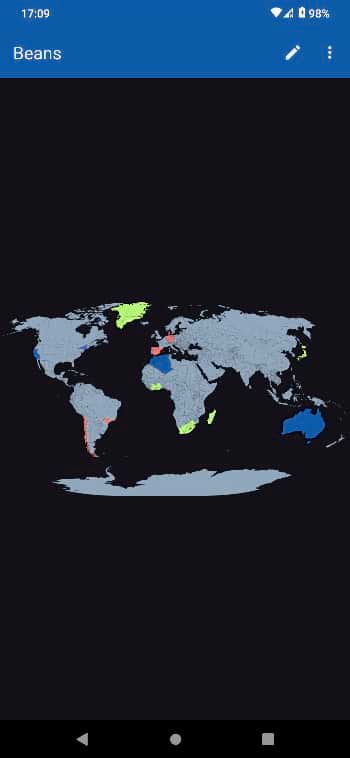
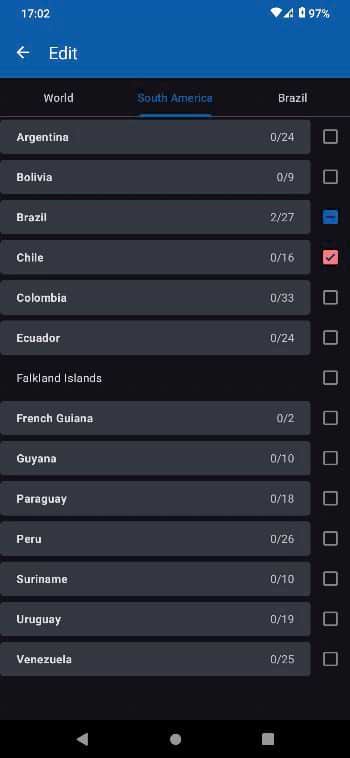
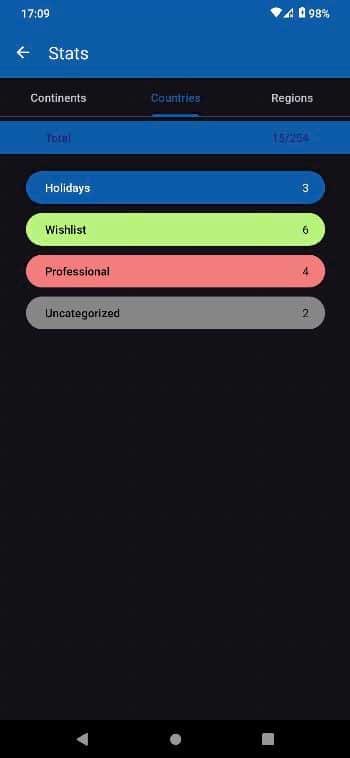
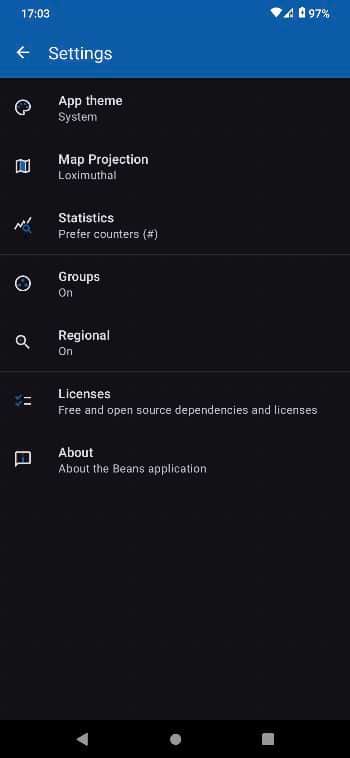
Screenshot di Beans, foto IzzyOnDroid
Un’altra caratteristica interessante è la possibilità di poter colorare anche le singole regioni e non solo intere Nazioni. Dunque potete usare la modalità semplice evidenziando solamente i Paesi, come ad esempio l’Italia. Ma potete anche scegliere una modalità più avanzata che vi permetterà di colorare le singole regioni quindi per esempio solamente Lombardia o Puglia. Una cosa però non esclude l’altra: potete infatti decidere di volta in volta di selezionare un’intera Nazione oppure una singola regione.
Essendo un’applicazione molto semplice e leggera, Beans è fluida e reattiva e permette di essere utilizzata senza rallentamenti anche su dispositivi meno recenti o con risorse limitate.
Statistiche sui Paesi visitati
Oltre alle funzionalità di base per colorare e tenere traccia dei vostri viaggi, Beans offre anche una sezione dedicata alle statistiche (seppur ancora in fase di sviluppo). Qui potrete visualizzare informazioni dettagliate sui luoghi che avete visitato, come il numero di paesi, stati o regioni esplorate.
In conclusione, Beans è un piccolo ma buon strumento per gli appassionati di viaggi, tra le mancanze fondamentali per ora segnaliamo l’impossibilità di fare un backup e un ripristino dei dati.
Scarica e prova Beans
IzzyOnDroidscarica da IzzyOnDroid GitHubscarica da GitHub Codice sorgenteguarda il codice sorgente@lealternative@feddit.it
Trovato un refuso? Segnalacelo, oppure vai al sorgente · serve un account Codeberg
Da leggere anche

Le tre migliori alternative a Google Maps
Le tre migliori alternative a Google Maps! Inoltre proponiamo la migliore mappa in base all'utilizzo che …
aggiornato il
Video Diary, un video-diario quotidiano e personale per Android
Video Diary è un’applicazione per Android, pensata per chi desidera registrare un breve frammento della …

Smolp, ottimizza immagini sul browser (in locale)
Smolp è un’applicazione web open source pensata per ottimizzare foto e grafiche senza mai trasferire i file su …
Iyox Wormhole: condivisione file sicura e senza account con Wormhole
Iyox Wormhole è un'app open source per condividere file in modo sicuro senza account. Basata su Magic …

MyMood, un app open source per monitorare l'umore quotidiano
MyMood è un'app leggere e open source pensata per chi desidera tenere traccia del proprio stato d’animo giorno …

Rosarium, app open source per la recita del Rosario
Rosarium è un'applicazione mobile open source progettata per guidarvi nella recita del rosario che supporta …

Plees Tracker, un gestore di sonno semplice e leggero per Android
Plees Tracker è un'applicazione molto semplice ma assolutamente non invasiva per tenere traccia delle proprie …

Whisper+, un input vocale per Android
Whisper+ è un metodo di input per Android che sfrutta la tecnologia di riconoscimento vocale basata sul motore …
AppLock, blocca applicazioni con PIN o autenticazione biometrica
AppLock è un’app Android pensata per proteggere la propria privacy bloccando l’accesso alle applicazioni …
Cardabase, un'altra applicazione per gestire le carte fedeltà
Cardabase è un’applicazione libera per Android che consente di memorizzare tutte le vostre carte fedeltà in …
Continua la conversazione La parte più bella di Le Alternative è la sua comunità, ti aspettiamo!