
Audio Share, trasforma il tuo smartphone in un altoparlante wireless per PC
Licenza Apache 2.0
Audio Share è un progetto open source che permette di trasmettere l'audio dal proprio computer direttamente allo smartphone attraverso la rete locale.
Indice

Audio Share è un progetto open source che permette di trasmettere l’audio dal proprio computer direttamente allo smartphone attraverso la rete locale. Può essere utile da utilizzare come diffusore per il vostro PC!
Audio Share, trasforma il tuo smartphone in un altoparlante wireless per PC
Per utilizzare Audio Share avrete bisogno di un computer con Windows 10 oppure una distribuzione Linux che supporti PipeWire. Sullo smartphone invece è richiesto Android 6.0 o versioni successive. L’unico altro requisito è una connessione di rete che permetta la comunicazione tra PC e smartphone, come WiFi domestico o tethering USB.
Il software si divide di due parti: un server che gira sul computer e un’applicazione Android. Potrete scegliere tra l’interfaccia grafica Windows, più immediata da utilizzare, oppure la versione a riga di comando disponibile per entrambi i sistemi operativi. Una volta avviato il server sul PC, dovrete semplicemente inserire l’indirizzo IP (ad esempio 192.168.x.x) nell’app Android e premere play per iniziare la trasmissione.
Controllo Audio e Personalizzazione
Audio Share supporta diversi formati audio. Su Windows la qualità dipende dalle impostazioni predefinite della scheda audio, modificabili attraverso il pannello audio di sistema, mentre su Linux viene utilizzato il formato float a 32 bit per garantire la compatibilità.
La gestione del volume avviene su più livelli indipendenti: potrete controllare il volume di sistema del PC, quello del player audio, il volume multimediale di Android e due controlli aggiuntivi nell’app. Il primo permette di regolare il guadagno lineare dell’audio, mentre il “Loudness Enhancer” può amplificare il segnale fino a 3000mB per situazioni che richiedono maggiore potenza sonora.
Altre funzionalità
L’applicazione Android include diverse opzioni di configurazione come impostare l’avvio automatico della riproduzione quando si avvia il sistema o l’app, configurare l’ottimizzazione della batteria per evitare interruzioni indesiderate, e personalizzare l’aspetto con i temi.
Il controllo del buffer permette di bilanciare latenza e stabilità della trasmissione, mentre i controlli firewall automatici su Windows semplificano la configurazione iniziale. Su Linux dovrete gestire manualmente le regole del firewall, ma il processo è documentato nel repository del progetto.
Scarica e prova Audio Share
Audio Share si rivela particolarmente utile in diverse situazioni: dalla riproduzione di musica in ambienti dove non avete altoparlanti dedicati, alle conferenze video dove volete utilizzare l’audio del telefono, fino all’ascolto notturno senza disturbare chi vi circonda.
F-Droidscarica da F-Droid GitHubscarica da GitHub Scarica per PCscarica per PC Codice sorgenteguarda il codice sorgente@lealternative@feddit.it
Trovato un refuso? Segnalacelo, oppure vai al sorgente · serve un account Codeberg
Da leggere anche

Video Diary, un video-diario quotidiano e personale per Android
Video Diary è un’applicazione per Android, pensata per chi desidera registrare un breve frammento della …

Smolp, ottimizza immagini sul browser (in locale)
Smolp è un’applicazione web open source pensata per ottimizzare foto e grafiche senza mai trasferire i file su …
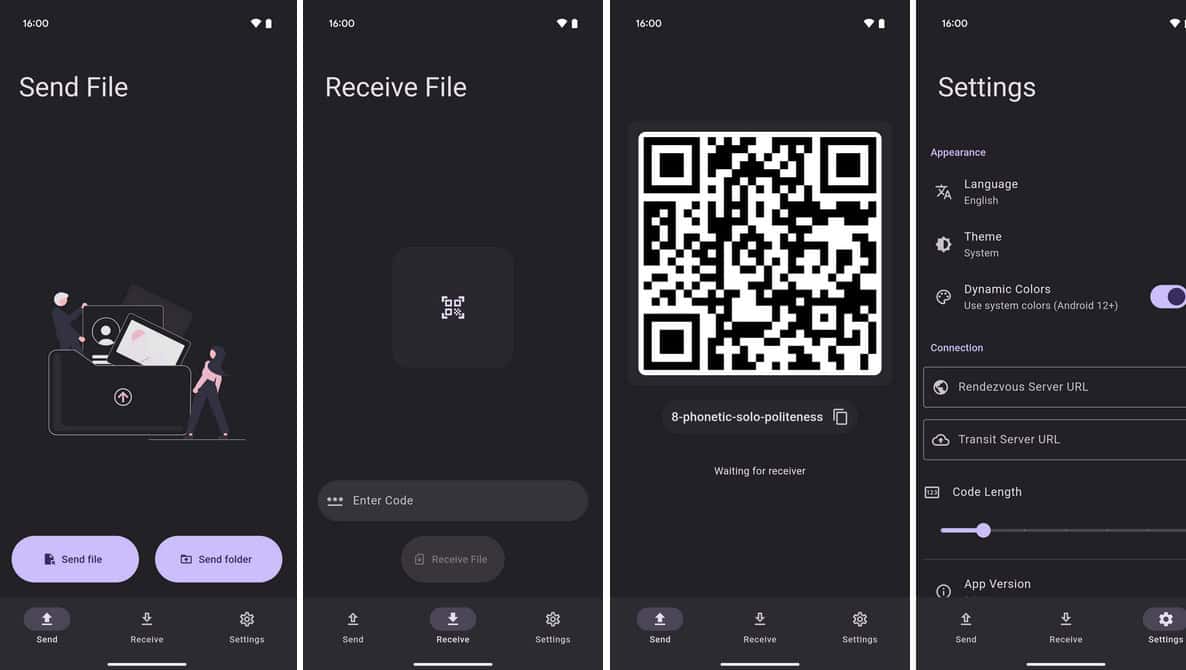
Iyox Wormhole: condivisione file sicura e senza account con Wormhole
Iyox Wormhole è un'app open source per condividere file in modo sicuro senza account. Basata su Magic …

MyMood, un app open source per monitorare l'umore quotidiano
MyMood è un'app leggere e open source pensata per chi desidera tenere traccia del proprio stato d’animo giorno …

Rosarium, app open source per la recita del Rosario
Rosarium è un'applicazione mobile open source progettata per guidarvi nella recita del rosario che supporta …

Plees Tracker, un gestore di sonno semplice e leggero per Android
Plees Tracker è un'applicazione molto semplice ma assolutamente non invasiva per tenere traccia delle proprie …

Whisper+, un input vocale per Android
Whisper+ è un metodo di input per Android che sfrutta la tecnologia di riconoscimento vocale basata sul motore …
AppLock, blocca applicazioni con PIN o autenticazione biometrica
AppLock è un’app Android pensata per proteggere la propria privacy bloccando l’accesso alle applicazioni …
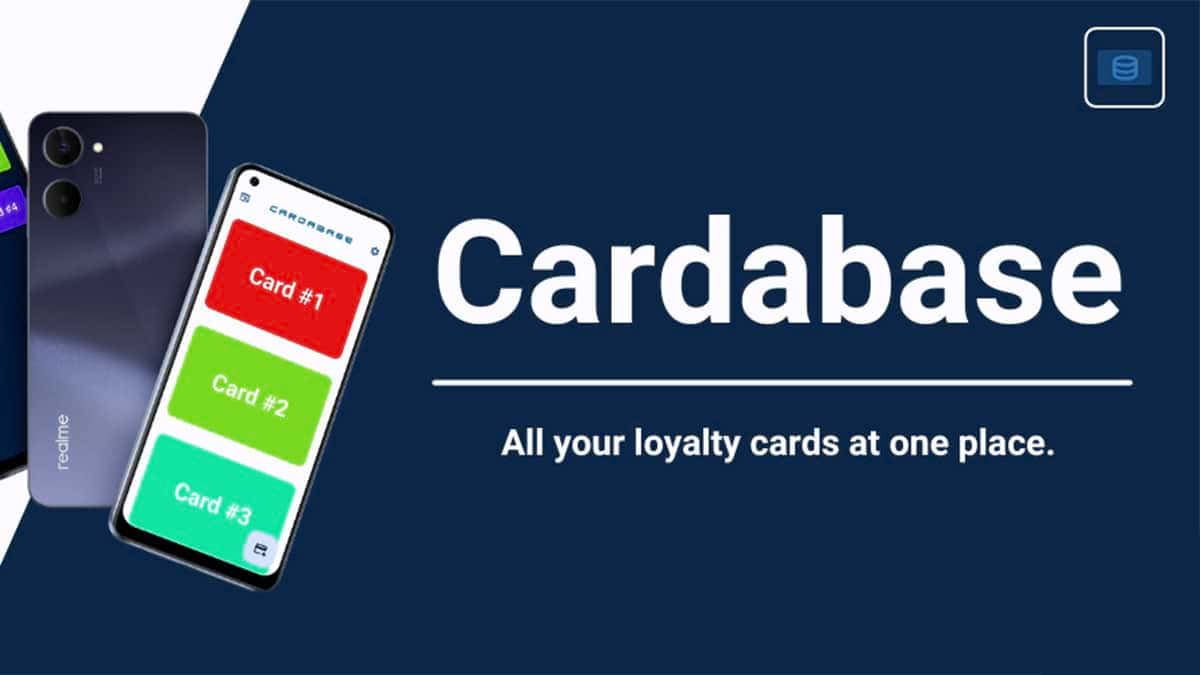
Cardabase, un'altra applicazione per gestire le carte fedeltà
Cardabase è un’applicazione libera per Android che consente di memorizzare tutte le vostre carte fedeltà in …

whoBIRD - Identifica il verso degli uccelli in tempo reale
Con whoBIRD è possibile identificare il verso di qualsiasi uccello in tempo reale anche in assenza di …
Continua la conversazione La parte più bella di Le Alternative è la sua comunità, ti aspettiamo!