
Alternative a Google Authenticator
Le migliori alternative open source a Google Authenticator per l'autenticazione a due fattori: app solo in locale e app con i codici in cloud, crittografati.
Indice
Dopo i password manager, il secondo passo per mettere al sicuro i propri account è l’autenticazione a due fattori. Qui trovate le alternative a Google Authenticator: app gratuite e soprattutto open source, sia quelle che tengono i codici solo sul telefono sia quelle che li salvano in cloud, crittografati.
2FA? Meglio trovare delle alternative a Google Authenticator
L’autenticazione a due fattori (2FA) è la richiesta di un codice in più dopo aver inserito la password. Anche se qualcuno scopre la vostra password, senza quel codice non entra. È una delle misure di sicurezza più importanti che si possano attivare e conviene farlo praticamente ovunque.
Il codice può arrivare in due modi principali: via SMS oppure da un’applicazione che lo genera. L’SMS lo sconsigliamo, perché è un metodo poco sicuro fonte: meglio un’app, ed eventualmente una chiavetta fisica come la YubiKey, che abbiamo provato per settimane.
Google Authenticator è l’app per la 2FA di Google, ma è un software proprietario. Le alternative di questa lista usano gli stessi standard (TOTP e HOTP) e funzionano con gli stessi siti: usare un’app open source non vi rende meno sicuri, anzi.
C’è poi una questione in più. Dal 2023 Google Authenticator può salvare i codici nel vostro account Google fonte, ma senza crittografia end-to-end: i codici sono protetti sui server, ma Google stessa potrebbe leggerli. L’hanno scoperto i ricercatori di Mysk analizzando il traffico dell’app fonte e Google ha confermato che è una scelta voluta fonte. Ancora oggi, nella sua pagina di aiuto, Google scrive solo che i codici sono criptati «sia in transito sia at-rest», cioè durante il trasferimento e sui suoi server fonte: di crittografia end-to-end, nemmeno l’ombra. Insomma: Google Authenticator in cloud meglio di no.
Se vi interessa l’argomento, qui c’è un approfondimento su un caso italiano: SPID e Google Authenticator (link archive).
In locale o in cloud?
La domanda che ci fate più spesso è: e se perdo il telefono? Le app che tengono i codici solo in locale sono le più sicure, ma tocca a voi fare il backup e salvarlo da qualche parte. Quelle in cloud sono più comode: cambiate o perdete il telefono, accedete e ritrovate tutto.
Secondo noi il cloud resta un metodo meno sicuro del locale, ma è un compromesso ragionevole se rispetta tre condizioni:
- l’app è open source;
- usa la crittografia zero-knowledge: i codici vengono crittografati sul vostro dispositivo, quindi nemmeno chi gestisce il servizio può leggerli e un attacco ai suoi server non li espone;
- possibilmente, ha passato un audit di sicurezza indipendente.
Due consigli. Primo: anche l’account dell’app in cloud va protetto con la 2FA, ma quel codice non salvatelo nell’app stessa, altrimenti se ne restate fuori non rientrate più. Per quello usate un’app in locale come Aegis. Secondo: se scegliete un’app in locale, fate ogni tanto un backup crittografato e mettetelo al sicuro. Essendo crittografato, potete salvarlo più o meno ovunque.
Infine, un consiglio che ripetiamo spesso: meglio non tenere password e codici 2FA nello stesso posto. Se il password manager finisce nelle mani sbagliate, la 2FA deve essere l’ultima barriera rimasta, non un’altra cosa persa.
Alternative a Google Authenticator in locale e cloud
Queste app funzionano anche solo sul telefono, senza account, ma volendo sincronizzano i codici in cloud con la crittografia end-to-end. Così li ritrovate su qualsiasi dispositivo.
Ente Auth
codici salvati in cloud (facoltativo) software libero crittografia zero-knowledge audit di sicurezza (Cure53, 2023) gratis disponibile per iOS anche per Windows, macOS, Linux e da browser
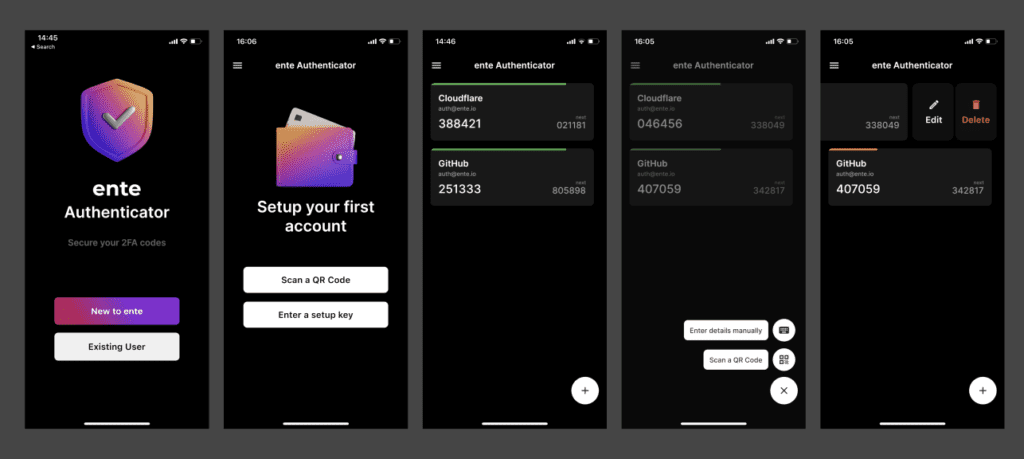
Ente è un servizio per salvare le proprie foto online con crittografia zero-knowledge e, sfruttando la stessa architettura, ha creato un’ottima app per i codici 2FA. Si può usare senza account, solo in locale, oppure con un account Ente gratuito per sincronizzare i codici crittografati fra telefono, computer e browser. Non serve pagare l’abbonamento alle foto.
Nel 2023 l’architettura e il codice di Ente sono stati controllati da Cure53 fonte, una delle società più note per questo tipo di audit. È anche su F-Droid.
Proton Authenticator
codici salvati in cloud (facoltativo) software libero crittografia zero-knowledge gratis disponibile per iOS anche per Windows, macOS e Linux server in Svizzera
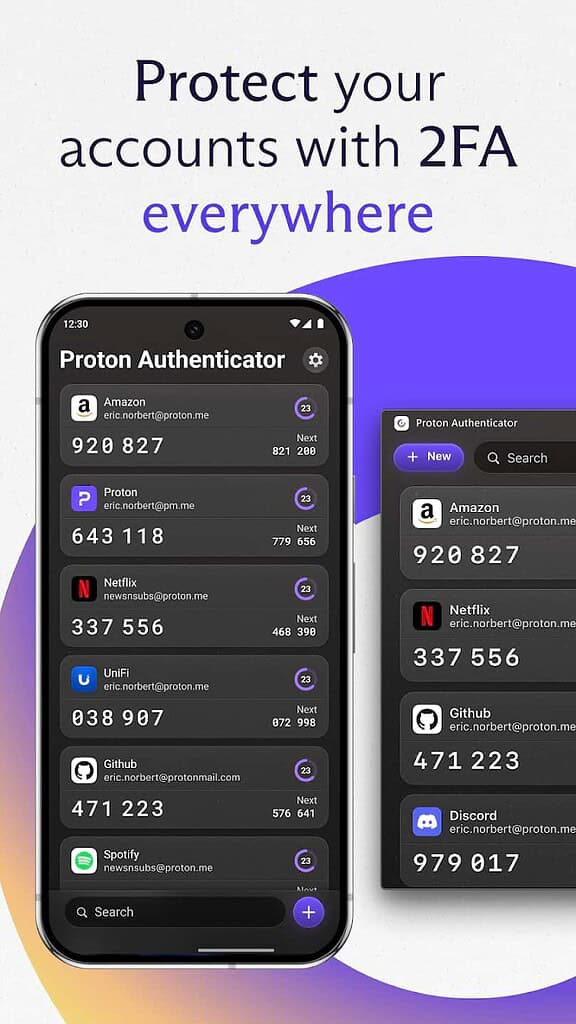
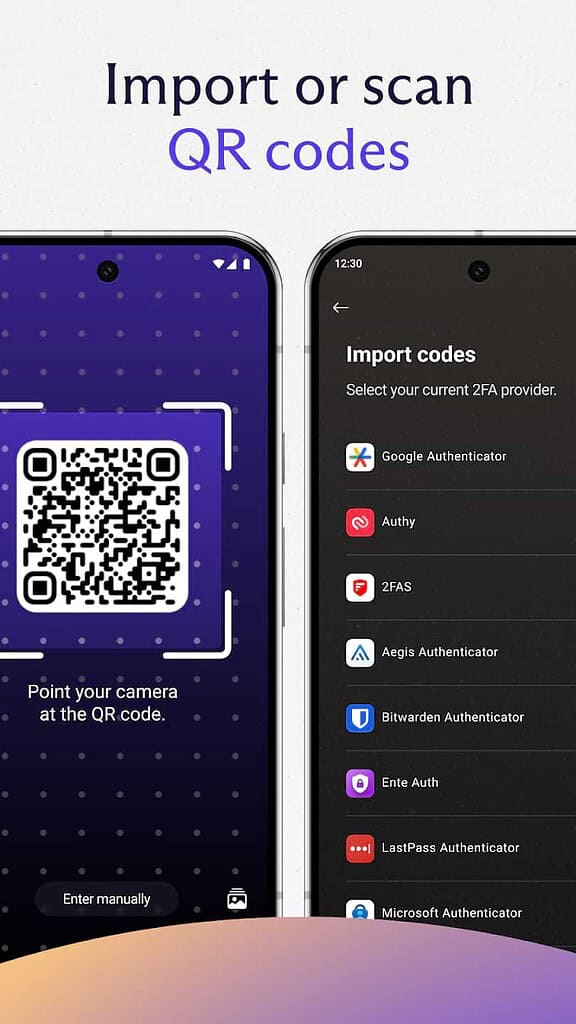
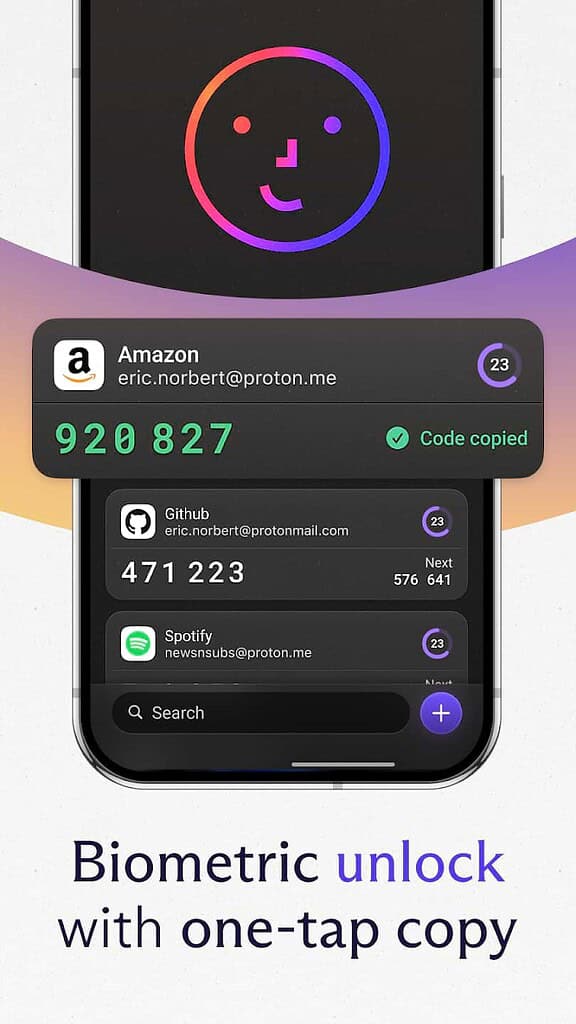
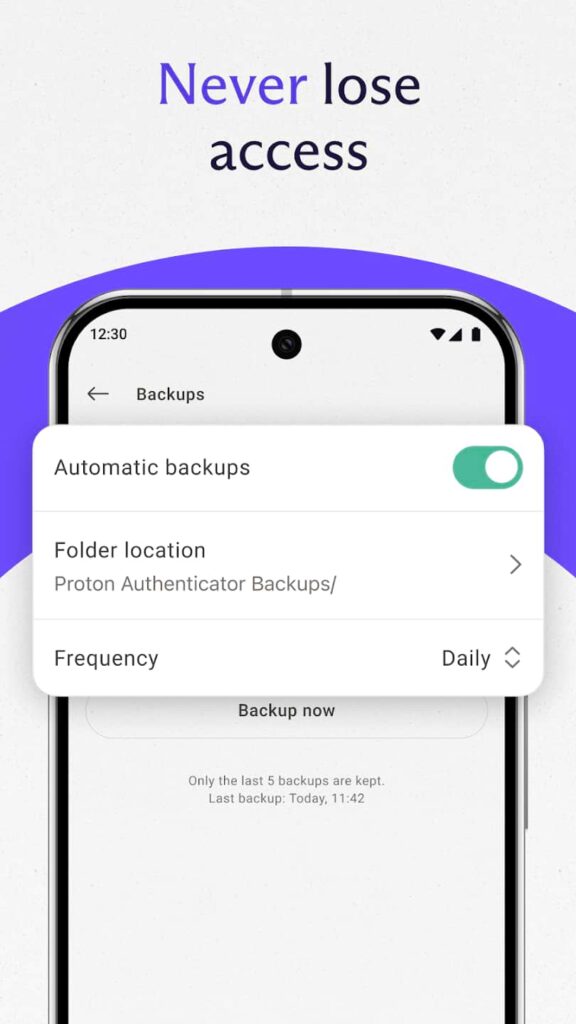
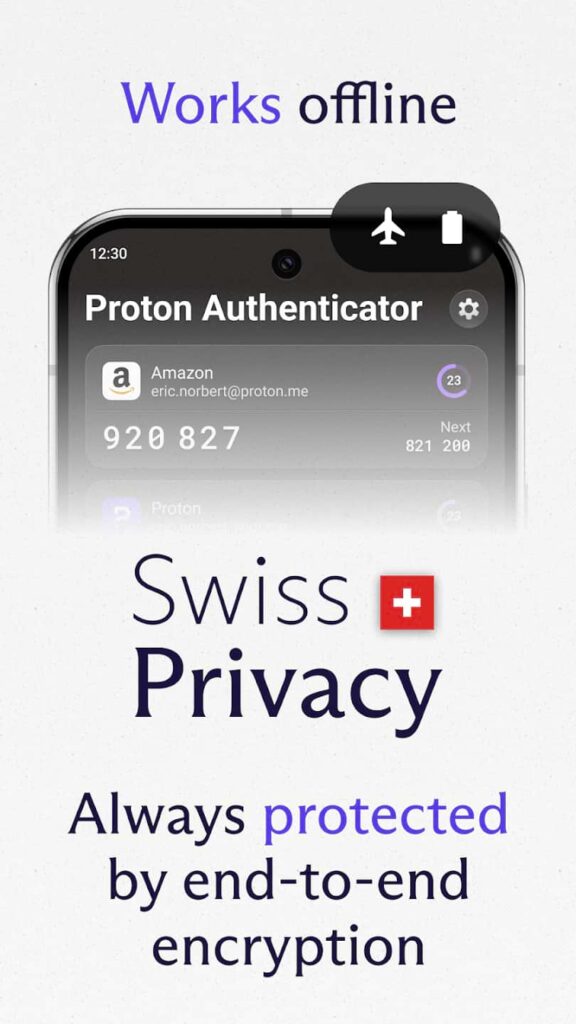
Presentata a fine luglio 2025, Proton Authenticator è l’app per la 2FA di Proton. Si usa senza account, anche offline, oppure si accede con un account Proton per sincronizzare i codici fra i dispositivi con la crittografia end-to-end. Fa backup automatici, anche giornalieri, e importa i codici da quasi tutte le altre app (Google Authenticator, Aegis, 2FAS, Ente Auth, Bitwarden Authenticator…).
È per Android e iOS e si installa anche sul computer. Un consiglio: se usate già Proton Pass come password manager, usate Proton Authenticator senza collegarlo allo stesso account, così password e codici restano separati.
2FAS
software libero sincronizzazione facoltativa, ma solo su Google Drive (Android) o iCloud (iOS) l’app per Android contiene componenti di Google (Firebase) per le segnalazioni di errore e le notifiche gratis disponibile per iOS
L’applicazione 2FAS è open source, gratuita (accettano donazioni) e molto curata graficamente. Funziona in locale e, volendo, sincronizza i codici: ma solo su Google Drive su Android e solo su iCloud su iPhone, niente server propri né alternative. Ha anche un’estensione per il browser che invia i codici dal telefono al computer.
La teniamo in lista perché è comoda e diffusa, ma nella versione per Android ci sono componenti di Google (Firebase) per le segnalazioni di errore e le notifiche: chi vuole stare lontano da Google ha opzioni migliori qui sopra.
Sito ufficialevai al sito ufficiale Google Playscarica da Google Play Scarica l'APKscarica l'APK App Storescarica dall'App Store Codice sorgenteguarda il codice sorgenteKeepass
software libero possibilità di salvare in cloud (non in maniera predefinita, ma sfruttando ad esempio il protocollo WebDAV) audit di sicurezza (KeePassXC, 2023) gratis (se escludiamo il server su cui appoggiarsi) disponibile per iOS
Keepass è un password manager offline che, tra le altre cose, gestisce anche i codici 2FA. Il suo archivio è un unico file crittografato con la vostra chiave: tenendolo su un qualunque servizio WebDAV, per esempio un server Nextcloud, lo ritrovate su tutti i dispositivi. Gli abbiamo dedicato un articolo intero.
Vale il discorso fatto sopra: se lo usate già come password manager, per i codici 2FA meglio un’altra app (o almeno un altro archivio).
Keepass si usa con diversi programmi, ad esempio KeePassDX per Android, KeePassium per iOS e KeePassXC per computer, che nel 2023 ha pubblicato l’audit di un consulente indipendente fonte. Ma non sono gli unici: ne trovate letteralmente a decine.
Sito ufficialevai al sito ufficiale KeePassDX su F-Droid KeePassDX su Google Play App Storescarica dall'App Store KeePassXC per PCAlternative a Google Authenticator esclusivamente in locale
Aegis
software libero gratis
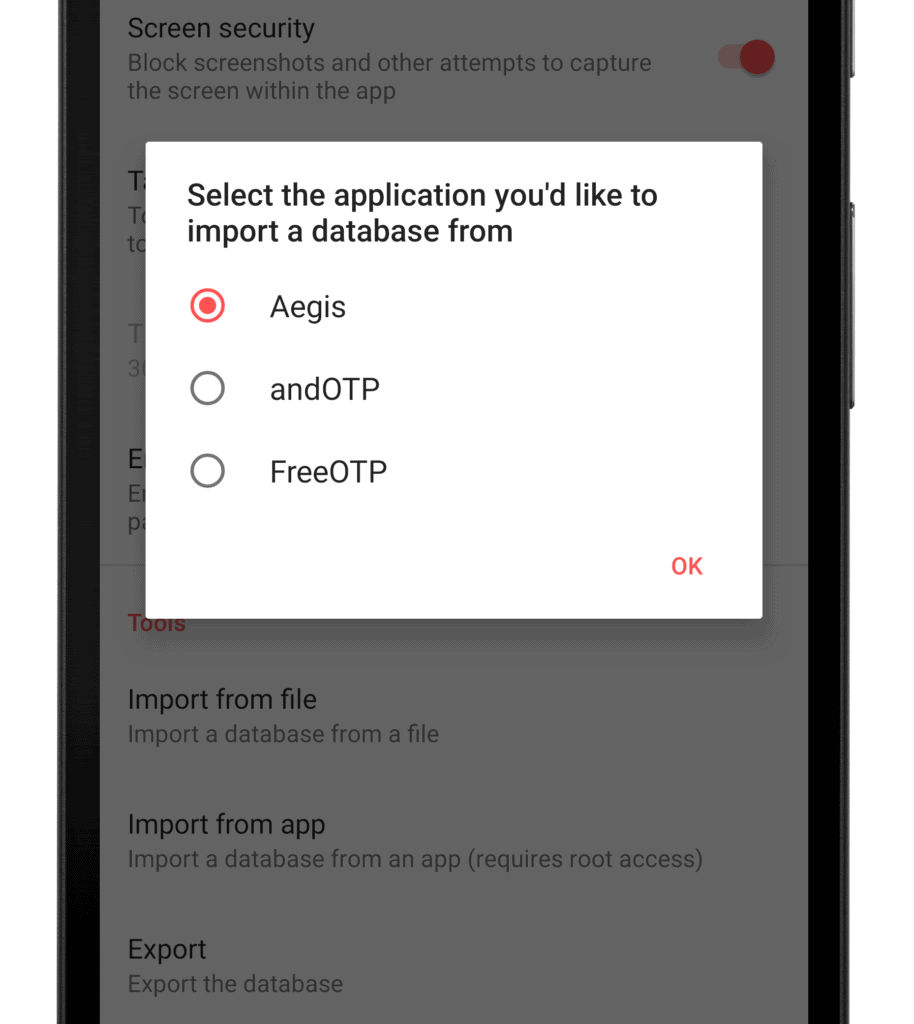
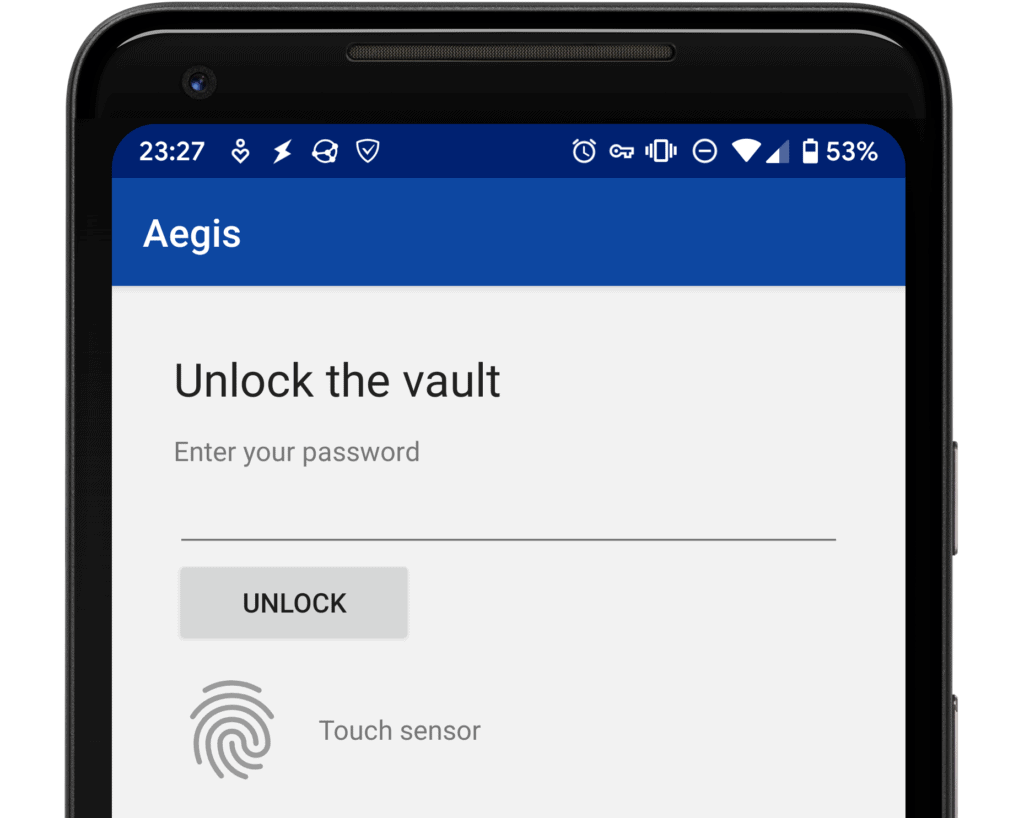
Eccellente alternativa a Google Authenticator, probabilmente la migliore per Android: costantemente aggiornata, bella da vedere, con l’archivio dei codici crittografato e sbloccabile con l’impronta digitale. Importa i codici da molte altre app, compresi Google Authenticator, Authy, 2FAS, FreeOTP e Microsoft Authenticator (per alcune serve il root).
Fa backup automatici, crittografati o in chiaro, nella cartella che scegliete voi: se il vostro cloud la rende disponibile sul telefono (come fa ad esempio Nextcloud), il backup finisce direttamente lì. Le abbiamo dedicato un articolo.
Stratum
software libero gratis
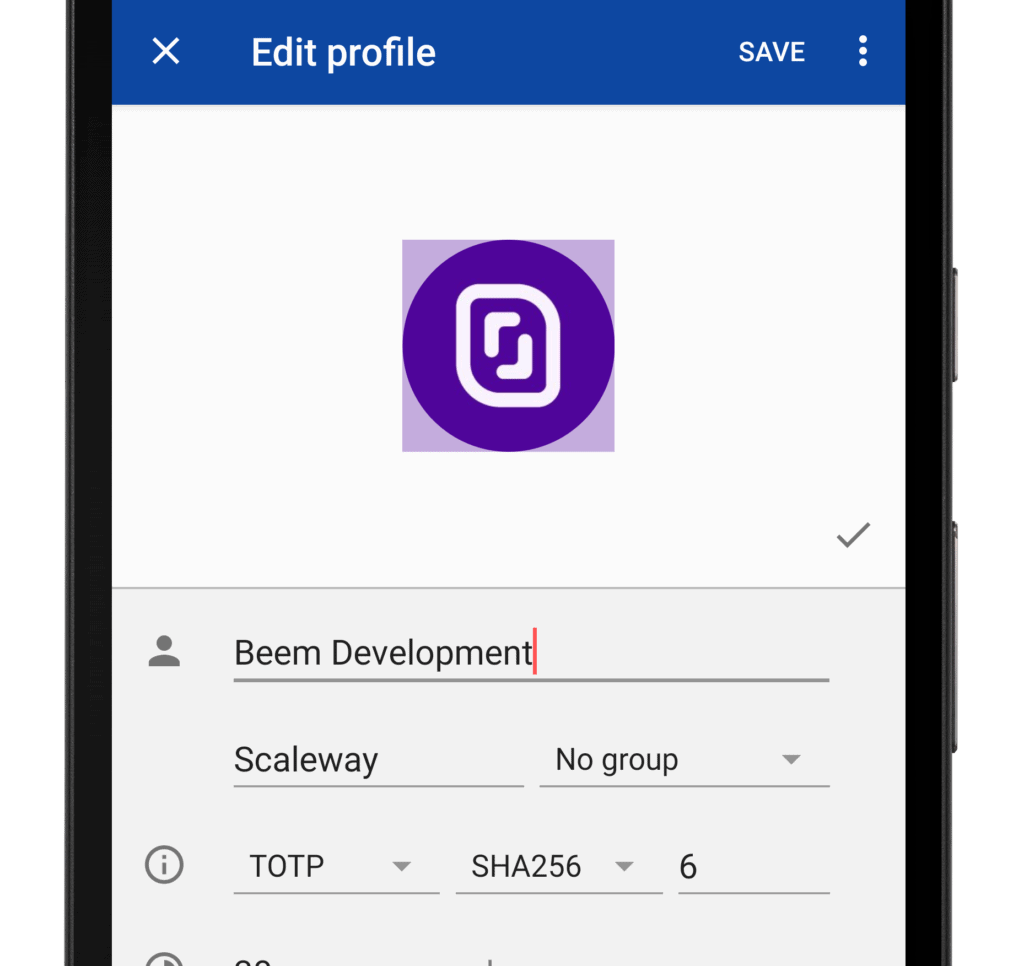
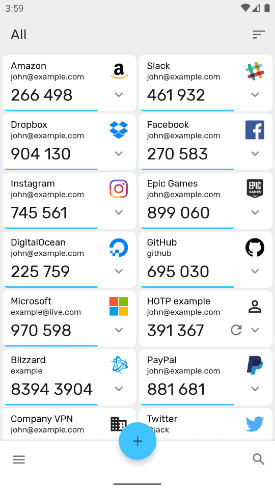
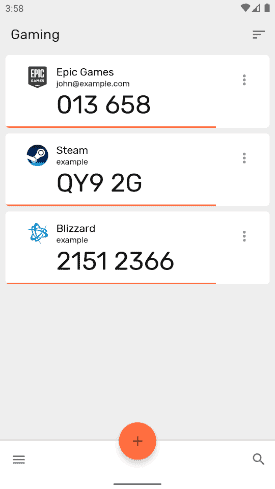
Su vostro suggerimento abbiamo aggiunto Stratum, che una volta si chiamava Authenticator Pro. È gratis e open source fonte e offre molte opzioni: oltre ai classici TOTP e HOTP supporta anche Steam e mOTP, organizza i codici in categorie, fa backup crittografati sul telefono o in cloud e ha un’app per gli orologi Wear OS. Importa da Google Authenticator, Authy e altre.
Bella graficamente, è su Google Play e su F-Droid tramite IzzyOnDroid.
FreeOTP e FreeOTP+
software libero gratis
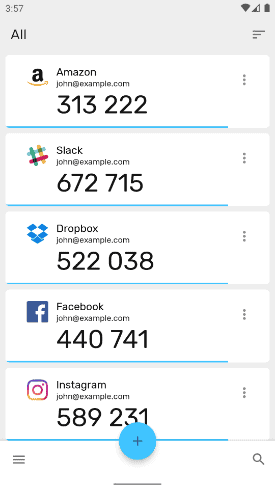
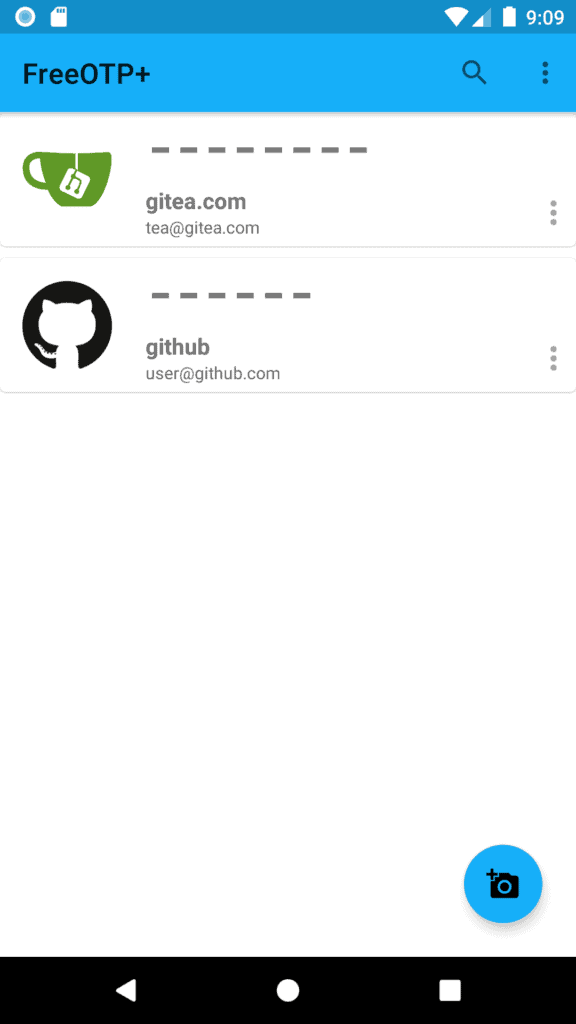
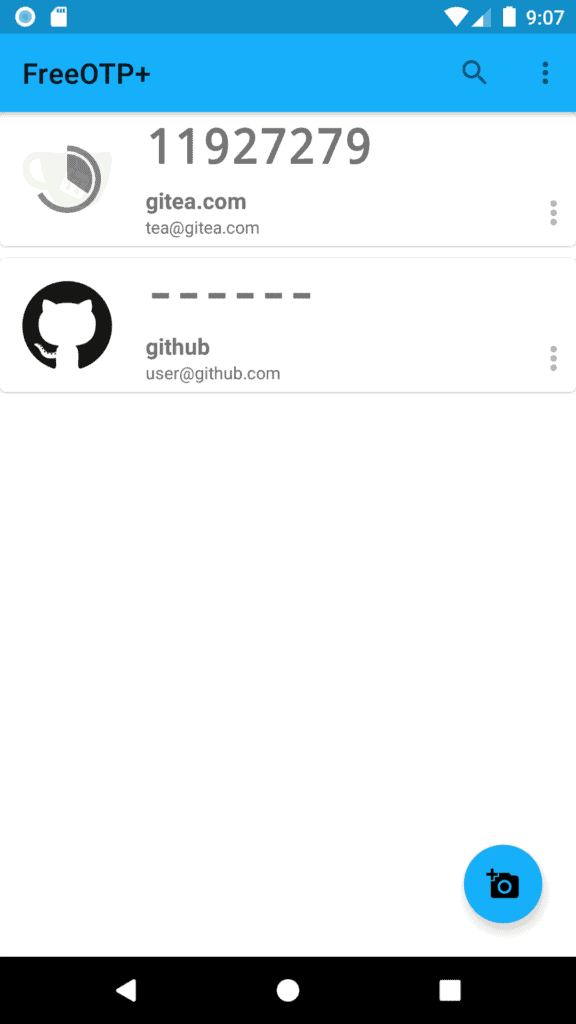
Altre alternative per tenere i propri codici sono FreeOTP e il suo fork FreeOTP+. FreeOTP è un progetto di Red Hat, FreeOTP+ aggiunge alcune funzioni interessanti come il backup dei codici. Sono più spartane delle altre, ma fanno il loro lavoro.
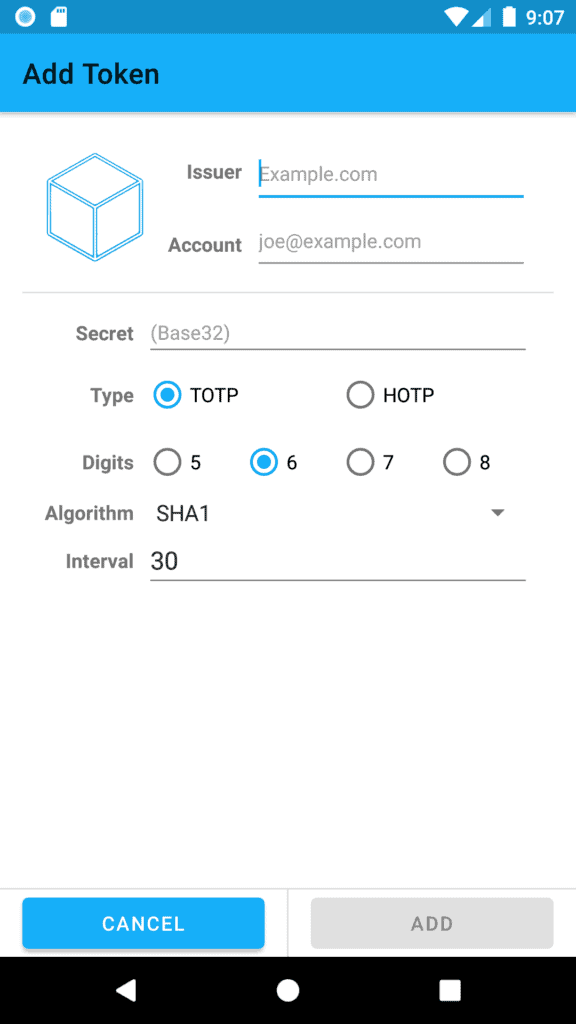
Bitwarden Authenticator
software libero gratis disponibile per iOS secondo Bitwarden, sul telefono i codici stanno in un database non crittografato
L’app per la 2FA di Bitwarden, separata dal password manager e gratuita. Si usa senza account e tiene i codici sul telefono; se avete anche l’app di Bitwarden, può mostrare i codici salvati nel vostro archivio e si possono copiare lì quelli locali. Quando è uscita, nel 2024, era troppo spoglia per entrare in questa lista; oggi è più completa, ma resta un’app semplice.
Un dettaglio da sapere: è la stessa Bitwarden a scrivere che sul telefono i codici stanno in un database non crittografato, e a suggerire lo sblocco con l’impronta per proteggere l’app fonte. Il backup lo fa il backup del telefono (Google o iCloud). Per questo, fra le app solo in locale, le preferiamo Aegis o Stratum, che crittografano l’archivio con una vostra password.
Sito ufficialevai al sito ufficiale Google Playscarica da Google Play App Storescarica dall'App Store Codice sorgenteguarda il codice sorgenteAlternative a Google Authenticator dentro altri servizi (in cloud)
Qui i codici 2FA sono una funzione in più di un password manager e stanno sempre in cloud, crittografati. Ve li consigliamo solo se non usate lo stesso servizio anche per le password.
Bitwarden
software libero anche password manager codici salvati in cloud crittografia zero-knowledge audit di sicurezza annuali con Premium, 19,80 $ l’anno disponibile per iOS
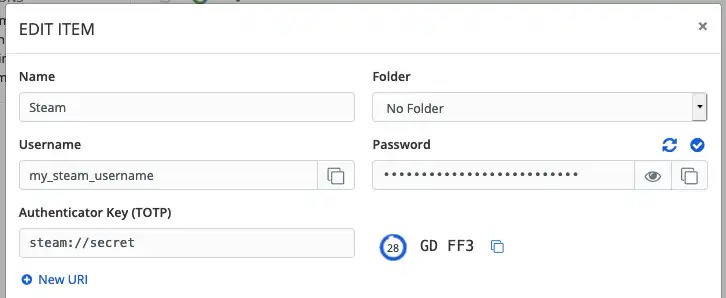
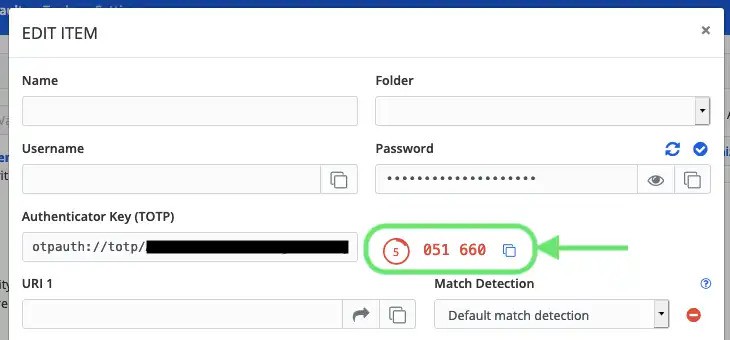
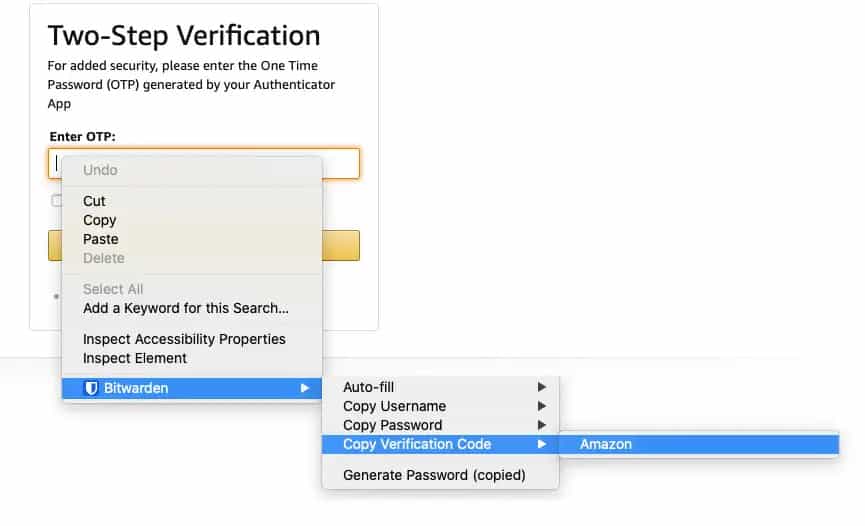
Bitwarden è un password manager gratuito e open source, uno dei migliori. Con l’abbonamento Premium (19,80 dollari l’anno) genera anche i codici 2FA, e li copia da solo dopo aver inserito la password fonte. Ogni anno fa controllare il proprio codice da società esterne fonte.
Come detto sopra, va bene soprattutto se per le password usate un altro password manager.
Proton Pass
codici salvati in cloud anche password manager software libero crittografia zero-knowledge con Pass Plus o un altro piano a pagamento di Proton disponibile per iOS server in Svizzera
Il password manager di Proton, di cui abbiamo parlato qui. I codici 2FA integrati oggi sono una funzione a pagamento: servono Pass Plus o un altro piano di Proton che lo comprenda fonte. C’è per il browser, per il telefono e anche come programma per il computer.
Vale lo stesso discorso di Bitwarden: va bene se non lo usate anche per le password. Altrimenti, per restare in casa Proton, c’è Proton Authenticator, gratuito.
Sito ufficialevai al sito ufficiale Google Playscarica da Google Play App Storescarica dall'App Store Scarica per PCscarica per PC Codice sorgenteguarda il codice sorgenteCosa è cambiato in questo articolo (3)
- 2026-10-19: unito qui l’articolo «App per l’autenticazione a due fattori in cloud» del 2023; ricontrollate tutte le app: tolta Raivo OTP, aggiunta Bitwarden Authenticator, Ente Auth ora su F-Droid, tolto Standard Notes (90 $ l’anno per un’app di note, non vale la pena per la 2FA), aggiornati prezzi e funzioni di Bitwarden e Proton Pass, corretti diversi link.
- 2025-07-31: aggiunta Proton Authenticator.
- 2025-02-26: eliminate alcune applicazioni ormai obsolete e sistemati diversi link.
Trovato un refuso? Segnalacelo, oppure vai al sorgente · serve un account Codeberg
Da leggere anche
Bitwarden
Non utilizzate password banali e non ripetetele mai da nessuna parte! Per farlo potete usare un password …
aggiornato il
Alternative a Google Password Manager
Utilizzare un password manager è senz'altro una buona idea. Ma quali alternative open source e sicure ci sono …
aggiornato il
Proton Pass, il gestore di password di Proton
Proton Pass tre anni dopo: password, passkey, alias email, cartelle e regole di riempimento automatico. Cosa …
aggiornato il
Ho provato per settimane le YubiKey 5 NFC e 5C NFC, ecco com'è andata
Ho provato le YubiKey 5 NFC e 5C NFC su Linux, Windows e Android: autenticazione FIDO2, passkey, codici TOTP, …
Ho provato la chiavetta di sicurezza tedesca 3A Mini di Nitrokey
Ho provato la Nitrokey 3A Mini, chiavetta di sicurezza open source e certificata FIDO2, prodotta in Germania. …

IYPS, controlla se la tua password è sicura
IYPS è un'applicazione (open source e senza connessione internet) che vi permette di scoprire se la vostra …

Passare da Bitwarden a KeePass
Abbiamo creato una pratica guida per passare da Bitwarden a KeePass mantenendo comunque le password in cloud. …
aggiornato il
Come scelgo una password sicura?
Come scelgo una password sicura? Una domanda che spesso si fanno in molti, proviamo a vedere qualche …
aggiornato il
Firefox mobile
Firefox mobile è per noi il miglior browser per Android. Sicuro, veloce e rispettoso della privacy. Inoltre, …
aggiornato il
Alternative a Gboard
Se la tastiera del vostro smartphone ha accesso ad internet potrebbe analizzare quello che scrivete, ecco le …
aggiornato ilContinua la conversazione La parte più bella di Le Alternative è la sua comunità, ti aspettiamo!