
ZipXtract, estrai gli ZIP su Android
Creare o estrarre file compressi in diversi formati grazie a ZipXtract, una semplice ma efficace applicazione open source per Android.
Indice

Abbiamo trovato un’applicazione open source molto semplice per estrarre dai file ZIP, RAR e molte altre estensioni. Questa operazione infatti non è così scontata e non tutti i file manager permettono di farlo.
Certo, cercando sul Play Store siamo sicuri che escano centinaia di applicazioni. Come sapete però non pensiamo sia un metodo efficace nel ricercare app ed è spesso molto rischioso: si rischia di installare qualche applicazione malevola (sì, anche sul Play Store ce ne sono), oppure un’applicazione piena di pubblicità che magari nemmeno funziona a dovere o ancora un’applicazione che funziona bene ma che colleziona una marea di nostri dati.
Questo riusciamo a saperlo con semplicità anche al grandioso lavoro fatto da Exodus Privacy. Vi basterà infatti andare su https://reports.exodus-privacy.eu.org/it/ e vedere quante applicazioni con traccianti e molti permessi escono semplicemente con la query zip extract.
ZipXtract, estrai gli ZIP su Android
Dicevamo che invece abbiamo trovato un’ottima applicazione open source per risolvere questo problema. ZipXtract permette infatti di estrarre i file da moltissime estensioni diverse. Oltre ai classici ZIP è possibile estrarre i file anche da RAR, TAR, BZ2, GZ, 7Z, JAR, Z, XZ e molte altre.
Per poter estrarre i file con questa applicazione potrete o condividere il file con ZipXtract oppure aprire l’applicazione e poi selezionare il file da estrarre. Ora non vi basterà che premere su Extract To e scegliere la cartella dove estrarre i file. Premete su Extract e i vostri file saranno estratti. Potete anche estrarre più file contemporaneamente semplicemente premendo su Files al posto che su File.
Crea dei file ZIP o 7Z
Una delle cose più interessanti di ZipXtract è la possibilità di creare dei file compressi. Aprire l’applicazione e selezionate la scheda Create.
Da qui potete scegliere un file, più file oppure direttamente una cartella. Ora dovrete scegliere la cartella dove il file compresso dovrà essere salvato e successivamente scegliere se volete comprimerlo in un file ZIP o in un file 7Z.
In entrambi i casi avrete a vostra disposizione un po’ di opzioni avanzate tra cui la possibilità di inserire una password per proteggere il vostro file oppure di dividere il vostro ZIP in più file.
Scarica e prova ZipXtract per Android
Questa applicazione è disponibile esclusivamente su Android, è completamente gratuita ed è anche open source. Vi lasciamo i link per poterla scaricare.
Attualmente nella versione per F-Droid non è presente la possibilità di estrarre file RAR e di comprimere i file nel formato 7Z.
F-Droidscarica da F-Droid IzzyOnDroidscarica da IzzyOnDroid GitHubscarica da GitHub Codice sorgenteguarda il codice sorgenteQuesto tag @lealternative@feddit.it serve a inviare automaticamente questo post su Feddit e permettere a chiunque sul fediverso di commentarlo.
Trovato un refuso? Segnalacelo, oppure vai al sorgente · serve un account Codeberg
Da leggere anche
Emoji Add-On, l'estensione open source per utilizzare le emoji nel browser
Emoji Add-on è un'estensione open source disponibile per tutti i browser che vi consente di cercare e …
aggiornato il
AppListBackup, crea una lista delle app installate
Grazie ad AppListBackup è possibile creare un file con al suo interno il nome e le info di tutte le …
Notesnook, un'alternativa crittografata a Evernote
Notesnook è una delle migliori alternative Evernote: crittografata, open source e bellissima anche da vedere.
You Apps, un set di applicazioni utili e open source
You Apps è una piccola suite di applicazioni open source utili nell'utilizzo giornaliero: traduttore, …
XScreenSaver, imposta sfondi animati su Android
XScreenSaver è una delle rare applicazioni per Android che vi permetterà di usare degli sfondi animati con …

ReleaseFeed, segui le release su Deezer tramite RSS
Seguire gli aggiornamenti su Deezer o su Bandcamp dei propri artisti e dei propri gruppi tramite RSS è …
aggiornato il
phyphox, molti strumenti utili in una sola app
Grazie a phyphox potrete fare una serie di esperimenti interessanti sfruttando i sensori presenti dentro il …
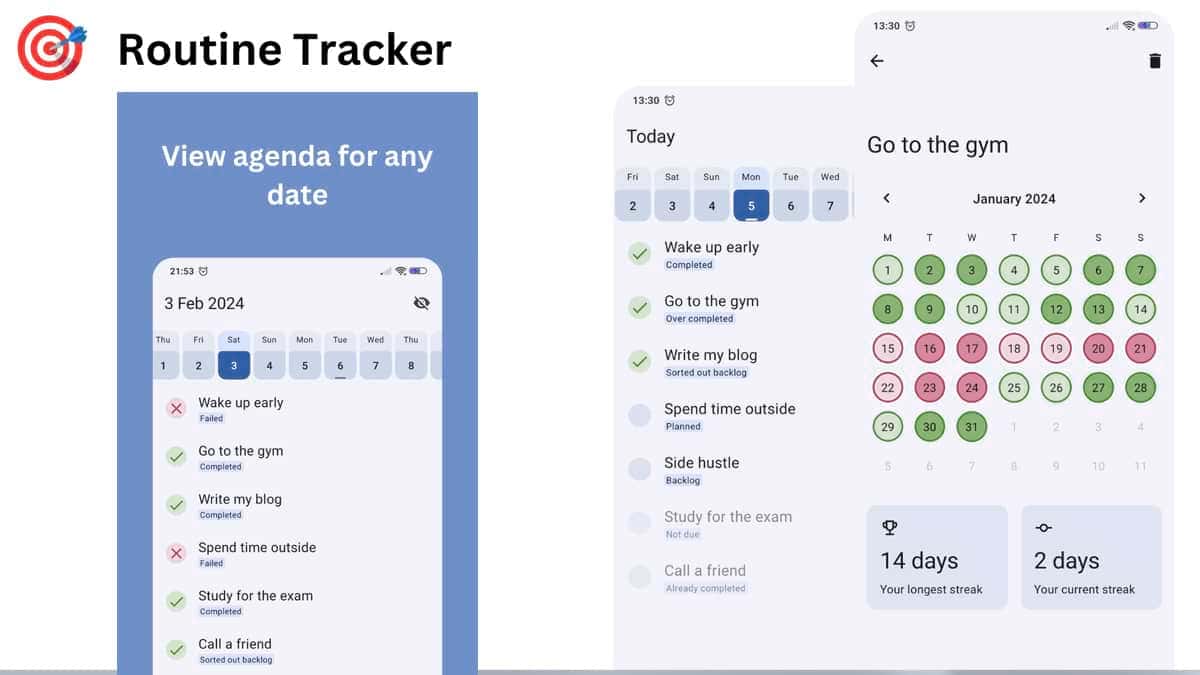
Routine Tracker, organizza le tue routine
Routine Tracker è una piccola applicazione molto comoda per poter organizzare le proprie routine giornalieri o …
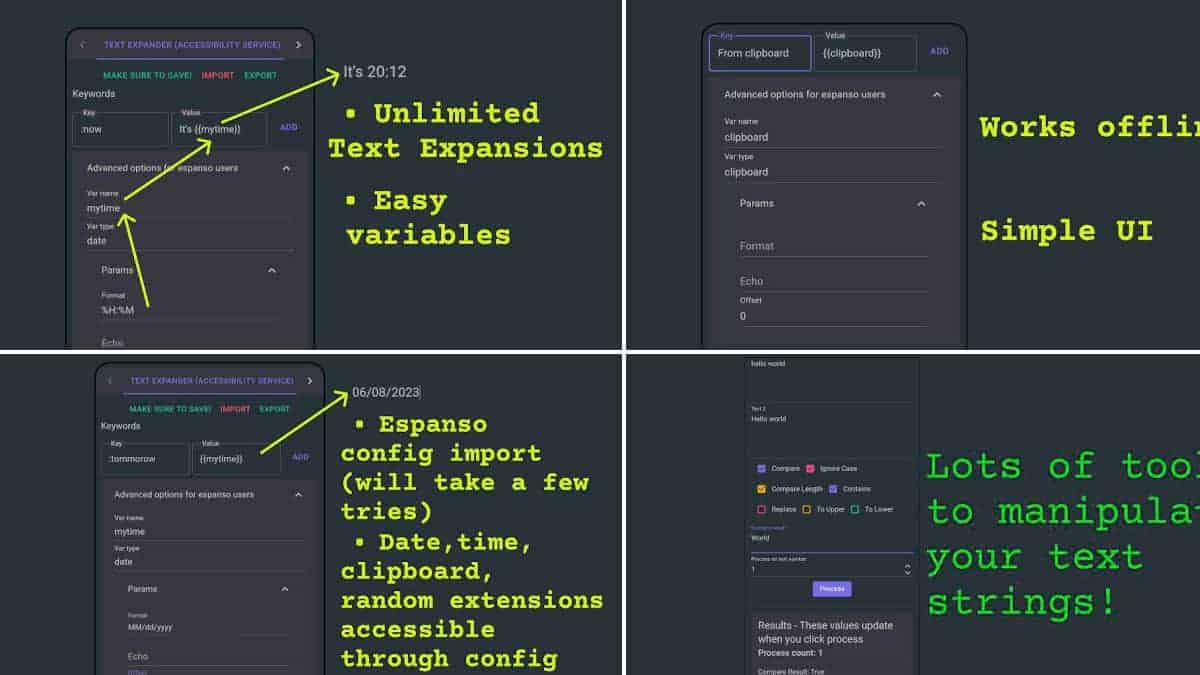
Expandroid, un espansore di testo per Android
Expandroid può essere definito la versione per smartphone di Espanso. Vi permette di espandere del testo con …

WallFlow, cambia sfondo ogni giorno!
WallFlow è un'applicazione libera e gratuita con la quale potrete cambiare automaticamente lo sfondo del …
Continua la conversazione La parte più bella di Le Alternative è la sua comunità, ti aspettiamo!
Commenti (archivio)
Commenti storici importati da WordPress, conservati per archivio. Non è più possibile aggiungerne di nuovi.
fenix