
AppListBackup, crea una lista delle app installate
Grazie ad AppListBackup è possibile creare un file con al suo interno il nome e le info di tutte le applicazioni installate sullo smartphone.
Indice

Creare una lista delle applicazioni presenti sul proprio smartphone non è sempre un’operazione semplice senza applicazioni come AppListBackup. Ne abbiamo già parlato in passato con List My Apps, un’applicazione che purtroppo però è ferma con gli aggiornamenti al lontano 2016 (anche se, bisogna ammetterlo, funziona ancora senza problemi).
Abbiamo dunque scovato AppListBackup, un’applicazione per Android che permette appunto di creare un file con al suo interno la lista di tutte le applicazioni che abbiamo installato sul nostro Android!
AppListBackup, crea una lista delle app installate
L’utilizzo di questa applicazione è fin troppo semplice e, almeno per ora, non ha praticamente alcuna impostazione extra.
Una volta che avrete installato ed eseguito l’app dovrete scegliere la cartella dove dovrà essere salvato il file con dentro il nome di tutte le applicazioni: Choose backup destination.
Dopo aver selezionato la cartella ci sarà una schermata con sole quattro opzioni: Run backup, View backup, Change backup destination e FAQ.
Il primo serve chiaramente a eseguire il backup, una volta che l’avrete premuto in pochi secondi verrà creato un file .HTML con all’interno tutte le vostre applicazioni.
Il file potrete aprirlo con qualsiasi browser oppure accedendo all’applicazione vi basterà premere su View backup. Da qui potrete anche cercare e filtrare le applicazioni (app di sistema, app abilitate, app disabilitate etc).
Per ogni applicazione troverete poi due link che però, da quanto abbiamo potuto capire, vengono generati automaticamente quindi non è detto che siano entrambi validi. Esempio banale: se avete l’applicazione NewPipe vedrete due link uno sul Play Store (che però non porta a nulla perché sul Play Store non esiste) e uno su F-Droid anche se l’applicazione non l’avete installata su F-Droid.
Dunque AppListBackup non riesce a capire da dove avete realmente installato l’applicazione ma genera dei link automatici. In questi casi però la cosa più importante spesso è solo la lista di applicazioni installate dato che sugli smartphone degooglizzati non sempre è semplice fare un vero e proprio backup.
L’integrazione con Tasker, Automate e MacroDroid
Nelle FAQ troverete alcune informazioni tra cui anche le istruzioni per poter far funzionare AppListBackup con Tasker nel caso vogliate sfruttare alcune automazioni. Trovate anche delle istruzioni per permettere l’integrazione tra AppListBackup e MacroDroid e con Automate.
Queste integrazioni sono utili nel caso vi servisse un qualche tipo di automazione altrimenti potete semplicemente ignorarle.
Scarica e prova AppListBackup
AppListBackup è dunque davvero molto semplice ma è anche un’applicazione abbastanza nuova e speriamo che possa presentare dei miglioramenti nel corso del tempo.
Per ora è molto utile soprattutto come lista di applicazioni installate, i link a corredo delle varie app lasciano un po’ il tempo che trovano visto che potremmo essere anche abituati a scaricare le app al di fuori del Play Store e di F-Droid come per esempio gli APK direttamente da GitHub.
F-Droidscarica da F-Droid GitHubscarica da GitHub Codice sorgenteguarda il codice sorgenteTrovato un refuso? Segnalacelo, oppure vai al sorgente · serve un account Codeberg
Da leggere anche
Emoji Add-On, l'estensione open source per utilizzare le emoji nel browser
Emoji Add-on è un'estensione open source disponibile per tutti i browser che vi consente di cercare e …
aggiornato il
Notesnook, un'alternativa crittografata a Evernote
Notesnook è una delle migliori alternative Evernote: crittografata, open source e bellissima anche da vedere.
You Apps, un set di applicazioni utili e open source
You Apps è una piccola suite di applicazioni open source utili nell'utilizzo giornaliero: traduttore, …
XScreenSaver, imposta sfondi animati su Android
XScreenSaver è una delle rare applicazioni per Android che vi permetterà di usare degli sfondi animati con …

ReleaseFeed, segui le release su Deezer tramite RSS
Seguire gli aggiornamenti su Deezer o su Bandcamp dei propri artisti e dei propri gruppi tramite RSS è …
aggiornato il
phyphox, molti strumenti utili in una sola app
Grazie a phyphox potrete fare una serie di esperimenti interessanti sfruttando i sensori presenti dentro il …
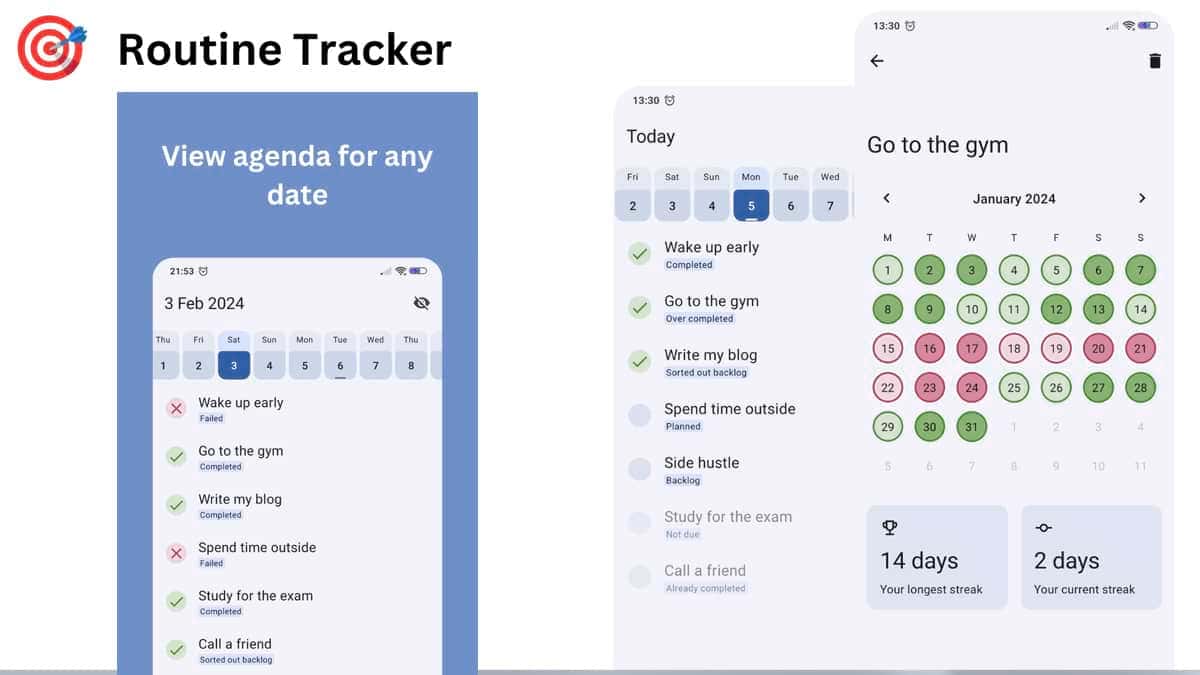
Routine Tracker, organizza le tue routine
Routine Tracker è una piccola applicazione molto comoda per poter organizzare le proprie routine giornalieri o …
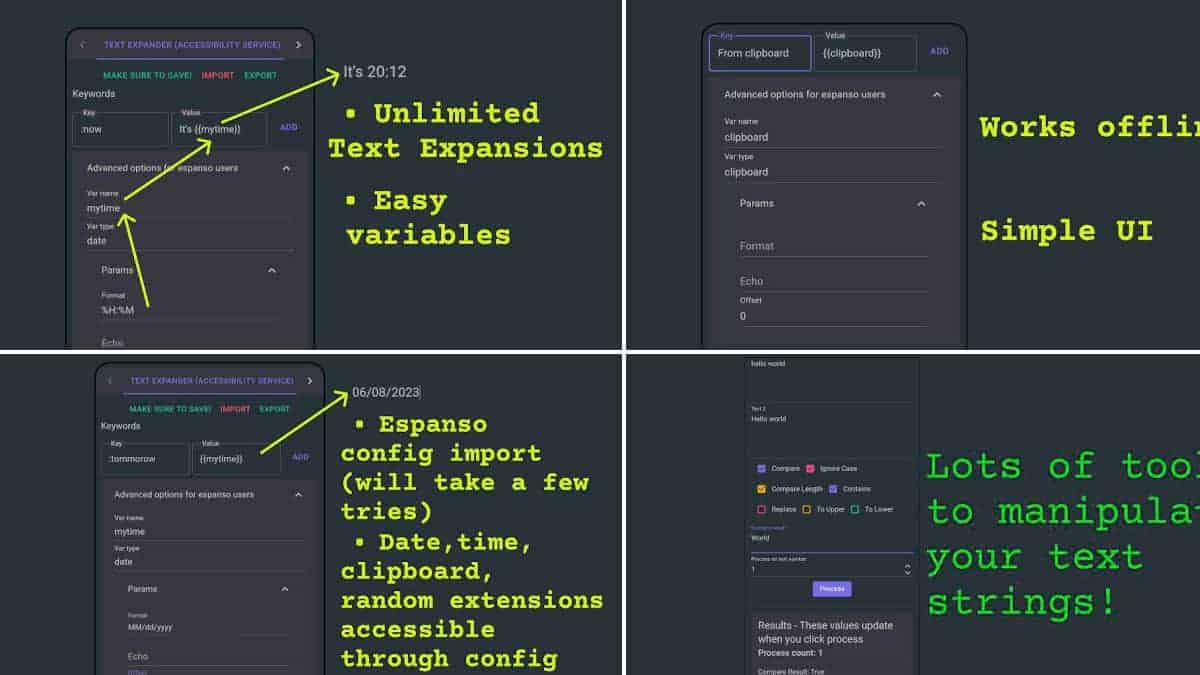
Expandroid, un espansore di testo per Android
Expandroid può essere definito la versione per smartphone di Espanso. Vi permette di espandere del testo con …

WallFlow, cambia sfondo ogni giorno!
WallFlow è un'applicazione libera e gratuita con la quale potrete cambiare automaticamente lo sfondo del …

Podcini, gestisci e riproduci podcast
Podcini è un'applicazione open source pensata per la gestione e la riproduzione di podcast. È un fork della …
Continua la conversazione La parte più bella di Le Alternative è la sua comunità, ti aspettiamo!
Commenti (archivio)
Commenti storici importati da WordPress, conservati per archivio. Non è più possibile aggiungerne di nuovi.
Alessandro