
Timeto.me, un tracking per le proprie attività
Se cercate un tracking per le vostre attività giornaliere probabilmente TimeTo.me è l'applicazione open source che fa per voi!
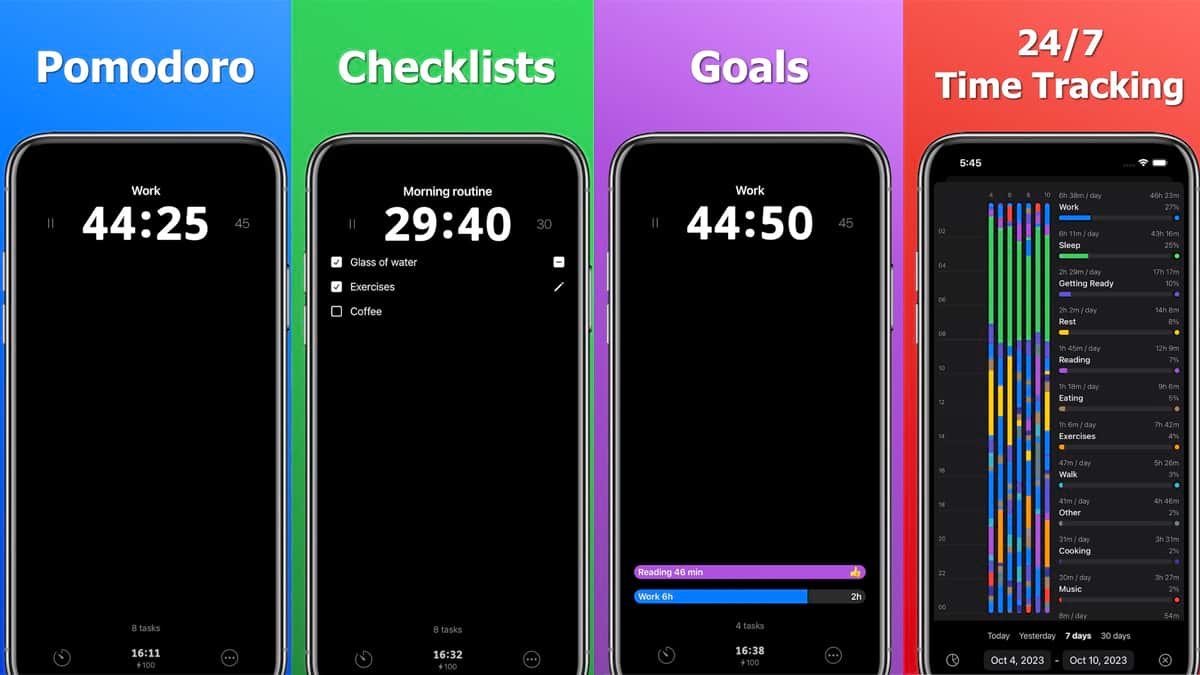
Oggi vi presentiamo TimeTo.me, è un’applicazione molto interessante e nasce principalmente per essere una sorta di tracking per le proprie attività!
Lo sviluppatore ci fa sapere che questa applicazione è stata creata per migliorare e gestire la sua produttività. Anche per questo motivo il readme non è un vera e propria guida ma è il modo in cui lui utilizza l’applicazione per le sue attività!
Timeto.me, un tracking per le proprie attività
Timeto.me si basa principalmente sui timer, cerchiamo di tradurvi un po’ il readme dello sviluppatore per darvi un’idea di come potrebbe funzionare anche per voi questa applicazione.
Tenete conto che non esiste la possibilità di stoppare il timer né di metterlo in pausa. Per poter completare l’attività corrente è necessario iniziare quella successiva.
-
Timer
- È necessario impostare un timer per ogni attività come ad esempio mangiare, lavorare, meditare, studiare etc.
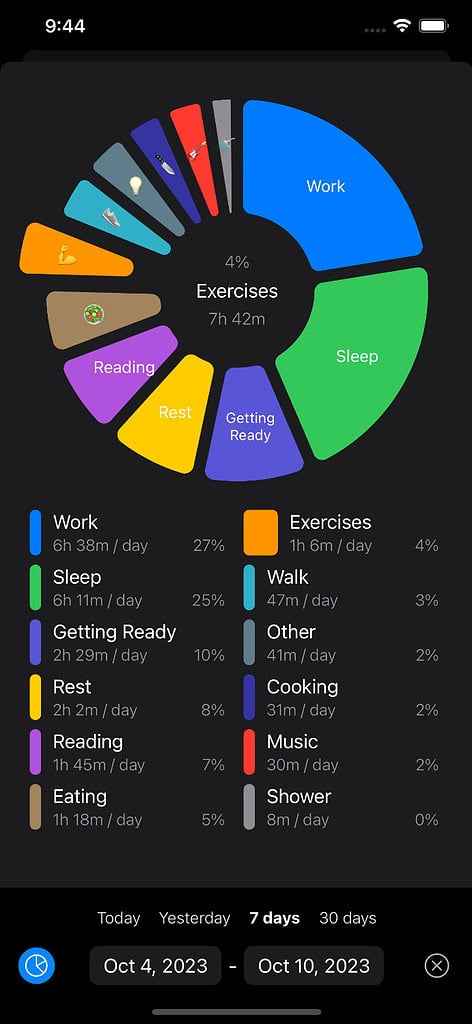
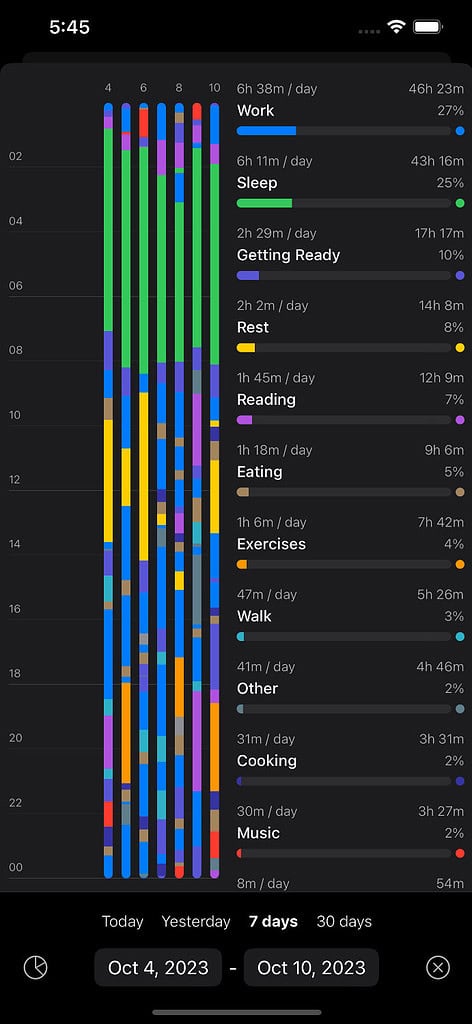
In questo modo è possibile fornire anche dati reali 24 ore su 24 e ottenere uno schema e un grafico come quello qui sotto.
Timeto.me, un tracking per le proprie attività
-
La pratica
- Avviate una nuova attività. Nella schermata iniziale toccate il timer in basso a sinistra e poi, per esempio, lavoro (work). Vedrete che inizia subito il timer con il valore preimpostato che ovviamente potete anche cambiare.
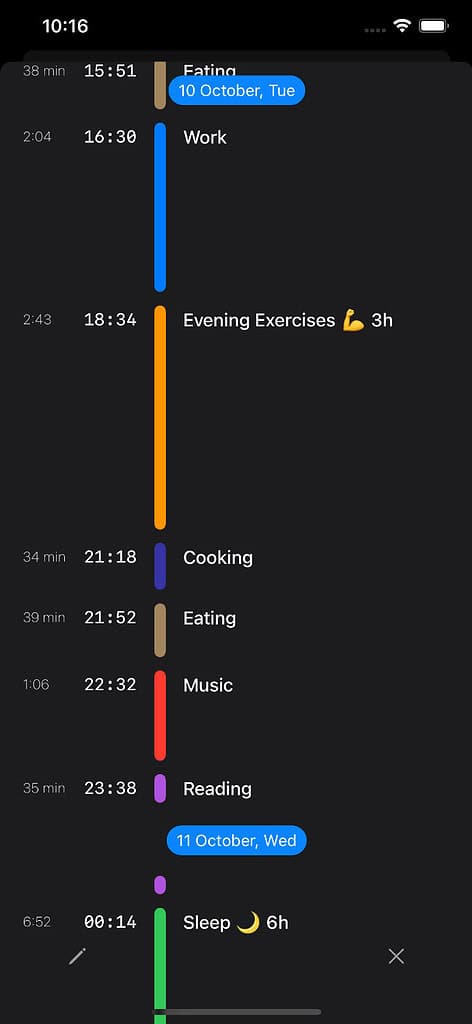
- Dopo che il timer è iniziato potete cliccare sul timer in basso per vedere il riassunto e la storia della vostra giornata.
-
Ripetizione delle attività
- Visto che aprire l’applicazione e far partire i timer per ogni singola attività può essere snervante lo sviluppatore ha pensato bene di inserire la ripetizione di attività. Quindi se vi svegliate sempre alla stessa ora, ci mettete lo stesso tempo per prepararvi, mangiate sempre alla stessa ora etc è possibile creare un compito ripetuto in modo tale che venga fatto tutto automaticamente.
- Per fare questo create ad esempio un allenamento quotidiano alle ore 18. Nella schermata iniziale toccate il centro inferiore per aprire le attività e poi premere l’icona con il simbolo della ripetizione sulla destra.
- Ora premete su “New Repeating Task” e qui potete compilare tutto il necessario per renderla automatica e ripetitiva.
Scarica e prova l’applicazione
Vi abbiamo fatto ovviamente solo una breve presentazione dell’applicazione senza riassumervi completamente tutte le funzionalità e tutto il readme. Se ne siete interessati quindi vi suggeriamo di scaricarla e di leggere il readme così da farvi bene un’idea se può essere un’applicazione adatta a voi o meno!
Sito ufficialevai al sito ufficiale readme/guida F-Droidscarica da F-Droid Google Playscarica da Google Play App Storescarica dall'App Store GitHubscarica da GitHub Codice sorgenteguarda il codice sorgenteQuesto tag @lealternative@feddit.it serve a inviare automaticamente questo post su Feddit e permettere a chiunque sul fediverso di commentarlo.
Trovato un refuso? Segnalacelo, oppure vai al sorgente · serve un account Codeberg
Da leggere anche
Emoji Add-On, l'estensione open source per utilizzare le emoji nel browser
Emoji Add-on è un'estensione open source disponibile per tutti i browser che vi consente di cercare e …
aggiornato il
AppListBackup, crea una lista delle app installate
Grazie ad AppListBackup è possibile creare un file con al suo interno il nome e le info di tutte le …
Notesnook, un'alternativa crittografata a Evernote
Notesnook è una delle migliori alternative Evernote: crittografata, open source e bellissima anche da vedere.
You Apps, un set di applicazioni utili e open source
You Apps è una piccola suite di applicazioni open source utili nell'utilizzo giornaliero: traduttore, …
XScreenSaver, imposta sfondi animati su Android
XScreenSaver è una delle rare applicazioni per Android che vi permetterà di usare degli sfondi animati con …

ReleaseFeed, segui le release su Deezer tramite RSS
Seguire gli aggiornamenti su Deezer o su Bandcamp dei propri artisti e dei propri gruppi tramite RSS è …
aggiornato il
phyphox, molti strumenti utili in una sola app
Grazie a phyphox potrete fare una serie di esperimenti interessanti sfruttando i sensori presenti dentro il …
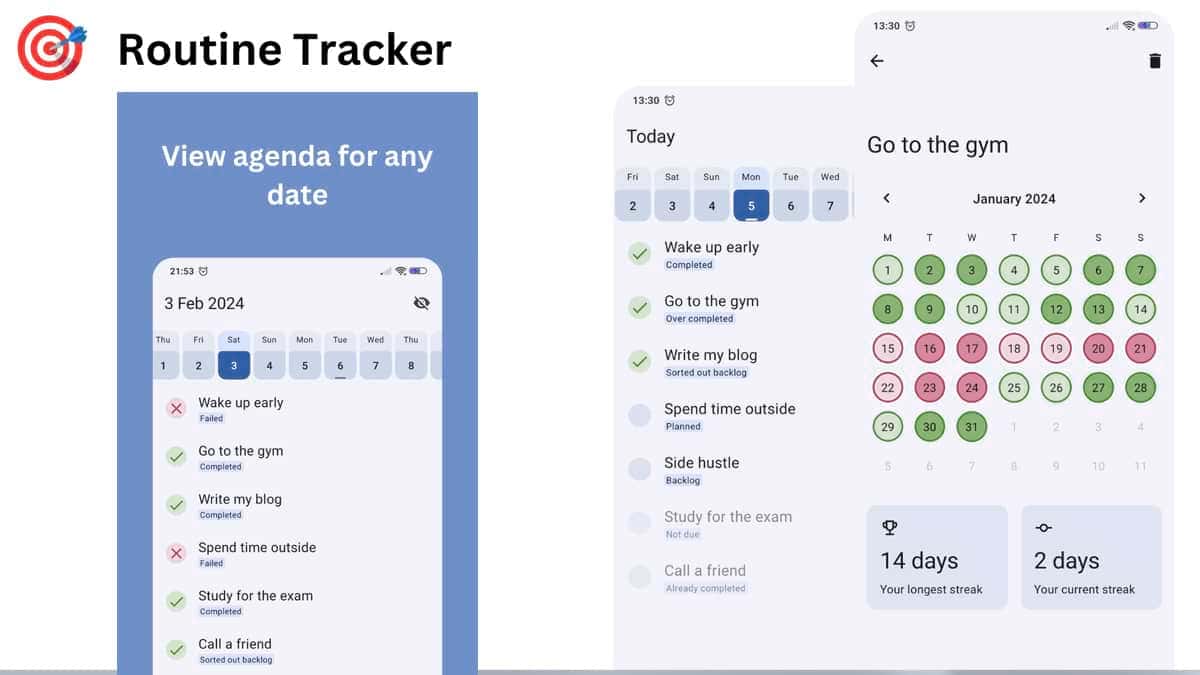
Routine Tracker, organizza le tue routine
Routine Tracker è una piccola applicazione molto comoda per poter organizzare le proprie routine giornalieri o …
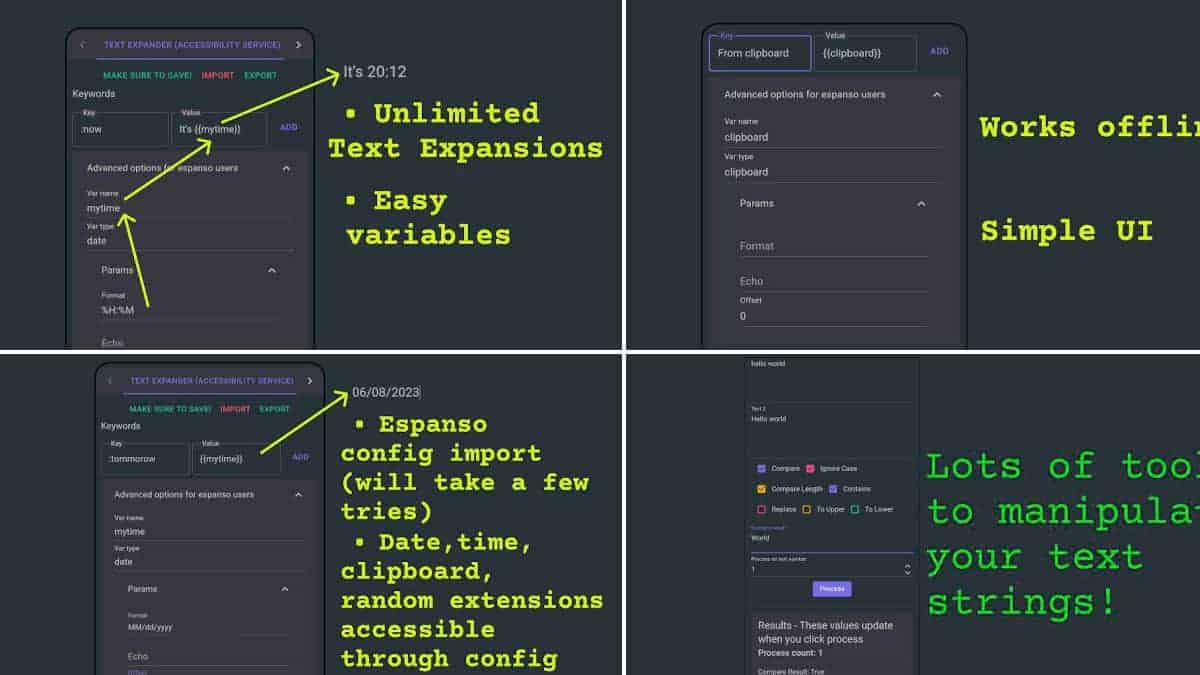
Expandroid, un espansore di testo per Android
Expandroid può essere definito la versione per smartphone di Espanso. Vi permette di espandere del testo con …

WallFlow, cambia sfondo ogni giorno!
WallFlow è un'applicazione libera e gratuita con la quale potrete cambiare automaticamente lo sfondo del …
Continua la conversazione La parte più bella di Le Alternative è la sua comunità, ti aspettiamo!