
Come andarsene da Google Drive
Vogliamo far capire a tutti che andarsene da Google Drive è un'operazione semplice e percorribile da tutti. Ecco una breve guida per aiutarvi
Indice

Se avete intenzione di abbandonare Google Drive e di utilizzare una qualunque delle tante alternative che vi abbiamo proposto in passato, questa breve guida sul come andarsene da Google Drive potrebbe tornarvi utile!
I motivi per allontanarsi da Google possono essere molteplici. Magari vi state un po’ disintossicando da Google e volete allontanarvi pian piano da tutti i suoi servizi. Oppure volete maggiore privacy e avete scoperto che Google Drive non offre la crittografia zero-knowledge sul server dunque i vostri dati sono potenzialmente analizzabili.
A proposito, sapevate che se non usate il vostro account Google per due anni Google può eliminarlo, insieme a tutto quello che c’è in Drive, Gmail e Google Foto? fonte
Come andarsene da Google Drive: i due metodi
Leggendo opinioni in giro abbiamo scoperto che spesso una delle cose che frena le persone ad andarsene da Google Drive è la paura del cambiamento. E soprattutto la paura di perdere tutti i propri file e di non essere in grado di fare il trasloco in autonomia. In realtà come vedremo è molto più semplice del previsto e chiunque può farlo senza quasi alcuna conoscenza informatica.
Ci sono tendenzialmente due metodi semplici per farlo, uno è il più classico e conosciuto da tutti ed è quello di utilizzare il Google Takeout. L’altro, secondo noi meno conosciuto ma molto più interessante e sul quale vogliamo soffermarci un po’ di più, è utilizzare Cyberduck.
Primo metodo: Google Takeout
Poster vector created by freepik - www.freepik.com
La prima soluzione, quella che trovate pressoché ovunque e quella suggerita anche da Google, è utilizzare lo strumento Google Takeout. Google Takeout è uno strumento di Google per portarsi via tutto quello che vi serve. Il suo utilizzo è estremamente semplice. Si va sul sito takeout.google.com, si seleziona quello che ci serve (in questo caso ad esempio possiamo selezionare solo Google Drive) e poi premiamo su Passaggio successivo. Gli diciamo che vogliamo esportare un archivio e gli diciamo le dimensioni: possiamo lasciare le impostazioni predefinite. Una volta premuto il tasto Crea esportazione, se il file è molto grosso, verrete avvisati tramite email quando potrete scaricarlo.
Il problema di Google Takeout è che può essere lento. Secondo Google preparare l’archivio può richiedere da pochi minuti a qualche giorno, a seconda di quanti dati avete, anche se di solito il link arriva in giornata fonte. Una volta ricevuta la mail, anche scaricare gli .zip è un’operazione generalmente non troppo veloce. Per questo motivo vi presenteremo poco più sotto anche un altro metodo, meno conosciuto. Detto questo, una volta che avete scaricato i file .zip avrete tutti i vostri file. Takeout ha anche un vantaggio importante: esporta anche i documenti creati con Google (Documenti, Fogli, Presentazioni), convertendoli in file che si aprono con altri programmi; dalle opzioni di Drive potete scegliere in quale formato. Non vi resterà che estrarre gli zip e caricarli nell’alternativa a Google Drive che avete scelto. Il metodo di caricamento sul nuovo drive dipenderà, ovviamente, da quello scelto. Ognuno ha le sue caratteristiche: per esempio Proton spiega qui come farlo con Proton Drive, e consiglia l’app per computer quando i file sono tanti.
Secondo metodo: Cyberduck
Attenzione, prima di tutto: Cyberduck non scarica i documenti creati con Google (Documenti, Fogli, Presentazioni). Al loro posto salva dei collegamenti che riaprono il documento nel browser fonte. Se ne avete, esportateli prima con Takeout, altrimenti cancellando Drive li perderete. Cyberduck va benissimo per tutti gli altri file: foto, PDF, documenti Office e così via.

Immagine di Cyberduck
Arriviamo dunque al nostro metodo preferito. In questo caso abbiamo due opzioni. Partiamo dalla prima, ovvero scaricare prima i file sul proprio computer. Lo sapevate che grazie al programma open source fonte Cyberduck (che abbiamo già conosciuto) potete collegarvi al vostro Google Drive come in un FTP e visualizzare le cartelle come un esplora risorse qualunque?
Aprite Cyberduck, premete su Nuova connessione. Dal menù a tendina selezionate Google Drive (mi raccomando non Google Cloud Storage, che è un’altra cosa). Premete su Connessione e verrete sbalzati, sul browser, sulla vostra pagina di login di Google. Assicuratevi di inserire le vostre credenziali (nessuna paura: siete sul sito di Google, non state consegnando i vostri dati a nessuno) e quando vi verrà chiesto se Cyberduck è attendibile ditegli Consenti. Il browser vi chiederà poi di riaprire Cyberduck: accettate e il collegamento è fatto.
Eccoci dentro il nostro Google Drive! Navigate normalmente all’interno delle cartelle, tutto il vostro drive dovrebbe trovarsi all’interno di My Drive. Da qui potete selezionare tutto, premere il tasto destro e scegliere Download in…. Selezionate la cartella desiderata e verrà scaricato tutto sul vostro computer senza attendere giorni e senza aspettare giganteschi .zip. Una volta scaricato tutto potete trasferire tutto il vostro contenuto sul nuovo cloud.
Trasferire direttamente da Google Drive al nuovo cloud!
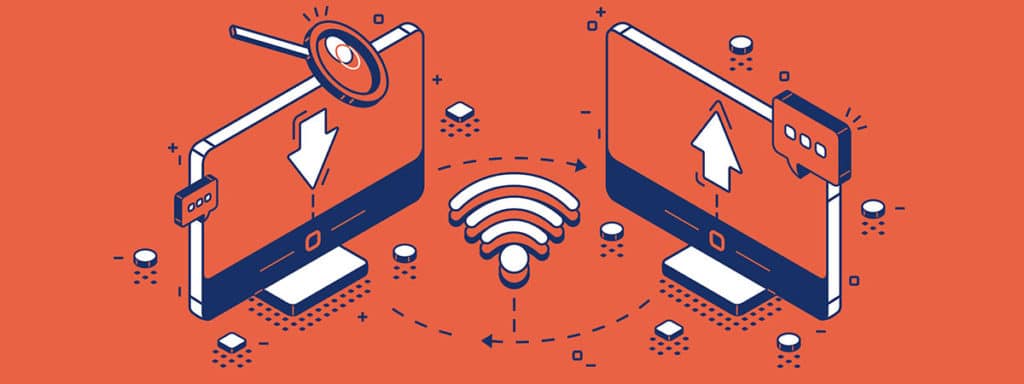
Infographic vector created by upklyak - www.freepik.com
Attenzione però, non è tutto! Vi sveliamo un ultimo metodo, valido sempre con Cyberduck. Vi piacerebbe trasferire tutto da Google Drive al vostro nuovo cloud senza dover prima salvare i file sul vostro computer? Si può fare ed è davvero semplicissimo.
Partiamo prima da un presupposto: dovete avere un cloud a cui Cyberduck sa collegarsi. Quindi uno dell’elenco del menù a tendina di Cyberduck (ci sono anche Dropbox e Microsoft OneDrive) tra cui anche WebDAV. Se non lo sapete ci sono tantissimi servizi che offrono una connessione WebDAV, qui trovate un elenco. Oltre a tutte le piattaforme Nextcloud, nell’elenco trovate per esempio pCloud e Seafile; alcuni servizi però offrono WebDAV solo nei piani a pagamento. Dunque collegarsi tramite WebDAV è possibile in quasi tutti i nostri suggerimenti sulle alternative a Google Drive.
Cyberduck e WebDAV
Ora se avete individuato il vostro provider e l’URL da inserire vi basterà tornare su Cyberduck, in alto premere su File -> Nuova finestra. Ora avrete due finestre di Cyberduck, in una siete collegati sul vostro account Google. Nell’altra premete su Nuova connessione e selezionate il cloud al quale volete collegarvi (OneDrive, Dropbox oppure selezionate WebDAV se il vostro cloud lo utilizza). Collegatevi al vostro nuovo cloud.
Tenendo le due finestre di Cyberduck aperte vicino potrete trasferire i file da una parte all’altra semplicemente trascinandoli con il mouse! I file non vengono salvati sul vostro computer, ma ci passano: Cyberduck li scarica da Google e li ricarica sul nuovo cloud, quindi la velocità dipende dalla vostra connessione e il computer deve restare acceso fino alla fine fonte. Anche qui vale l’avviso di prima: i documenti Google non vengono copiati.
Una volta completato il trasferimento potete pure eliminare tutto quello che era presente su Google Drive e rimanere solo con la vostra nuova alternativa!
Purtroppo questo metodo non funziona con Google Foto perché dal 2019 Google ha separato i due servizi (una volta le foto comparivano anche in Google Drive). Per le foto abbiamo una guida a parte: come andarsene da Google Foto.
Vi ricordiamo, infine, che grazie a Cyberduck è anche semplicissimo crittografare i propri file online. Se ne siete interessati leggete la nostra guida in merito, sappiate solo che per crittografare una cartella vi basterà premere il tasto destro e scegliere Nuova cassaforte criptata… e nessuno, a parte voi, potrà mai conoscere il contenuto di quella cartella!
Cosa è cambiato in questo articolo (1)
- 2026-10-31: avviso importante: Cyberduck non scarica Documenti, Fogli e Presentazioni Google, per quelli serve Takeout; corretto il trasferimento diretto tra cloud (i file passano dal computer); aggiornate la regola di Google sugli account inattivi e la procedura di accesso di Cyberduck; aggiunto l’esempio di Proton Drive; tempi di Takeout secondo Google; nomi dei menu di Cyberduck come nella versione italiana; refusi.
Trovato un refuso? Segnalacelo, oppure vai al sorgente · serve un account Codeberg
Da leggere anche
Come andarsene da Gmail
Una nuova guida: come andarsene da Gmail? Che ci crediate o no è più semplice del previsto. Ecco i nostri …
aggiornato il
Come andarsene da Google Foto
Le condizioni di Google Foto sono cambiate. Cercate alternative e vi state chiedendo come andarsene da Google …
aggiornato il
Degooglizzazione
Parliamo spesso di degooglizzazione. Ma cosa significa esattamente? E come fare? Ecco una guida davvero per …
aggiornato il
Come monetizzare online? Le alternative
Un lungo articolo su come monetizzare online. Parleremo di alternative etiche a Google AdSense, alternative a …
aggiornato il
Perché la crittografia è importante: 10 fatti per sfatare i miti
Gli attacchi informatici minacciano la sicurezza nazionale e la democrazia. Perché la crittografia è …
aggiornato il
Cos'è Matrix?
Cos'è Matrix, il protocollo aperto per chattare con chiunque come con le email: come funziona, quali app …
aggiornato il
Quanto guadagnano le Big Tech ogni minuto?
Quanto guadagnano le Big Tech ogni minuto? Ecco le cifre di Amazon, Apple. Alphabet (Google), Microsoft, …
aggiornato il
Cos'è e come funziona Mastodon?
Abbiamo provato a fare una piccola guida riassuntiva per spiegare cos'è e come funziona Mastodon. Per aiutare …
aggiornato il
Come usare le schede contenitore in Firefox
Un'opzione fondamentale e davvero interessante di Firefox che non tutti conoscono. Come usare le schede …
aggiornato il
Continua la conversazione La parte più bella di Le Alternative è la sua comunità, ti aspettiamo!