
Chooser, scegli una persona a caso
Chooser è l'applicazione perfetta per scegliere casualmente una persona o per raggruppare casualmente diverse persone insieme!

Può capitare in diverse occasioni di dover scegliere casualmente una o più persone da raggruppare insieme. Oltre al metodo più famoso di tutti, ovvero quello del “chi prende bastoncino più corto” oggi vi presentiamo un’applicazione open source e libera davvero molto carina e ben fatta e che siamo sicuri possa tornare utile in più occasioni! Chooser infatti vi permetterà di scegliere una persona o un gruppo di persone divise per gruppo!
Vediamo come funziona: una volta installata ed eseguita l’applicazione vedrete che avrete solo uno schermo nero con un numero in alto a destra. Se provate a premere sullo schermo vedrete che comparirà un grosso pallino di un colore casuale. Se ora provate ad appoggiare due o più dita vedrete che ogni dito avrà un pallino con un colore differente e se rimanete fermi per qualche secondo l’applicazione automaticamente e casualmente sceglierà uno dei colori vincitori. Dunque nel caso foste più persone e doveste sceglierne una per fare qualsiasi cosa vi basterà mettere sopra un dito a testa e l’applicazione Chooser vi indicherà l’eletto.
Chooser, scegli una persona oppure un gruppo di persone

Modalità singolo

Modalità gruppo

Numerazione
E se va scelta più di una persona? O magari un gruppo di persone? Chooser solo in apparenza non offre queste impostazioni perché è volutamente minimalista. Ma se vedete in alto a sinistra e in alto a destra ci sono due opzioni:
- in quella di sinistra se c’è disegnata solo una persona vuol dire che verranno scelte le persone singolarmente. In alto a destra potete dire quante persone devono essere scelte. Dunque se siete in 5 e dovete scegliere due persone singole vi basterà mettere la singola figura in alto a sinistra e a destra mettere il numero 2. Ora mettete sopra le dita e l’applicazione ne sceglierà casualmente 2;
- se in quella di sinistra c’è disegnato un gruppo di persone significa che le persone verranno divise in gruppi, in alto a destra potete scegliere il numero di gruppi che devono essere fatti. Dunque poniamo il caso siete in 6 e dovete fare due squadre vi basterà impostare la figura di gruppo e inserire il numero 2 in alto a destra. Ora mettete le dita sopra e vedrete che 3 pallini si illumineranno di un colore e altri 3 di un altro colore permettendovi così di creare due squadre. Se aveste scelto il numero 3 in alto a destra avrete avuto e foste sempre in 6 sareste stati divisi in gruppi da 2 persone creando tre colori differenti;
- l’ultima opzione che trovate in alto a sinistra è la numerazione rappresentata da 4 stanghette con una quinta che le taglia in diagonale. In questo caso verrà data una posizione a ogni singolo dito trovato sullo schermo. Se siete in 6 dunque verrà data ad ogni persone un numero casuale da 1 a 6.
Scarica e prova l’app
Insomma l’applicazione si presta davvero a tantissimi scopi e, secondo noi, non esclusivamente ludici essendo così versatile e semplice da utilizzare. Ci è piaciuta molto la realizzazione, i colori utilizzati e le animazioni!
F-Droidscarica da F-Droid IzzyOnDroidscarica da IzzyOnDroid GitHubscarica da GitHub Codice sorgenteguarda il codice sorgenteQuesto tag @lealternative@feddit.it serve a inviare automaticamente questo post su Feddit e permettere a chiunque sul fediverso di commentarlo.
Trovato un refuso? Segnalacelo, oppure vai al sorgente · serve un account Codeberg
Da leggere anche
Emoji Add-On, l'estensione open source per utilizzare le emoji nel browser
Emoji Add-on è un'estensione open source disponibile per tutti i browser che vi consente di cercare e …
aggiornato il
AppListBackup, crea una lista delle app installate
Grazie ad AppListBackup è possibile creare un file con al suo interno il nome e le info di tutte le …
Notesnook, un'alternativa crittografata a Evernote
Notesnook è una delle migliori alternative Evernote: crittografata, open source e bellissima anche da vedere.
You Apps, un set di applicazioni utili e open source
You Apps è una piccola suite di applicazioni open source utili nell'utilizzo giornaliero: traduttore, …
XScreenSaver, imposta sfondi animati su Android
XScreenSaver è una delle rare applicazioni per Android che vi permetterà di usare degli sfondi animati con …

ReleaseFeed, segui le release su Deezer tramite RSS
Seguire gli aggiornamenti su Deezer o su Bandcamp dei propri artisti e dei propri gruppi tramite RSS è …
aggiornato il
phyphox, molti strumenti utili in una sola app
Grazie a phyphox potrete fare una serie di esperimenti interessanti sfruttando i sensori presenti dentro il …
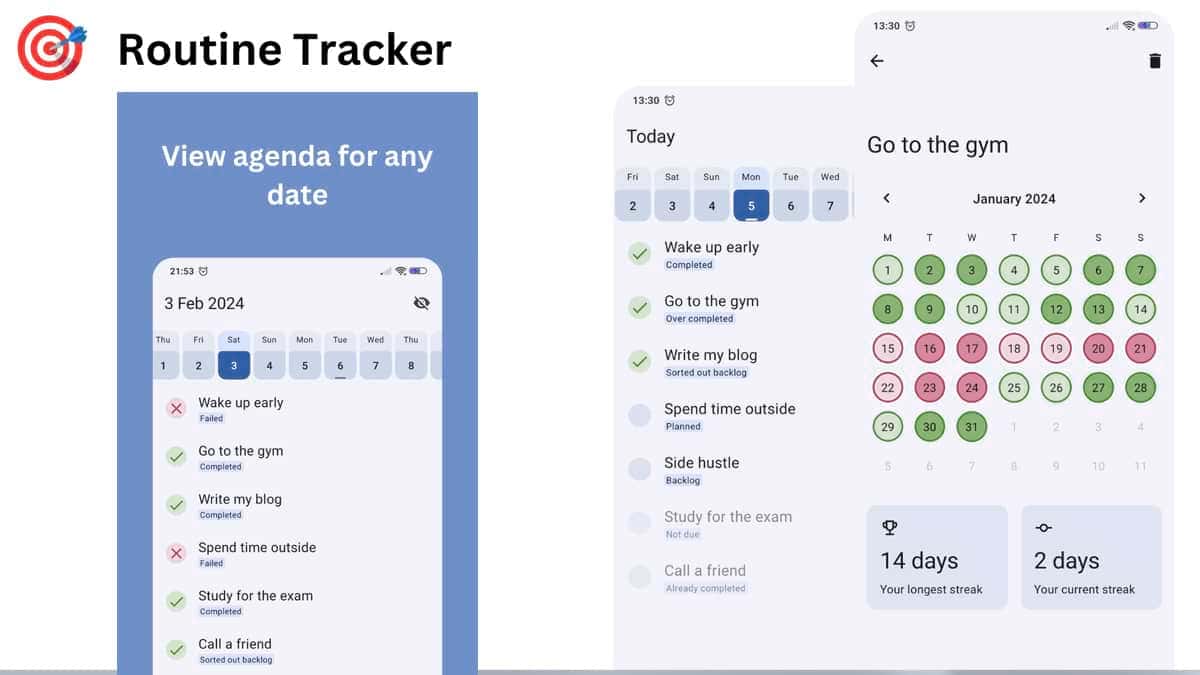
Routine Tracker, organizza le tue routine
Routine Tracker è una piccola applicazione molto comoda per poter organizzare le proprie routine giornalieri o …
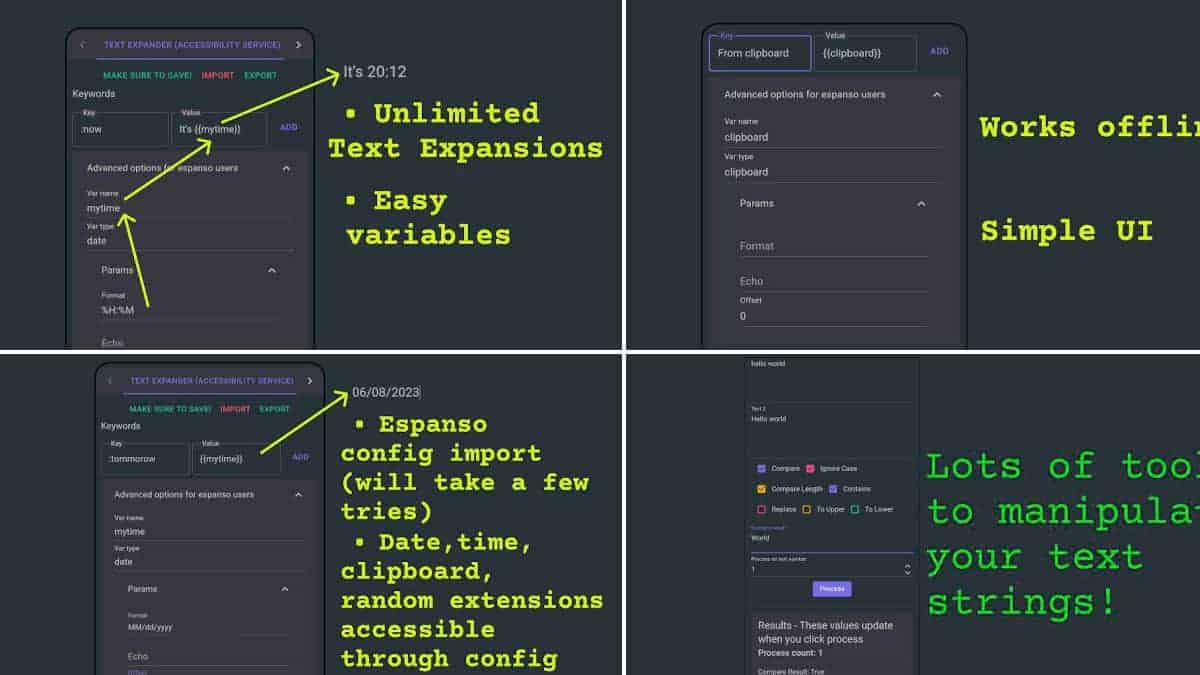
Expandroid, un espansore di testo per Android
Expandroid può essere definito la versione per smartphone di Espanso. Vi permette di espandere del testo con …

WallFlow, cambia sfondo ogni giorno!
WallFlow è un'applicazione libera e gratuita con la quale potrete cambiare automaticamente lo sfondo del …
Continua la conversazione La parte più bella di Le Alternative è la sua comunità, ti aspettiamo!