
Tux Paint, un programma di disegno per bambini
Tux Paint è un programma di disegno per bambini: libero, open source e anche multipiattaforma. Perfetto per bambini dai 3 ai 12 anni!
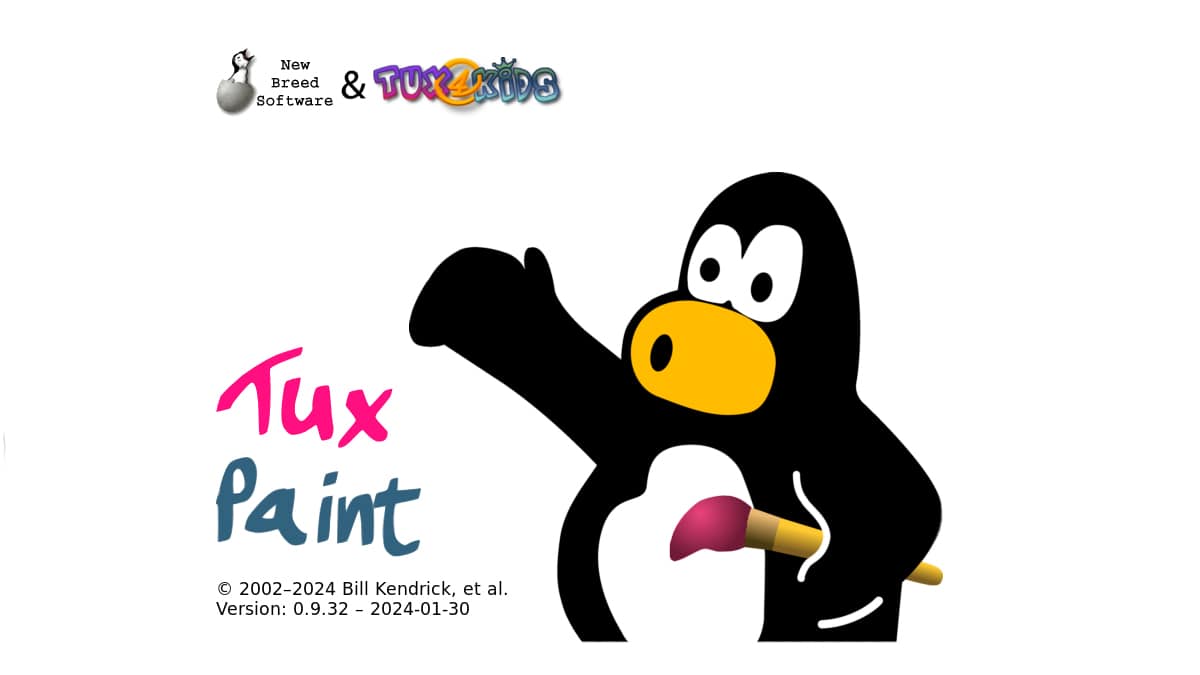
Eravamo un po’ indecisi se pubblicare Tux Paint sotto la categoria giochi o sotto la categoria software e così abbiamo deciso di metterlo sia da una parte che dall’altra. Perché Tux Paint è davvero un ottimo programma dedicato ai bambini che permetterà loro di divertirsi per moltissimo tempo davanti al computer (o allo smartphone) creando e colorando immagini.
E non lo diciamo tanto per dire ma proprio per esperienza diretta! Il gioco è una sorta di Paint dedicato ai bambini che ha vinto anche diversi premi e ottenuto molte recensioni positive fonte nel corso di questi anni. Viene anche utilizzato in diverse scuole in tutte le parti del mondo come attività di disegno al computer fonte.
Quando aprirete per la prima volta il gioco potrete capire subito di cosa stiamo parlando.
Tux Paint, un programma di disegno per bambini: gli strumenti
Vi troverete davanti una pagina disegnata e una serie di strumenti sulla sinistra. Troviamo:
- Disegno, per disegnare a mano libera. Con questo strumento potrete usare diverse tipologie di pennello tra cui anche pennello che disegnano automaticamente determinate forme come gatti, orme, cuori, impronte, stelle, palle, quadrati etc. In alternativa può essere utilizzato come semplice pennello.
- Timbro, qui dentro trovate qualche immagine che potrete utilizzare per inserirla direttamente all’interno del disegno. Su Android ci sembra ci siano molti più timbri rispetto a quelli che abbiamo trovato su Windows.
- Linee, con la possibilità di utilizzare i pennelli che abbiamo visto con la differenza che tirerete una linea.
- Forme, con questo strumento è possibile creare facilmente delle forme come quadrato, rettangolo, cerchio, ellisse, triangolo, pentagono, esagono, ettagono, ottagono, rombo e diversi tipi di stella.
- Testo, qui si potrà aggiungere facilmente del testo cambiando anche font.
- Etichetta, simile al testo ma potrete aggiungere anche un’etichetta.
- Riempi è il classico secchio per riempire totalmente una parte di immagine.
- Magie, questo strumento utilizzato su delle immagini preesistenti permette di fare dei piccoli magheggi come far gocciolare, trasformare i bordi in mosaico e molti altri.
- Annulla e Ripeti, il classico tasto per annullare o ripristinare l’ultima operazione fatta.
- Gomma per cancellare
- Nuovo per creare un nuovo foglio. Quando cliccato si potrà vedere che oltre al classico foglio monocolore si potranno scegliere alcuni disegni da colorare/modificare. Una delle cose carine è ad esempio che si può creare un nuovo disegno e poi salvarlo come template per ritrovarlo proprio qui.
- Apri e Salva, due opzioni che vi permettono di aprire i lavori fatto e di salvare quelli che invece si stanno facendo. Una volta che sono stati salvati abbastanza disegni premendo Apri vedrete che comparirà in basso a sinistra sia “diapositiva” che “template”. Template, come vi dicevamo, serve per trasformare il disegno in un template e ritrovarlo quindi poi in Nuovo. Diapositiva invece permette di scegliere un numero di fogli e di mostrarli come diapositive uno dietro l’altro automaticamente.
- Gli ultimi due Strumenti che possiamo trovare sono Stampa ed Esci.
Scarica il programma per desktop o Android
Ci sembra di aver detto tutto, ora non vi resta che far provare Tux Paint a un bambino, l’età adatta dovrebbe essere 3-12 anni.
Sito ufficialevai al sito ufficiale Galleria d'arte F-Droidscarica da F-Droid Google Playscarica da Google Play Scarica per PCscarica per PC GitHubscarica da GitHub Codice sorgenteguarda il codice sorgenteQuesto tag @lealternative@feddit.it serve a inviare automaticamente questo post su Feddit e permettere a chiunque sul fediverso di commentarlo.
Trovato un refuso? Segnalacelo, oppure vai al sorgente · serve un account Codeberg
Da leggere anche
Brewing Disaster: un gioco open source di carte e strategia
Brewing Disaster è un gioco di carte open source che vi sfida a diventare il miglior mago affrontando altri …
Ghosted, un divertente puzzle strategico
Ghosted è un puzzle di tipo Sokoban che vi mette nei panni di un alieno che ha 13 passi per muoversi prima di …
Sopravvivi all’incubo di 13th Floor
13th Floor è un gioco di sopravvivenza stealth horror che richiederà attenzione, concentrazione e una buona …
Open Surge: retro game engine
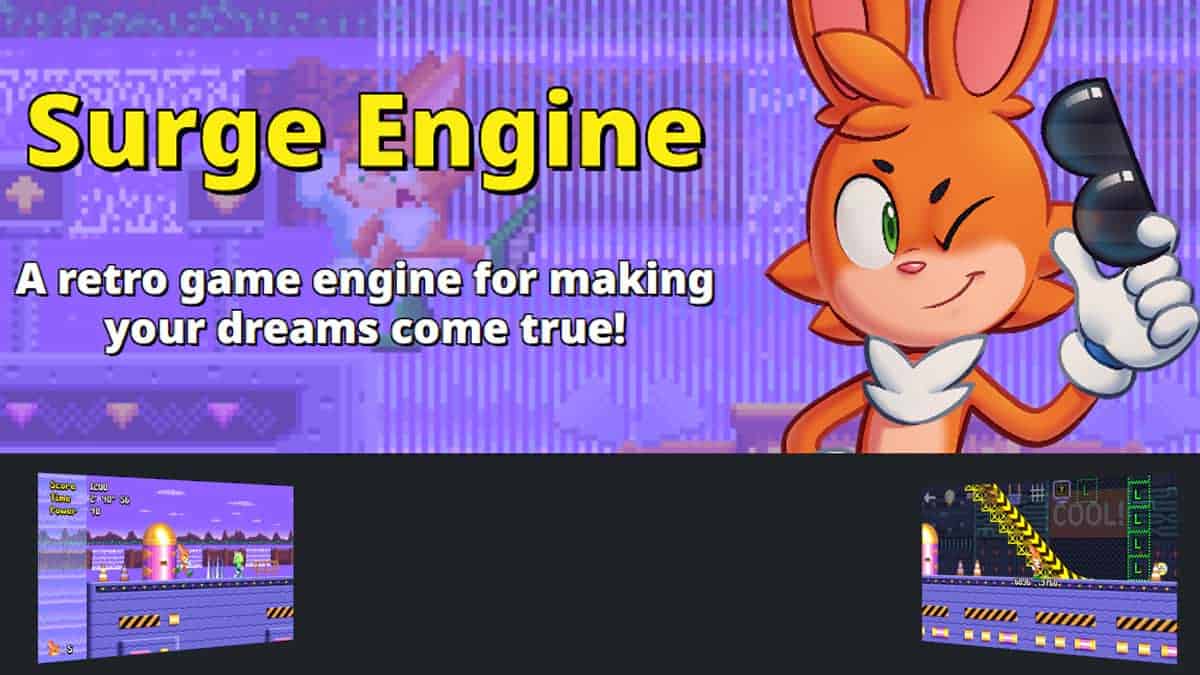
Open Surge è un vero e proprio motore per costruire videogiochi in 2D e scaricandolo potete provare il …
AlexGames, giochi semplici anche in multiplayer
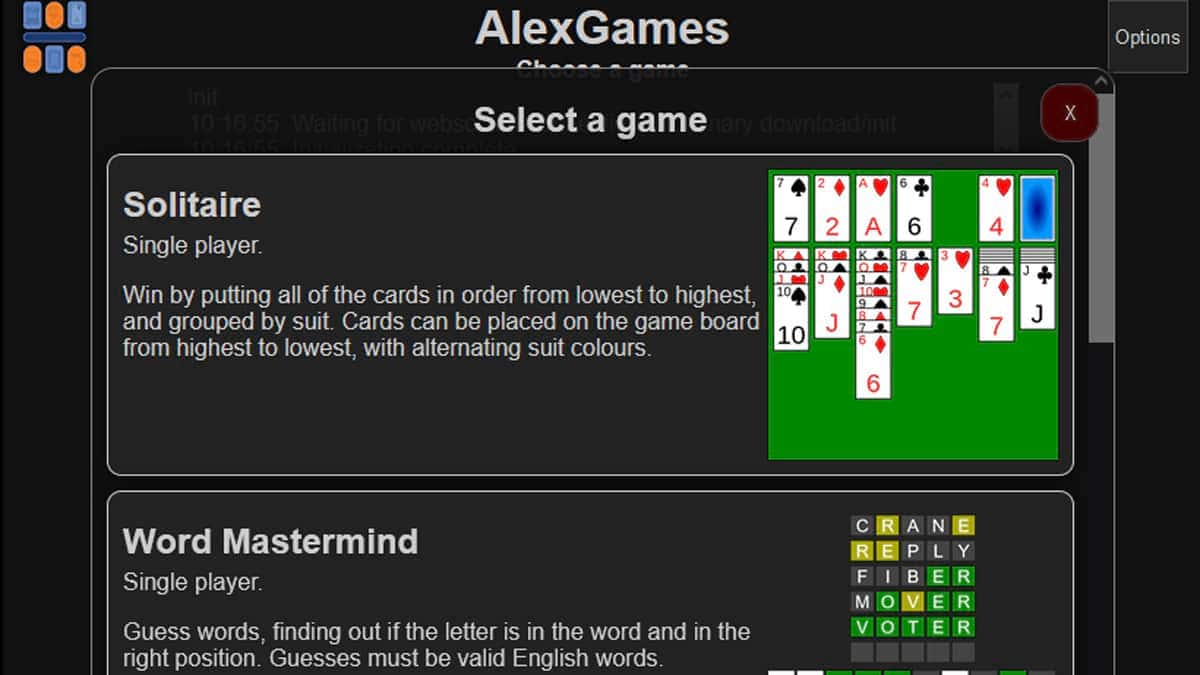
AlexGames è una raccolta di giochi semplici da poter fare sia da soli che in multiplayer. Ci sono scacchi, …
aggiornato il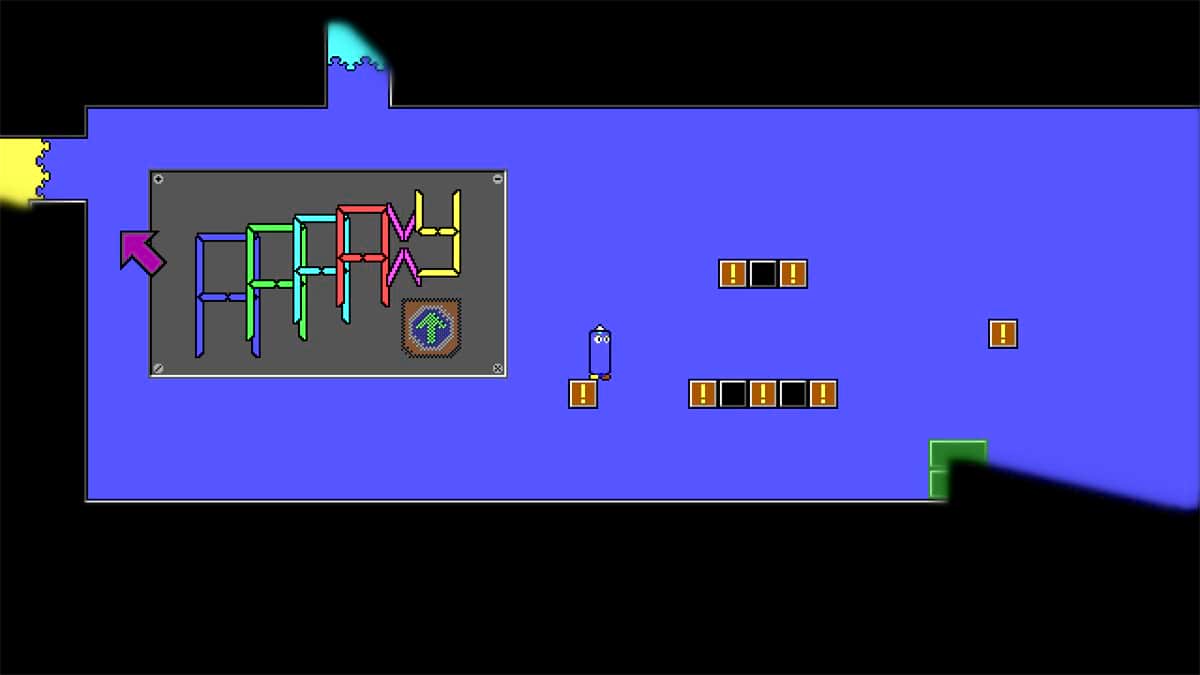
AAAAXY, un platform in 2D che vi farà impazzire
AAAAXY è un gioco con un nome folle e sarà molto probabilmente il più strano platform 2D a cui avrete mai …
aggiornato il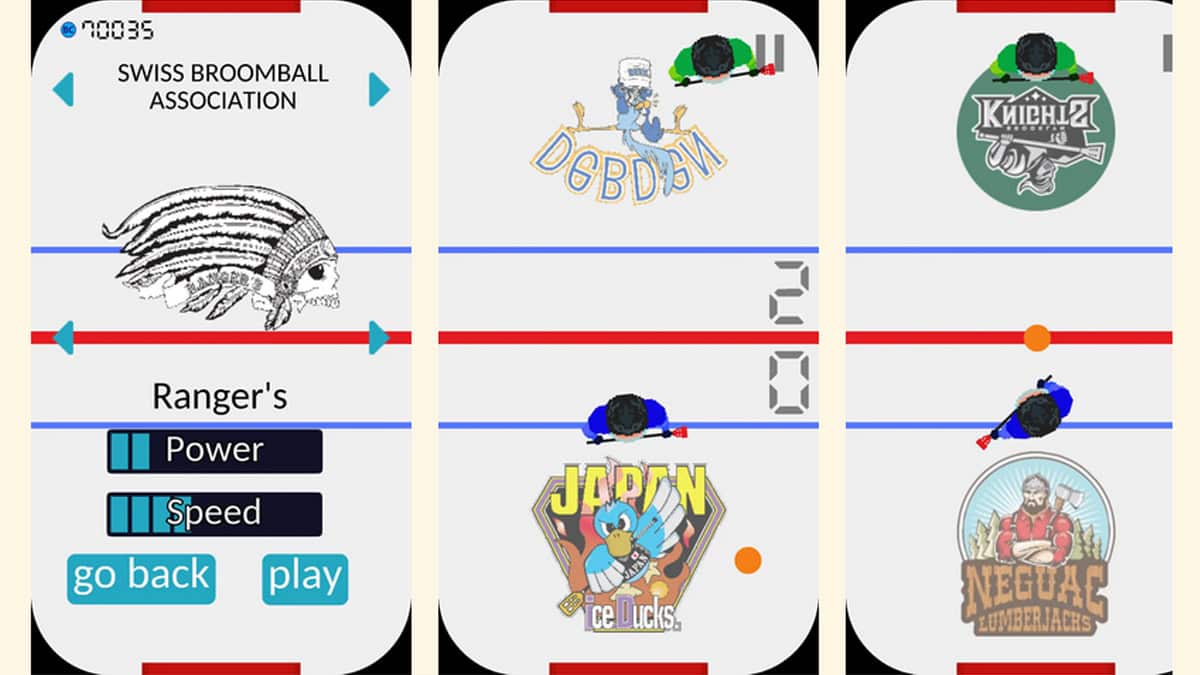
Pocket Broomball, un hockey da tavolo 1vs1 open source
Pocket Broomball è un bel passatempo open source dedicato al broomball. Il gioco ricorda un po' l'hockey da …
aggiornato il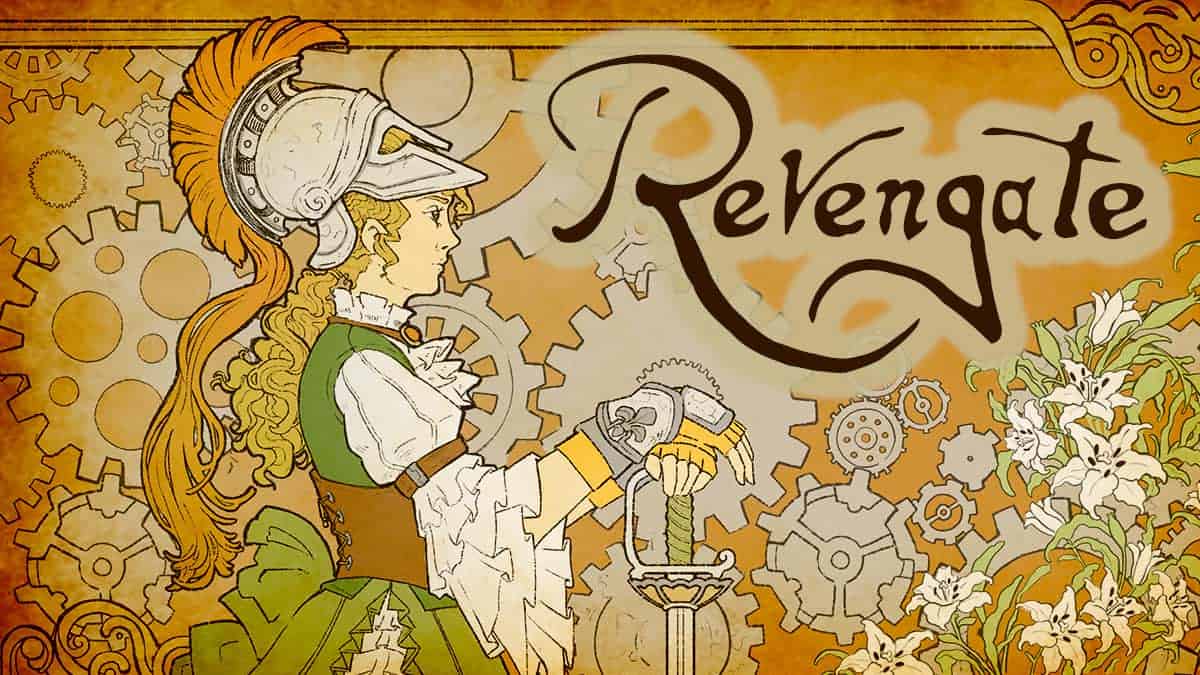
Revengate, un'avventura e un gioco di ruolo rouguelike
Siete pronti a esplorare una Lione alternativa della metà del XIX secolo? Revengate è un'alternativa …
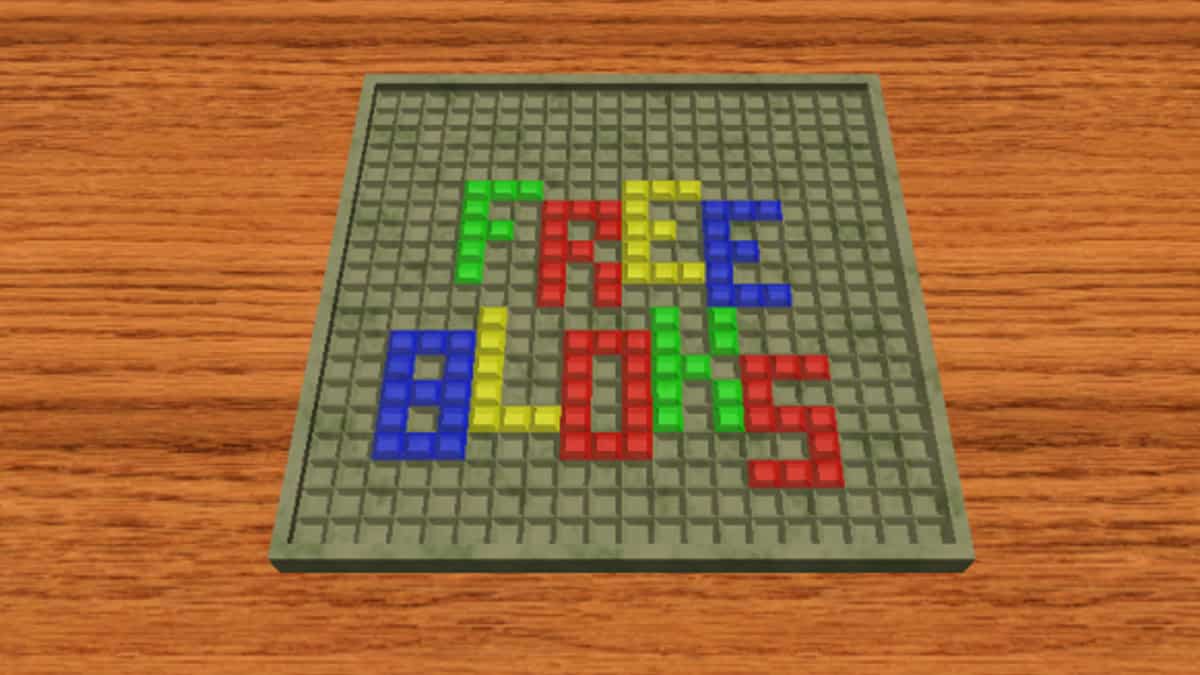
Freebloks, la versione open source per Android e desktop del gioco da tavolo Blokus
Freebloks è la versione open source per Android e desktop del gioco da tavolo Blokus, riuscirete a sconfiggere …
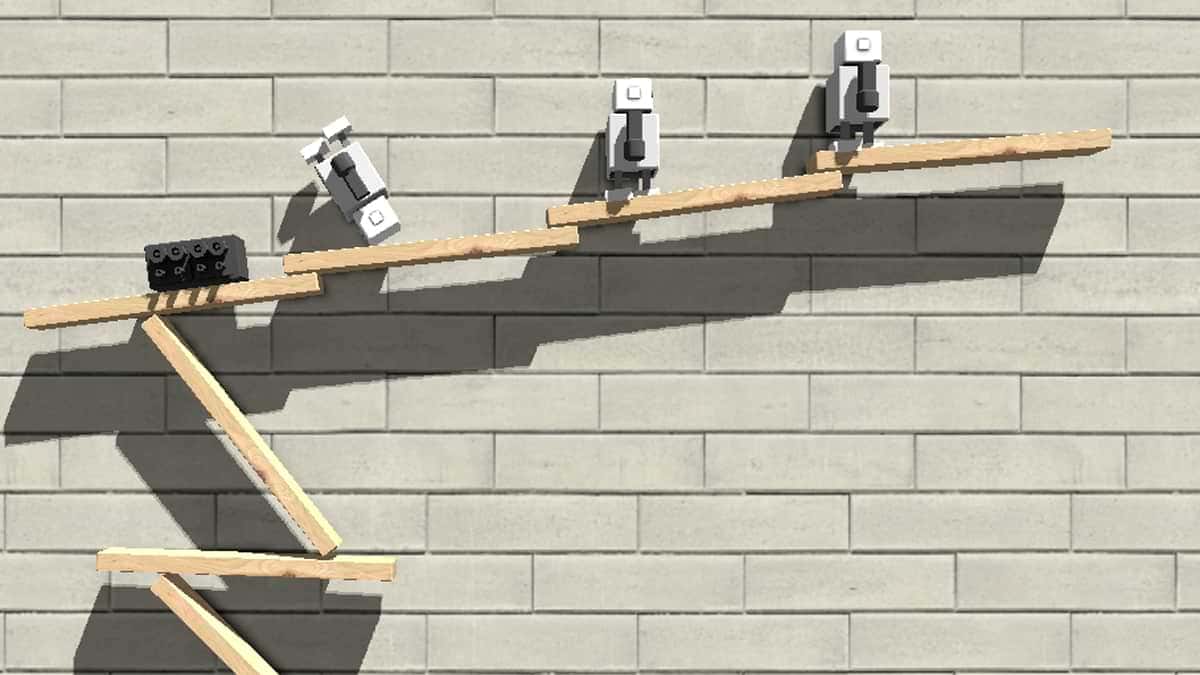
Principia, un incredibile gioco basato sulla fisica
Principia è un divertente gioco a livelli basato sulla fisica. Superate puzzle oppure divertitevi a giocare ai …
aggiornato ilContinua la conversazione La parte più bella di Le Alternative è la sua comunità, ti aspettiamo!