
SpeakThat!, il lettore di notifiche che legge solo quello che volete, quando volete
Licenza GPL-3.0
SpeakThat! è un'app Android open source che legge ad alta voce le notifiche, con filtri per app e parole, modalità privata e regole per cuffie, orari e Wi-Fi.
Indice

Qualche mese fa vi abbiamo parlato di Voice Notify, un’app semplice e open source che legge ad alta voce le notifiche di Android. Oggi aggiungiamo un’alternativa: come ben sapete per noi è sempre meglio averne una in più che una in meno! E poi in questo caso sono applicazioni che fanno la stessa cosa ma in maniera diversa: Voice Notify punta sull’essenziale mentre SpeakThat! vuole darvi il controllo completo su cosa viene letto, quando e come.
L’app nasce dall’esperienza di Mitchi, sviluppatore britannico che da più di dodici anni usa i lettori di notifiche tutti i giorni. Per anni ha usato Touchless Notifications, sparita dal Play Store nel 2019, e SpeakThat! ne raccoglie apertamente l’eredità. È rilasciata con licenza GPL-3.0, non ha pubblicità, non ha acquisti in-app e non ha abbonamenti.
Come funziona SpeakThat!
Come tutti i lettori di notifiche, SpeakThat! ha bisogno dell’accesso alle notifiche: al primo avvio una procedura guidata vi accompagna nei permessi necessari. Da lì in poi ogni notifica in arrivo viene letta dal motore di sintesi vocale del telefono, quindi potete usare quello che avete già installato.
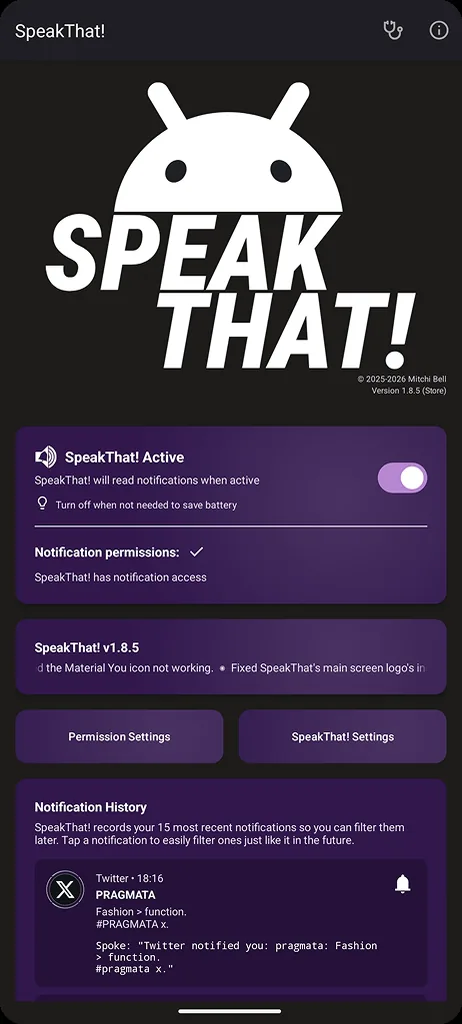
La schermata principale contiene l’interruttore per accendere e spegnere il servizio e la cronologia delle ultime notifiche. Proprio da qui nasce uno dei punti di forza dell’app: basta toccare una notifica che vi ha infastidito per creare al volo un filtro che blocchi quelle simili in futuro.
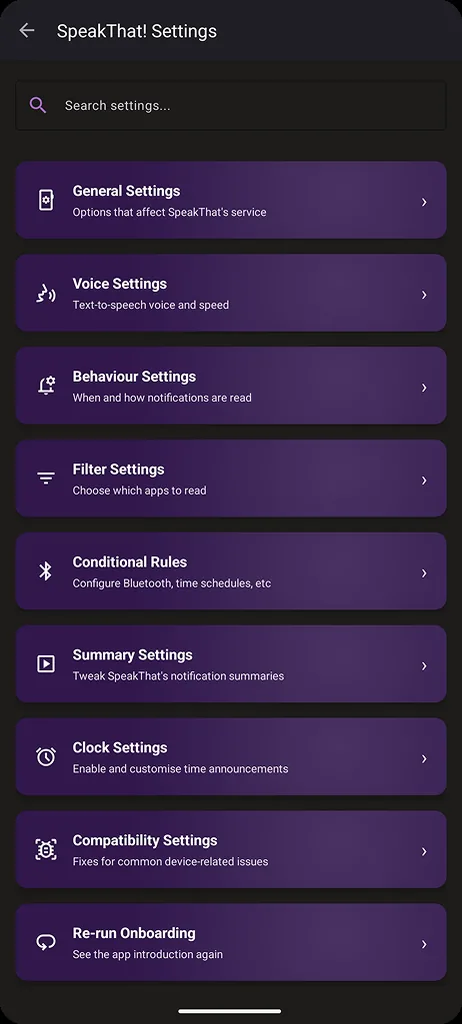
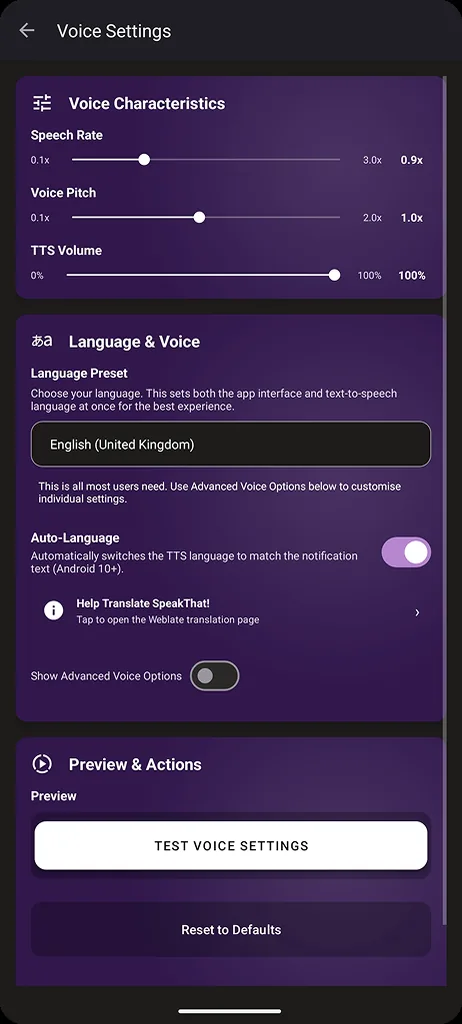
Le impostazioni sono tante e divise in sezioni ordinate: voce (velocità, tono, volume, lingua), comportamento, filtri, regole, riepiloghi, orologio e compatibilità. C’è anche una casella di ricerca per non perdersi. La traduzione in italiano è però ancora parziale: su Weblate è intorno al 28%, quindi buona parte delle impostazioni resta in inglese. Chi vuole dare una mano può contribuire lì.
Filtri: cosa leggere e cosa no
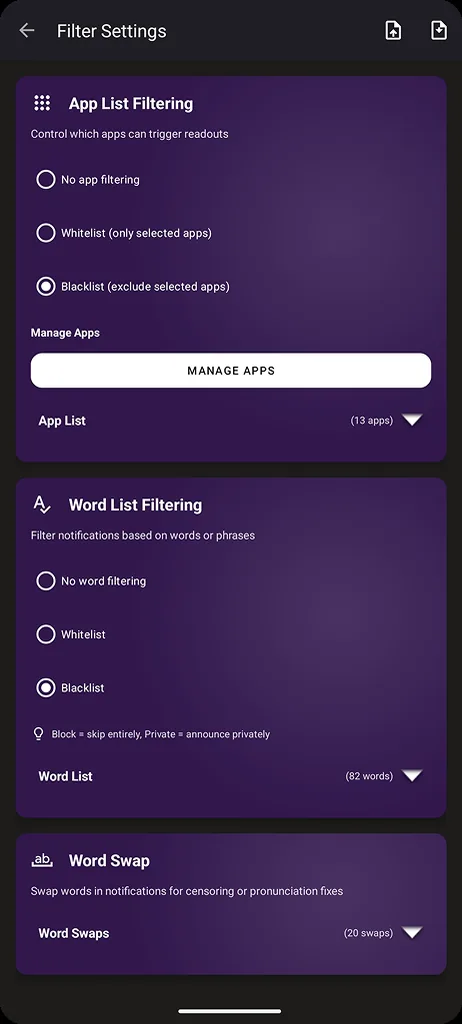
La cosa più fastidiosa di un lettore di notifiche è sentirgli leggere tutto: la barra di avanzamento di un download, le cinquanta reazioni in un gruppo, un codice di verifica davanti ad altre persone. SpeakThat! permette di intervenire su più livelli:
- filtro per app, in whitelist (solo queste app) o in blacklist (tutte tranne queste);
- filtro per parole: le notifiche che contengono certi termini vengono saltate oppure lette in modalità privata;
- sostituzione di parole, utile per censurare un termine o per correggere la pronuncia di un nome che la sintesi vocale storpia;
- nomi delle app personalizzati, per esempio per far tornare a dire “Twitter” invece di “X”;
- esclusione automatica delle notifiche di riproduzione multimediale, di quelle persistenti, silenziose o duplicate;
- limiti di lunghezza per numero di parole, di frasi o per durata, e gestione dei link (letti per intero, solo il dominio o sostituiti da un testo a scelta).
La modalità privata merita una menzione a parte: se un’app o una parola è contrassegnata come privata, SpeakThat! annuncia solo che è arrivata una notifica da quell’app, senza leggerne il contenuto. È il compromesso giusto per la banca o per i messaggi di chat quando non siete soli.
Le regole: leggere solo quando serve
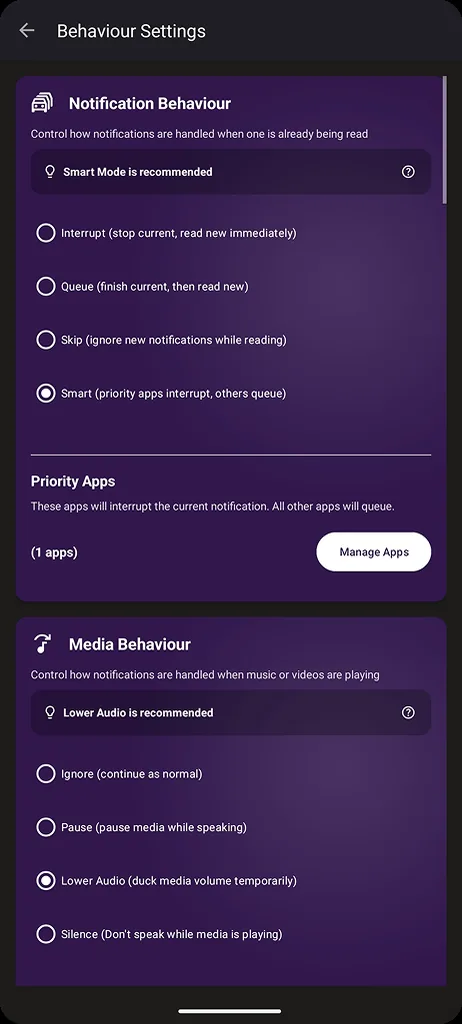
Qui SpeakThat! dimostra di essere davvero diverso dagli altri lettori di notifiche. Ha un piccolo motore di regole interno, nello stile di MacroDroid o Tasker, che permette di decidere in quali situazioni le notifiche vanno lette. Alcuni esempi:
- leggere solo quando sono collegate le cuffie Bluetooth o l’autoradio;
- stare zitto in certe fasce orarie, per esempio durante la cena o la notte;
- stare zitto quando si è connessi a una determinata rete Wi-Fi o quando lo schermo è acceso;
- ignorare le notifiche di una certa app che contengono una certa parola.
Ogni regola si compone di condizioni, azioni ed eventuali eccezioni, e l’app la riassume in una frase leggibile («quando l’ora è tra le 20:55 e le 21:35, salta la lettura delle notifiche»). Chi usa già Tasker o MacroDroid può pilotare SpeakThat! anche dall’esterno, tramite gli intent di Android.
Con tre interruttori separati potete anche farla stare zitta in modalità Non disturbare, durante le chiamate e quando il telefono è in silenzioso o in vibrazione. Se vi serve farla tacere subito, potete scuotere il telefono (con sensibilità regolabile) oppure passare la mano sopra il sensore di prossimità. Se state ascoltando musica, potete scegliere se abbassarla durante la lettura, metterla in pausa, non leggere affatto o non toccare niente.
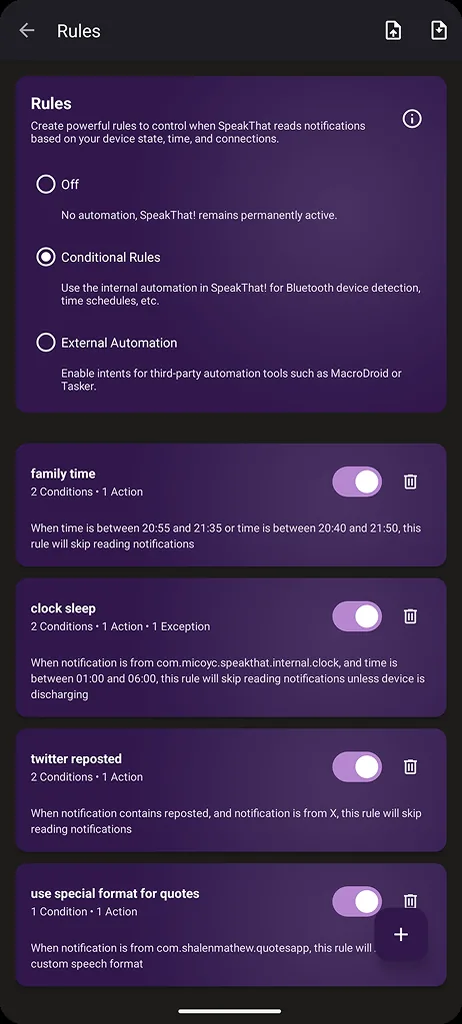
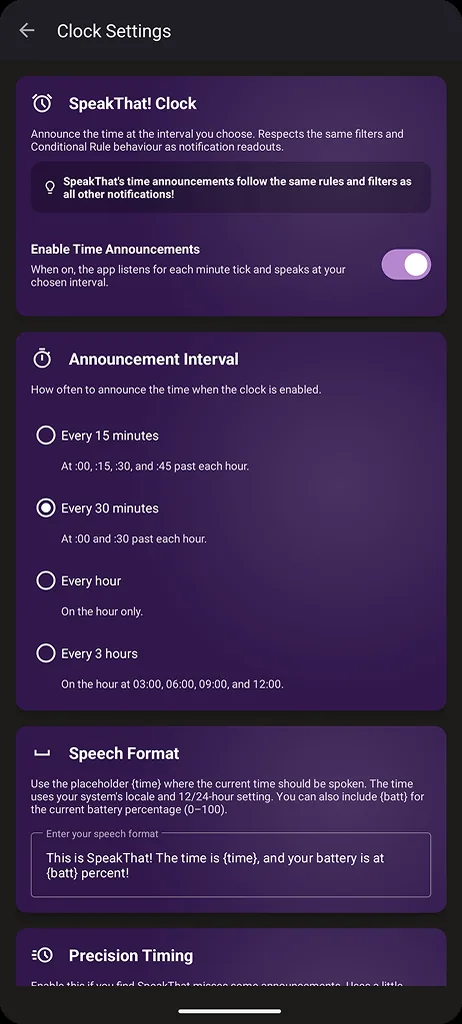

Tra le funzioni extra ci sono gli annunci dell’ora a intervalli regolari, eventualmente con la percentuale della batteria, e un riepilogo che legge tutte le notifiche ancora presenti, a richiesta o a un orario fisso ogni giorno.
Privacy e qualche avvertenza
Un lettore di notifiche vede per forza tutto quello che arriva sul telefono, quindi è giusto chiedersi dove finiscono questi dati. Secondo lo sviluppatore restano sul dispositivo: l’elaborazione è tutta locale, senza server esterni e senza intelligenza artificiale, e il registro per la diagnostica esce dal telefono solo se decidete voi di mandarlo, dopo averlo potuto rivedere e modificare. Su questo c’è un dettaglio verificabile nel codice: la versione compilata da F-Droid non ha il permesso di accesso a internet, quindi non potrebbe spedire nulla nemmeno volendo. Quella scaricata da GitHub invece include un sistema di aggiornamento automatico e il permesso di andare in rete; se la privacy è la vostra priorità, F-Droid è la fonte da preferire.
L’elenco dei permessi è comunque lungo: posizione, Bluetooth, Wi-Fi, stato del telefono, sovrapposizione ad altre app, avvio automatico. Servono alle regole (su Android, per esempio, leggere il nome della rete Wi-Fi richiede il permesso di localizzazione) e ai riepiloghi a schermo intero, ma è bene saperlo.
Infine, una nota di trasparenza che è lo sviluppatore stesso a mettere in evidenza: SpeakThat! è scritto in buona parte con l’aiuto dell’intelligenza artificiale. Il README lo segnala con un avviso in cima, e una pagina della wiki spiega come viene usata. Mitchi ammette che il codice dei primi tempi ha lasciato bug che sta ancora correggendo. Il progetto è attivo, gli aggiornamenti arrivano spesso e i problemi si segnalano direttamente dall’app con un modulo apposito. Però è un’app giovane, nata a luglio 2025: se cercate qualcosa di più collaudato e vi basta leggere le notifiche, Voice Notify resta una scelta valida.
SpeakThat! richiede Android 7.0 o superiore.
Download SpeakThat!
F-Droidscarica da F-Droid IzzyOnDroidscarica da IzzyOnDroid Google Playscarica da Google Play APK su GitHub Codice sorgenteguarda il codice sorgenteTrovato un refuso? Segnalacelo, oppure vai al sorgente · serve un account Codeberg
Da leggere anche

Come eliminare i metadati da video e foto
Se state cercando un modo per eliminare i metadati da video e foto siete nel posto giusto! Vi presentiamo …
aggiornato il
Watomatic: risposte automatiche su Whatsapp
Vi presentiamo un'applicazione open source per Android molto interessante. Watomatic: risposte automatiche su …
aggiornato il

SMS2Email, l'app che inoltra gli SMS alla vostra email
SMS2Email è una piccola app Android open source che inoltra automaticamente ogni SMS ricevuto a un indirizzo …

Dall'archivio di Cassandra/ Internet, il Vaticano ed i pedofili
Il vespaio suscitato dal servizio della BBC spinge alcuni politici a chiedere prudenza, vista la posta in …
· ripubblicato

Dall'archivio di Cassandra/ Telecamera Amica?
I tragici avvenimenti nella metropolitana romana inducono a ritenere che le cam di sorveglianza il loro dovere …
· ripubblicatoContinua la conversazione La parte più bella di Le Alternative è la sua comunità, ti aspettiamo!
Commenti dal Fediverso
0 2 Apri su Mastodon →Sono le risposte pubbliche al post su Mastodon.
Ancora nessuna risposta: scrivi la prima!
Rispondi a
oppure prova ad aprirlo direttamente sul tuo server