
QuickTimer: il timer Android che funziona senza interfacce app
QuickTimer è un timer per Android che adotta un approccio decisamente minimalista: gestirete tutto dalle impostazioni rapide del sistema!
Indice
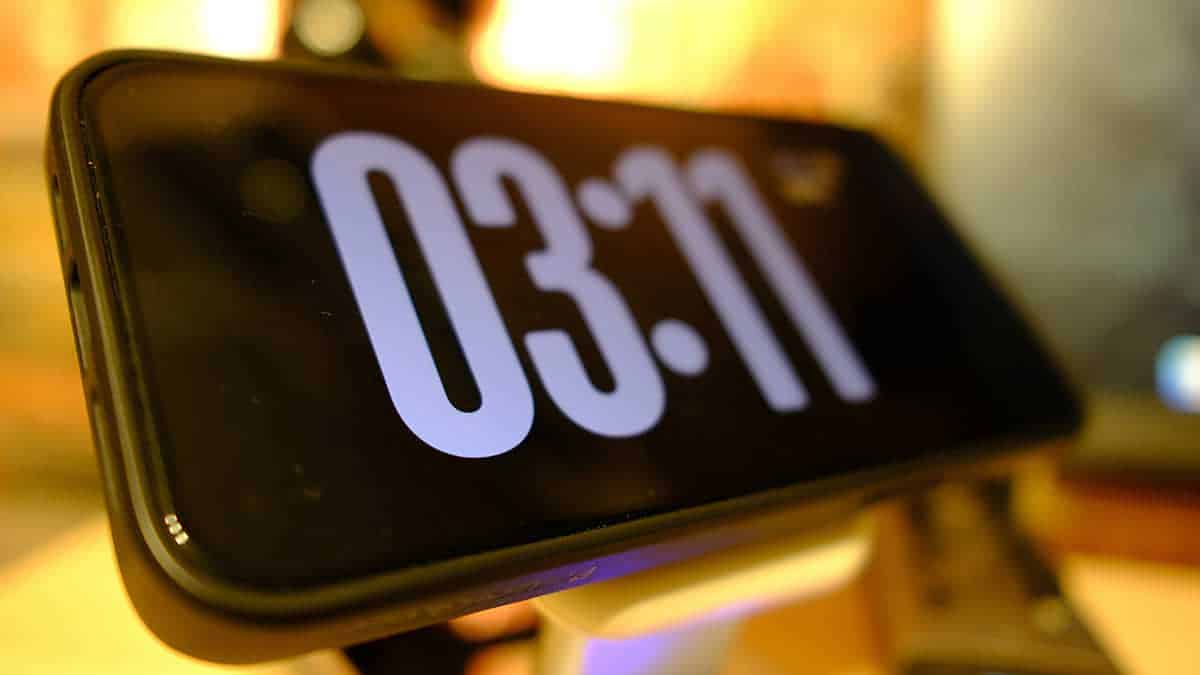
QuickTimer è un timer per Android che adotta un approccio decisamente minimalista. Invece di aprire un’applicazione tradizionale con la sua interfaccia, dovrete gestire tutto direttamente dalle impostazioni rapide del sistema operativo.
QuickTimer: il timer Android che funziona senza aprire un’applicazione
La caratteristica più interessante di QuickTimer dal punto di vista tecnico è proprio il fatto di funzionare esclusivamente attraverso un tile nelle impostazioni rapide e le notifiche di sistema. Quando installerete QuickTimer infatti non troverete alcuna icona nel drawer delle applicazioni: dovrete aggiungere manualmente il tile trascinandolo nell’area delle impostazioni rapide, accessibile scorrendo verso il basso dalla parte superiore dello schermo. Qui un video che vi spiega meglio come fare.
Una volta posizionato il tile, toccandolo si aprirà una finestra di dialogo dove potrete impostare ore, minuti e secondi attraverso dei selettori. Al primo utilizzo vi verrà richiesto il permesso per inviare notifiche, necessario per il funzionamento del timer. Dopo aver confermato con “Avvia”, il timer partirà immediatamente e una notifica persistente mostrerà il tempo rimanente in tempo reale.
Gestione completa dalle notifiche
La notifica non è solo informativa: potrete mettere in pausa, riprendere o annullare il timer direttamente da lì, senza dover aprire alcuna interfaccia. Questa scelta progettuale rende QuickTimer particolarmente efficiente per utilizzi rapidi e ripetuti, come la cottura in cucina, gli intervalli durante l’allenamento o le sessioni di lavoro.
Questo tipo di approccio elimina qualsiasi distrazione: non ci sono schermate da navigare, impostazioni complesse o funzionalità superflue. Al tempo stesso questo approccio minimalista ha alcuni difetti come l’impossibilità di ripetere l’allarme o di posticiparlo.
Dove scaricare QuickTimer
L’applicazione è disponibile su IzzyOnDroid, tramite APK direttamente da GitHub oppure sul Play Store.
IzzyOnDroidscarica da IzzyOnDroid Google Playscarica da Google Play GitHubscarica da GitHub Codice sorgenteguarda il codice sorgente@lealternative@feddit.it
Trovato un refuso? Segnalacelo, oppure vai al sorgente · serve un account Codeberg
Da leggere anche

SMS2Email, l'app che inoltra gli SMS alla vostra email
SMS2Email è una piccola app Android open source che inoltra automaticamente ogni SMS ricevuto a un indirizzo …

Trale, l'app open source per tenere sotto controllo il peso senza inutili fronzoli
Trale è un'app Android open source per tenere traccia del proprio peso nel tempo, senza pubblicità, tracker o …

Rue:barbe, l'app che vi permette di contare le bici che passano per strada
Rue:barbe è un'app Android open source per contare bici, pedoni e auto che passano in strada e calcolare il …

FidAPPti: un progetto italiano per portare le tessere fedeltà sullo smartphone
FidAPPti è un'app italiana e open source per gestire le tessere fedeltà su Android: funziona offline, senza …

Auto Light: luminosità adattiva personalizzata per Android
Auto Light è un'app open source per Android che sostituisce la luminosità adattiva con una curva …

Poker Payout: gestire tornei di poker dal telefono con un'app open source
Poker Payout è un'app open source per Android che vi permette di gestire tornei di poker con calcolatore …

PhotoSwooper, gestisci le foto con uno swipe
PhotoSwooper vi permette di cancellare in maniera divertente e rapida le fotografie e i video della vostra …
TimeR Machine: l'app open source per creare timer a intervalli personalizzati
TimeR Machine è un'applicazione open source per Android che permette di creare sequenze di timer …

RSS Lookup: trovare i feed RSS di qualsiasi sito web
RSS Lookup è uno strumento open source e gratuito per trovare i feed RSS di qualsiasi sito web, anche quando …

Coffee: l'app open source per mantenere lo schermo Android sempre acceso
Coffee è un'app Android open source che impedisce allo schermo di spegnersi automaticamente. Attivabile dalle …
Continua la conversazione La parte più bella di Le Alternative è la sua comunità, ti aspettiamo!