
Momentum, l'app open source per trasformare una foto al giorno in un video
Paolo · per chi non ha molto tempo libero per pensarci e vuole alternative che funzionano e basta · un po' più avanti del tuo livello: se qualcosa non è chiaro, chiedi nei commenti
Licenza GPL v3.0
Momentum è un'app Android open source che trasforma una foto al giorno in un video, con allineamento automatico del volto e tutto salvato sul telefono.
Indice
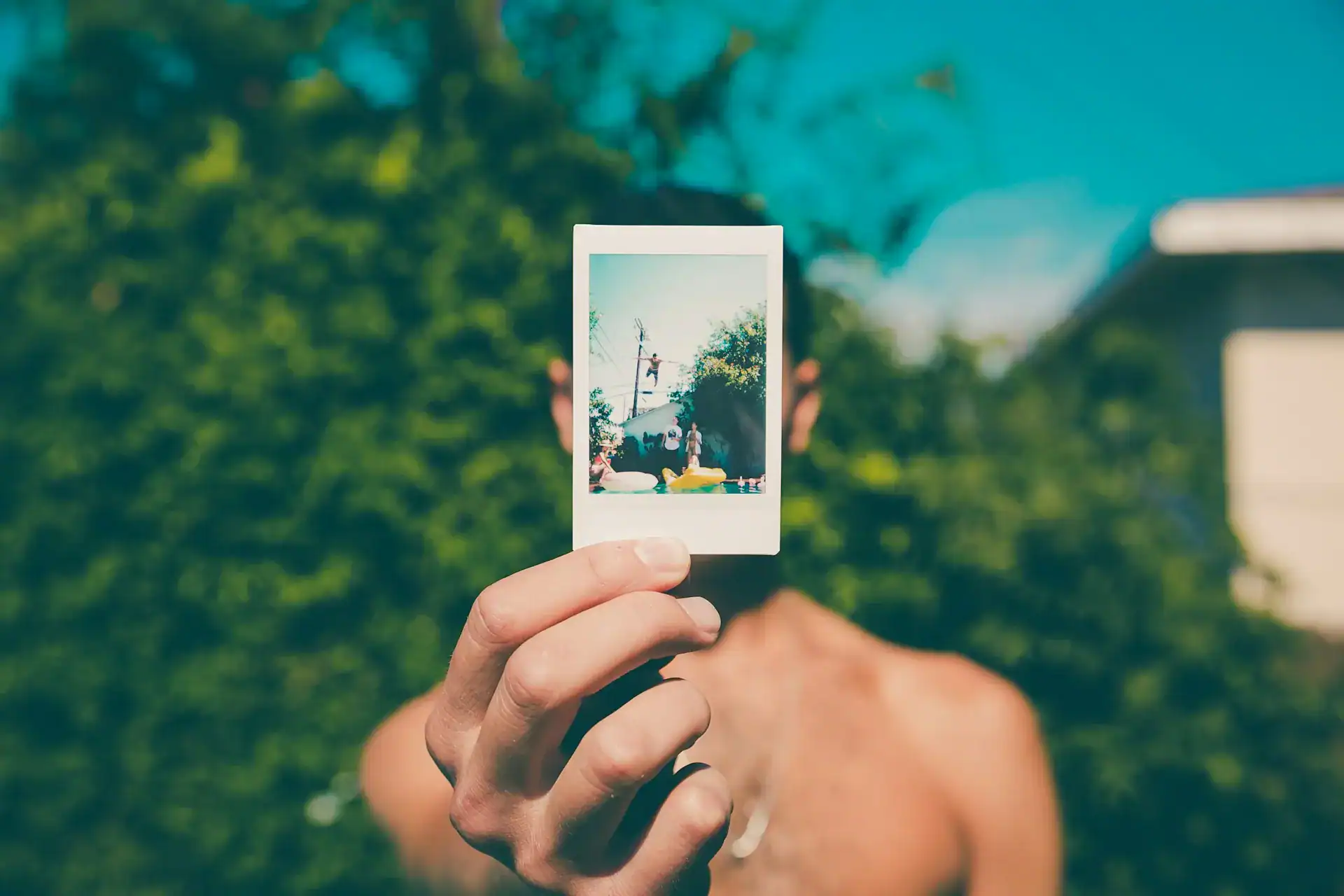
Quasi certamente ne avete visto uno: video di pochi minuti in cui qualcuno si fotografa ogni giorno per mesi o per anni e alla fine le immagini scorrono una dopo l’altra, mostrando capelli che crescono, barbe che spariscono, bambini che diventano ragazzi. Momentum è un’app Android open source, rilasciata con licenza GPL-3.0, che serve proprio a questo: raccogliere nel tempo le vostre foto e trasformarle in un montaggio senza passare da un programma di editing.
Lo sviluppatore racconta di averla avuta in mente per oltre un anno e di averla realizzata in occasione della RevenueCat Shipaton 2025, prendendo ispirazione da due progetti simili come Agelapse e Daily You. L’app viene presentata come uno strumento per documentare i progressi su qualunque cosa, quindi non solo sul vostro viso: una pianta che cresce, un lavoro in corso, un percorso di allenamento.
Come funziona
Create un progetto e, giorno dopo giorno, aggiungete una foto scegliendola dalla galleria oppure scattandola direttamente dall’app, che dispone di una fotocamera integrata. Mentre scattate, la fotocamera può mostrare in trasparenza la foto del giorno prima: così è più facile rimettersi nella stessa posizione. Una vista a calendario vi mostra quali giorni avete già coperto e quali mancano, mentre i promemoria giornalieri vi ricordano di non saltare l’appuntamento. Le preferenze del montaggio vengono salvate separatamente per ogni progetto e il video generato resta disponibile finché non aggiungete nuove immagini o cambiate le impostazioni. Nelle versioni più recenti sono arrivate anche le opzioni di backup, utili visto che tutto il materiale resta sul telefono.
La stabilizzazione del volto
La funzione più interessante è l’allineamento automatico dei volti. Momentum riconosce il viso in ogni foto e lo posiziona sempre nello stesso punto, così il video finale non “balla” da un fotogramma all’altro anche se ogni giorno vi siete fotografati da un’angolazione leggermente diversa. Il riconoscimento avviene sul dispositivo tramite MediaPipe; se qualcosa non torna potrete rifare la scansione di tutti i volti del progetto.
Privacy, permessi e versioni
Momentum esiste in due versioni, differenti tra loro.
Quella libera, che trovate su F-Droid, IzzyOnDroid e GitHub, ha tutte le funzioni sbloccate e non ha nemmeno il permesso di accedere a internet: le vostre foto restano sul telefono per forza, non solo perché lo promette lo sviluppatore. I permessi sono quelli prevedibili: fotocamera, notifiche per i promemoria e, per le immagini, solo le foto che sceglierete voi, senza accesso all’intera galleria.
La versione del Play Store invece ha una parte a pagamento (per esempio il carattere del testo nel video) e raccoglie statistiche d’uso tramite PostHog. Per questo vi consigliamo la versione libera, a meno che non vogliate supportare economicamente lo sviluppatore.
L’app è disponibile solo in inglese, ma i testi sono pochi e semplici, e richiede Android 8.1 o superiore. Se vi basta un diario fotografico, senza video finale, vi avevamo parlato anche di OneShot.
Non siamo riusciti a provarla per tanto tempo, ma fateci sapere voi, se la usate, come vi trovate!
Lo sviluppatore, tra l’altro, ha aderito alla campagna Keep Android Open contro il nuovo sistema di verifica degli sviluppatori voluto da Google.
Download Momentum
F-Droidscarica da F-Droid IzzyOnDroidscarica da IzzyOnDroid Google Playscarica da Google Play GitHubscarica da GitHubTrovato un refuso? Segnalacelo, oppure vai al sorgente · serve un account Codeberg
Da leggere anche

Scrambled Exif, cancella i metadati dalle foto su Android
Con Scrambled Exif potete cancellare i metadati delle vostre foto prima di condividerle: si usa dal menu …
aggiornato il
Routine Tracker, organizza le tue routine
Routine Tracker è una piccola applicazione molto comoda per poter organizzare le proprie routine giornalieri o …
Come usare in self-hosting Ente Photos, un'alternativa a Google Photos
Una bella ed esaustiva guida in italiano per self-hostare Ente Photos, una delle più interessanti alternative …
aggiornato il
OneShot, una fotografia al giorno
OneShot è un'applicazione open source che vi permette di tenere un diario fotografico giornaliero con commenti …

ObscuraCam, pixela automaticamente i volti nelle fotografie
Grazie all'applicazione ObscuraCam del Guardian Project potrete pixelare automaticamente i volti nelle …

moreDays, un diario giornaliero open source
moreDays è una buona applicazione libera per Android che vi permetterà di impostare obiettivi da raggiungere …

Diari giornalieri
Abbiamo analizzato e selezionato un po' di applicazioni per la creazione e la gestione di diari giornalieri.
aggiornato il
Alternative a Google Fotocamera
Quali alternative open source a Google Fotocamera? Ne abbiamo trovata qualcuna davvero molto interessante e …
aggiornato il
Editare immagini su smartphone
Quali applicazioni open source per editare immagini su smartphone? Ecco quelle che vi permettono modifiche …
aggiornato il
Come eliminare i metadati da video e foto
Come eliminare i metadati (Exif) da foto e video prima di condividerli: dal browser con MAT2, dal computer con …
aggiornato ilContinua la conversazione La parte più bella di Le Alternative è la sua comunità, ti aspettiamo!
Commenti dal Fediverso
2 3 Apri su Mastodon →Sono le risposte pubbliche al post su Mastodon.
Ancora nessuna risposta: scrivi la prima!
Rispondi a
oppure prova ad aprirlo direttamente sul tuo server