
Lumolight: Screen & Flashlight
Licenza GPL v3.0
Lumolight è un’applicazione Android che consente di trasformare lo schermo del dispositivo in una fonte luminosa frontale.
Indice
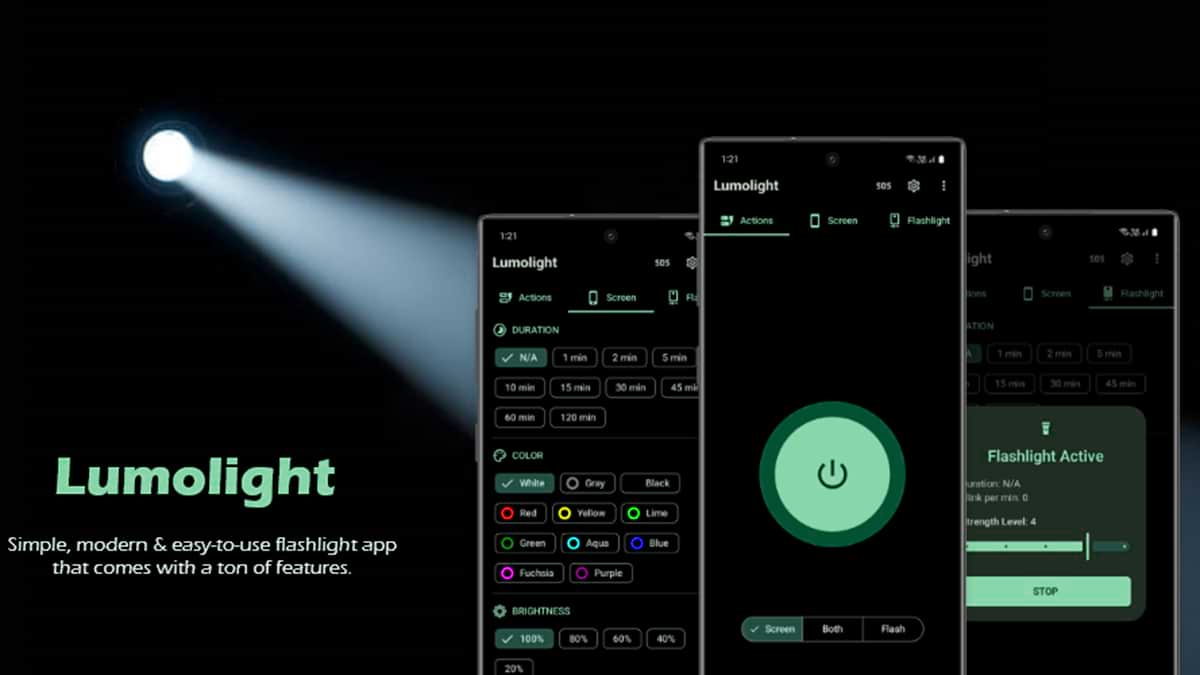
Lumolight è un’applicazione Android che consente di trasformare lo schermo del dispositivo in una fonte luminosa frontale oppure di attivare il flash della fotocamera posteriore. L’estetica dell’applicazione segue il classico “Material You” garantendo quindi un’interfaccia coerente con le impostazioni di tema del sistema operativo, sia in modalità chiara che scura, e supporta il tema dinamico basato sui colori predominanti.
Lumolight: Screen & Flashlight: funzionalità principali
Le due funzionalità principali sono appunto l’utilizzo dello schermo del telefono come flash oppure l’utilizzo del flash posteriore vero e proprio. Per quanto riguarda il flash frontale tramite schermo potrete scegliere il colore della luce, regolare la luminosità e impostare la durata dell’effetto. La schermata si riempie di un colore statico o animato, offrendo una soluzione di emergenza quando il flash hardware non è disponibile.
Per il flash posteriore invece oltre alla semplice e basilare accensione della luce, l’app permette di configurare la durata, la frequenza di lampeggio e, sui dispositivi compatibili, la potenza del LED. Queste opzioni consentono di adattare la torcia a diverse esigenze, dal segnale di emergenza a un’illuminazione più delicata.
Integrazione con Android 12+ e Tile
Grazie al supporto dei Tile di Android (hanno un nome in italiano? Sono le icone delle impostazioni rapide, per capirci), potrete attivare il flash frontale direttamente dalla barra delle applicazioni senza aprire l’app. Inoltre, è possibile modificare la luminosità usando i tasti del volume.
Personalizzazione e gestione delle impostazioni
Lumolight ha diverse personalizzazioni e per questo è un’applicazione potenzialmente interessante. Per quanto riguarda la luce dello schermo:
- Colore, scegliete tra una gamma di tonalità predefinite o inserite manualmente un valore esadecimale.
- Durata, definite per quanti secondi la luce rimarrà attiva prima di spegnersi automaticamente.
- Luminosità, regolate il livello di intensità per adattarlo alle condizioni ambientali.
Per il flash posteriore, le impostazioni includono:
- Durata, simile al frontale, indica il tempo di accensione.
- BPM (blink per minuto), configurate la frequenza di lampeggio per eventuali segnalazioni visive come S.O.S.
- Intensità del LED, disponibile solo su dispositivi che espongono il controllo della potenza del flash.
Scaricare Lumolight
Potete scaricare l’applicazione direttamente dal repository GitHub, oppure su F-Droid o ancora se lo preferite è disponibile anche sul Play Store.
F-Droidscarica da F-Droid IzzyOnDroidscarica da IzzyOnDroid GitHubscarica da GitHub Google Playscarica da Google Play Codice sorgenteguarda il codice sorgente@lealternative@feddit.it
Trovato un refuso? Segnalacelo, oppure vai al sorgente · serve un account Codeberg
Da leggere anche

SMS2Email, l'app che inoltra gli SMS alla vostra email
SMS2Email è una piccola app Android open source che inoltra automaticamente ogni SMS ricevuto a un indirizzo …

Trale, l'app open source per tenere sotto controllo il peso senza inutili fronzoli
Trale è un'app Android open source per tenere traccia del proprio peso nel tempo, senza pubblicità, tracker o …

Rue:barbe, l'app che vi permette di contare le bici che passano per strada
Rue:barbe è un'app Android open source per contare bici, pedoni e auto che passano in strada e calcolare il …

FidAPPti: un progetto italiano per portare le tessere fedeltà sullo smartphone
FidAPPti è un'app italiana e open source per gestire le tessere fedeltà su Android: funziona offline, senza …

Auto Light: luminosità adattiva personalizzata per Android
Auto Light è un'app open source per Android che sostituisce la luminosità adattiva con una curva …

Poker Payout: gestire tornei di poker dal telefono con un'app open source
Poker Payout è un'app open source per Android che vi permette di gestire tornei di poker con calcolatore …
PhotoSwooper, gestisci le foto con uno swipe
PhotoSwooper vi permette di cancellare in maniera divertente e rapida le fotografie e i video della vostra …
TimeR Machine: l'app open source per creare timer a intervalli personalizzati
TimeR Machine è un'applicazione open source per Android che permette di creare sequenze di timer …

RSS Lookup: trovare i feed RSS di qualsiasi sito web
RSS Lookup è uno strumento open source e gratuito per trovare i feed RSS di qualsiasi sito web, anche quando …

Coffee: l'app open source per mantenere lo schermo Android sempre acceso
Coffee è un'app Android open source che impedisce allo schermo di spegnersi automaticamente. Attivabile dalle …
Continua la conversazione La parte più bella di Le Alternative è la sua comunità, ti aspettiamo!