
FTPClient, per la gestione FTP su Android
Licenza MIT
FTPClient è un interessante client dedicato alla gestione di protocolli FTP, FTPS e SFTP sviluppato per Android.

FTPClient è un client dedicato alla gestione di protocolli FTP, FTPS e SFTP sviluppato per Android. È chiaramente un’applicazione pensata per un pubblico di nicchia che ha la necessità di collegarsi a un server FTP, dunque se non avete assolutamente idea di cosa stiamo parlando probabilmente non è un’applicazione di vostro interesse!
L’applicazione è compatibile con Android 5.0 e versioni successive e si basa su due librerie famose e consolidate: Apache Commons Net per la gestione dei protocolli FTP e FTPS, e SSHJ per il supporto SFTP.
Per chi non masticasse troppo quello di cui stiamo parlando. Sono il nome dei protocolli supportati: FTP opera senza crittografia, FTPS aggiunge un livello di sicurezza SSL/TLS mentre SFTP utilizza il protocollo SSH per garantire trasferimenti sicuri. Potrete quindi scegliere il protocollo più adatto alle vostre esigenze.
FTPClient, per la gestione FTP su Android
Una volta configurato l’accesso al server, potrete navigare nel file system remoto attraverso un’interfaccia che mostra il contenuto delle directory. Il trasferimento bidirezionale di file consente sia l’upload dal dispositivo al server che il download nella direzione opposta. La gestione delle directory include la possibilità di crearle direttamente dall’applicazione.
L’applicazione integra anche funzioni di modifca dei file: potrete rinominare sia file che directory, visualizzare le proprietà degli elementi selezionati e accedere a informazioni dettagliate sui permessi e le dimensioni. Per i file di testo, FTPClient offre capacità di visualizzazione e modifica diretta, mentre per le immagini è disponibile un visualizzatore integrato.
Scarica e prova l’applicazione
Nelle configurazioni FTPS potrebbero verificarsi problemi di connessione legati alle modalità di trasferimento dati. In questi casi, dovrete sperimentare con le opzioni “modalità passiva” e “connessione dati privata”, provando diverse combinazioni fino a trovare quella compatibile con il vostro server specifico. Questo tipo di problemi è comune nei client FTP a causa delle variazioni nelle implementazioni server.
Se volete provare l’applicazione vi lasciamo qui sotto i riferimenti per installarla su Android.
F-Droidscarica da F-Droid Scarica l'APKscarica l'APK Codice sorgenteguarda il codice sorgente@lealternative@feddit.it
Trovato un refuso? Segnalacelo, oppure vai al sorgente · serve un account Codeberg
Da leggere anche

Anemo, un'app di archiviazione locale privata per Android
Anemo è un'app di archiviazione locale privata per Android che si distingue dalle altre per la sua …
Lorem Picsum: il servizio open source per immagini di riempimento
Lorem Picsum è una soluzione pratica per sviluppatori che necessitano di immagini placeholder durante lo …
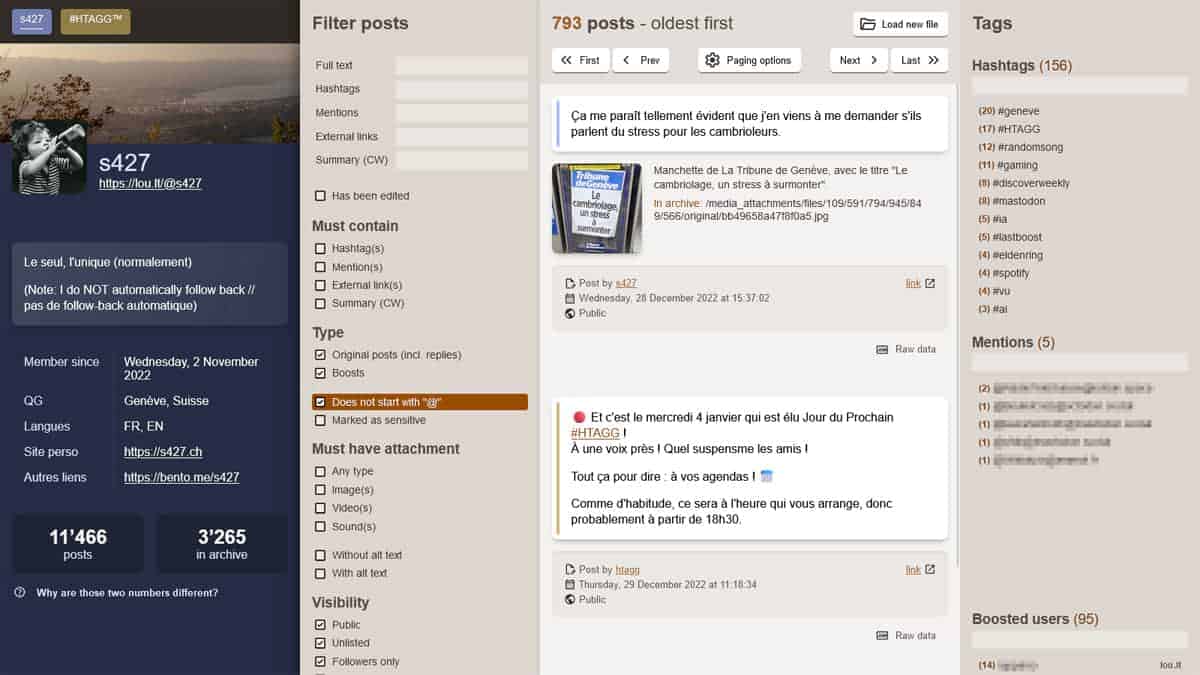
MARL - Mastodon Archive Reader Lite
Mastodon Archive Reader Lite (MARL) è un progetto open source progettato per facilitare l'esplorazione dei …
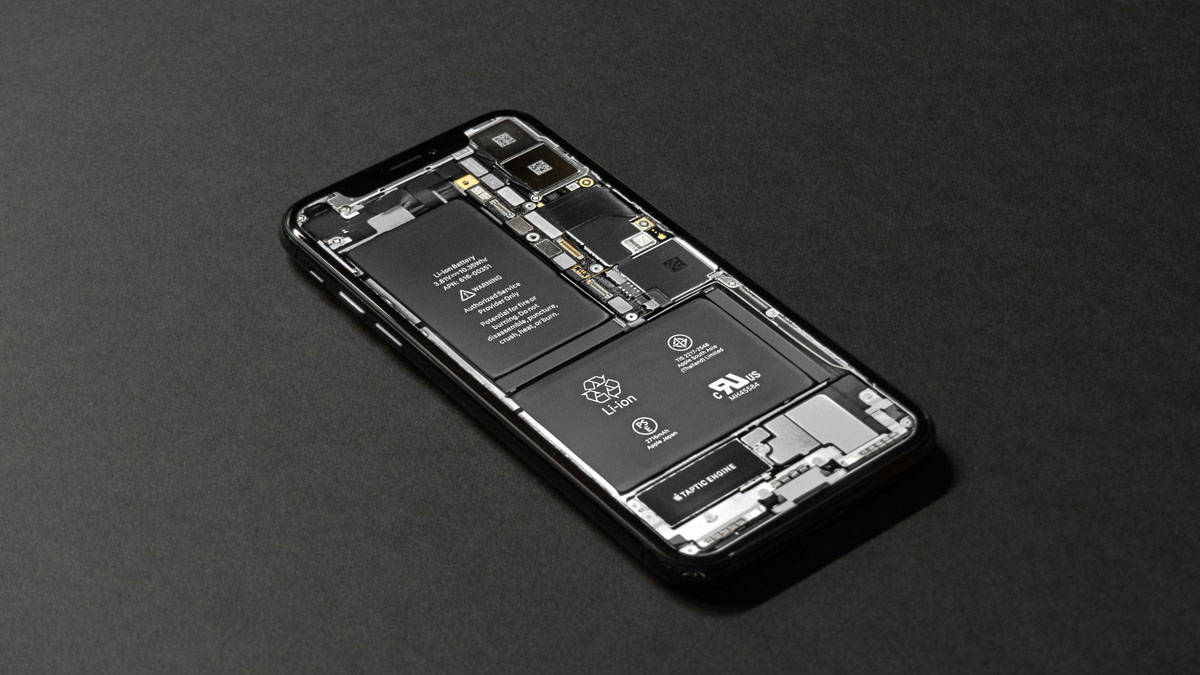
Wattz, monitoraggio della batteria per Android
Wattz è un'applicazione open source dedicata al monitoraggio delle prestazioni della batteria sui dispositivi …
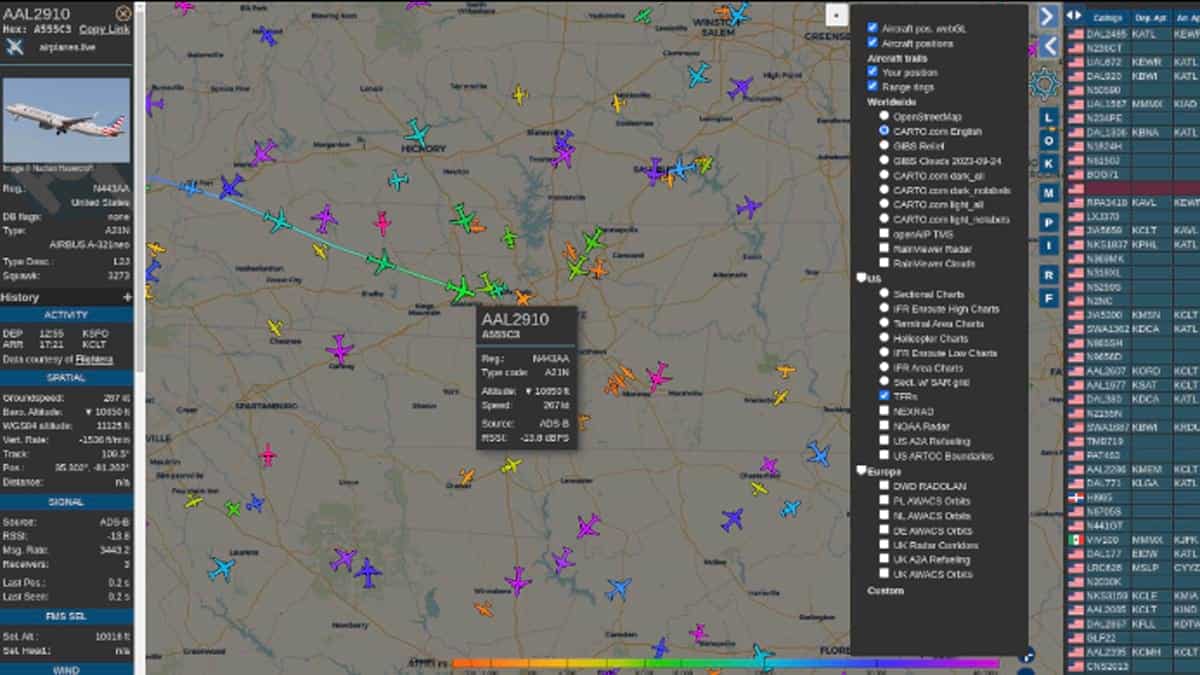
Airplanes.live, mappa open source degli aerei in tempo reale
Airplanes.Live è una versione libera e open source dei più famosi siti di monitoraggio e tracciamento di aerei …
Zettlr, un'applicazione libera per la gestione dei progetti di scrittura
Zettlr è un'applicazione avanzata, libera e open source, per la realizzazione e la gestione di progetti di …

EnforceDoze, migliora il consumo energetico di Android
EnforceDoze è un'applicazione libera pensata per ottimizzare il consumo energetico dei dispositivi Android …

Family Gem, crea il tuo albero genealogico
Family Gem è un'applicazione open source per Android che permette di creare con estrema facilità il proprio …

Bulk Crap Uninstaller: un'alternativa a Revo Uninstaller
Bulk Crap Uninstaller è un'alternativa a Revo Uninstaller che vi permetterà di disinstallare programmi dal …
PlainApp, gestisci il tuo smarphone da browser
Grazie a PlainApp è possibile accedere ai file del proprio smartphone e condividere lo schermo su qualsiasi …
Continua la conversazione La parte più bella di Le Alternative è la sua comunità, ti aspettiamo!