Firma digitale con il software libero: come verificarla e come firmare
Marta · per chi conosce le basi ed è curioso di imparare il resto · un po' più avanti del tuo livello: se qualcosa non è chiaro, chiedi nei commenti
Cos'è un file .p7m, perché aprirlo non basta e quali programmi liberi usare per verificare una firma digitale e per firmare, dalla CIE alle chiavette.
Indice

Prima o poi capita a tutti: arriva per PEC un file che si chiama delibera.pdf.p7m, il computer non sa con cosa aprirlo e la soluzione che si trova in giro è quasi sempre «installate questo programma» (proprietario, spesso solo per Windows) oppure «caricatelo su questo sito». Un articolo sulle firme digitali con il software libero ce l’aveva chiesto amreo già nel 2022. Nel frattempo sono cambiate parecchie cose, e qualche novità arriverà a breve: è il momento giusto.
Vedremo come verificare una firma (aprire il file non basta) e poi come firmare. Una premessa onesta: la verifica l’abbiamo provata davvero, con documenti firmati da noi apposta (integri, alterati, con certificati scaduti) e con un documento vero di una pubblica amministrazione. La firma con smartcard e chiavette invece non abbiamo potuto provarla, perché servono un certificato e un dispositivo veri: lì riportiamo la documentazione ufficiale e l’esperienza di chi la usa tutti i giorni, e lo diciamo di volta in volta.
Prima di tutto: non tutte le firme sono uguali
Le regole sono europee e prevedono tre livelli di firma elettronica:
- la firma elettronica semplice, cioè quasi tutto: anche un nome scritto in fondo a un’email lo è. Quanto vale lo decide di volta in volta il giudice;
- la firma elettronica avanzata, che identifica chi firma e si accorge se il documento viene modificato dopo. Vale come un documento scritto e firmato, ma non per tutto: per alcuni atti, per esempio le compravendite di case, non basta. Per esempio, è quella che si fa con la carta d’identità elettronica;
- la firma elettronica qualificata, che ha lo stesso valore della firma a mano in tutta l’Unione europea. Richiede un certificato rilasciato da un ente riconosciuto, chiamato prestatore di servizi fiduciari qualificato (più semplicemente, un certificatore), custodito in un dispositivo sicuro.
Quella che in Italia chiamiamo firma digitale è un tipo di firma qualificata. Ed è quella che si intende quando un ufficio chiede «la firma digitale».
PDF firmati e file .p7m
Una firma digitale può avere tre formati principali, tutti standard europei:
- PAdES: un normale PDF con la firma dentro. Si apre con qualunque lettore PDF, e quelli più completi mostrano anche la firma;
- CAdES: è il famoso
.p7m. Il documento originale viene chiuso in una specie di busta insieme alla firma, e per questo il computer non sa aprirlo:delibera.pdf.p7mè il PDFdelibera.pdfdentro la busta; - XAdES, per i file XML.
In Italia il formato a busta è usatissimo, ed è per questo che cercando .p7m si trovano quasi solo pagine in italiano. Ma il formato non ha niente di italiano: è lo stesso standard usato nel resto d’Europa.
Aprire un file firmato non vuol dire verificarlo
È la cosa più importante di tutto l’articolo, e l’abbiamo vista succedere nelle nostre prove.
Tanti programmi e siti promettono di «aprire» i .p7m: cioè di togliere la busta e mostrare il documento che c’è dentro. Ma aprire non vuol dire controllare la firma. Abbiamo preso un .p7m firmato e abbiamo cambiato una parola nel testo, «accetta» in «rifiuta». La firma ovviamente non tornava più. Eppure, estraendo il contenuto, lo strumento che abbiamo usato ha segnalato un errore ma ha tirato fuori lo stesso il testo modificato. Chi guarda solo il documento non si accorge di niente.
Con i PDF c’è un’altra trappola. A un PDF firmato si possono aggiungere cose dopo la firma senza rovinarla: la firma resta valida, ma vale solo per la versione firmata. Abbiamo aggiunto una riga di testo a un PDF già firmato e l’abbiamo aperto con il motore su cui si basa Okular, il lettore PDF di KDE: la firma risultava «valida», con solo una riga discreta che diceva che non tutto il documento era firmato.
E c’è anche il caso opposto: un PDF vero, firmato con firma qualificata da funzionari di AgID nel 2026, aperto con lo stesso motore senza nessuna configurazione risultava firmato da un «emittente non attendibile». La firma era validissima, ma il programma non conosceva i certificatori italiani.
Per questo una buona verifica non dà un semplice sì o no, ma risponde a domande separate:
- il documento è integro, cioè è identico a quando è stato firmato?
- il certificato di chi ha firmato è stato rilasciato da un certificatore riconosciuto?
- al momento della firma il certificato era valido, cioè non scaduto e non revocato?
Un documento integro con un certificato che il programma non conosce è una situazione molto diversa da un documento alterato. I primi due strumenti qui sotto, Sigillum e il validatore della Commissione europea, nelle nostre prove le hanno sempre distinte.
Verificare una firma
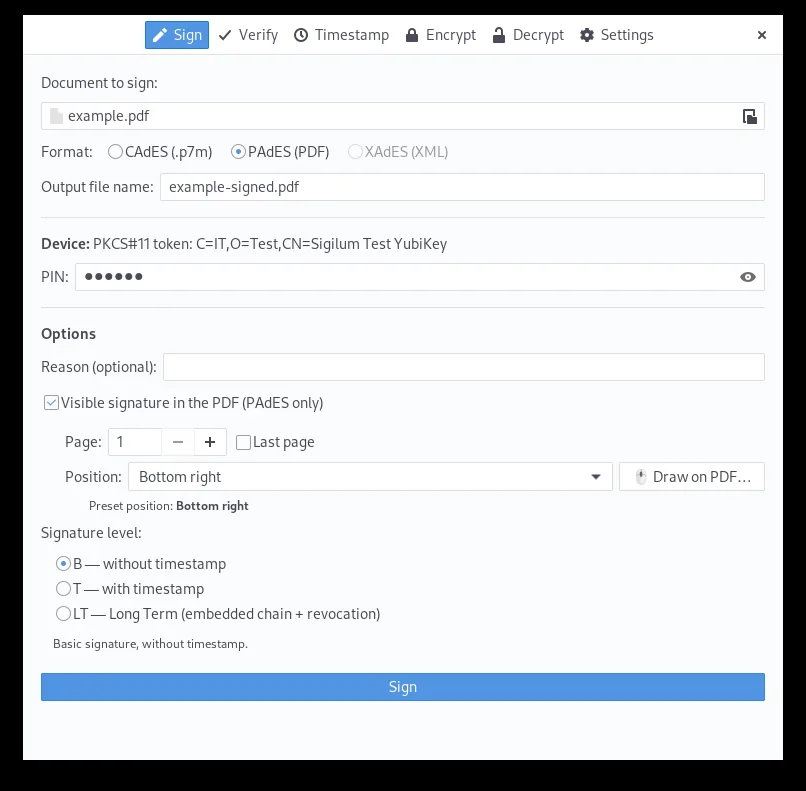
Sigillum
software libero solo per Linux in italiano
È un progetto italiano molto giovane, pubblicato a maggio 2026, ed è quello che ci è piaciuto di più. All’avvio, se non ce l’ha o se è vecchio, scarica da solo l’elenco ufficiale dei certificatori italiani (e, se serve, quelli degli altri Paesi europei), così sa riconoscere una firma qualificata vera senza che si debba configurare niente.
Nelle nostre prove ha distinto ogni caso senza esitazioni: documento alterato, certificato sconosciuto, PDF modificato dopo la firma («MODIFIED AFTER SIGNING», scritto senza giri di parole) e il documento vero di AgID, con tutti i certificati riconosciuti. Legge PDF firmati, .p7m e file XML, e serve anche per firmare (ne parliamo più sotto).
Una cosa da sapere: va installato con i pacchetti che si trovano sulla pagina delle versioni (.deb e .rpm), perché funziona con una versione precisa delle librerie che usa, ed è lì che le trovate già pronte. È anche un progetto appena nato, con un solo sviluppatore.
Scarica per Linux Codice sorgenteguarda il codice sorgente
Il validatore della Commissione europea
software libero funziona dal browser, il file viene caricato sui server della Commissione
La Commissione europea sviluppa DSS, un insieme di strumenti open source per le firme elettroniche, e ne mette online una versione di prova per verificare i documenti. Funziona su qualunque computer, non chiede registrazione e legge tutti i formati, .p7m compresi.
È stato il più preciso fra quelli provati. Il documento di AgID è risultato «Qualified Electronic Signature», cioè firma qualificata riconosciuta. Il nostro documento alterato è risultato «bocciato», mentre quello integro firmato da noi (con un certificato fatto in casa, quindi sconosciuto) è risultato «indeterminato». Sul PDF a cui avevamo aggiunto testo dopo la firma ha segnalato una differenza visibile nella pagina.
Il limite è proprio che il file viene caricato su un server, per quanto sia quello della Commissione europea. Per un documento con dati personali è meglio uno strumento che lavora sul proprio computer. Chi se la cava con il computer può anche installare la stessa applicazione in locale, ma non è un’operazione per tutti.
Apri il validatore Codice sorgenteguarda il codice sorgente
CIE ID
software libero Windows, macOS e Linux
È il programma ufficiale della carta d’identità elettronica per il computer (sul sito del Ministero si chiama «Software CIE»), quello che si installa per usare la CIE sul PC. È open source e oltre a firmare (ne parliamo sotto) ha una sezione «Verifica firma». Per la verifica non l’abbiamo provato.
Scarica per PCscarica per PC Codice sorgenteguarda il codice sorgente
Okular, per i PDF
software libero Windows, macOS e Linux
Per i soli PDF firmati va bene anche un lettore che magari avete già: Okular mostra le firme e il loro stato. Tenete presente quello che abbiamo visto sopra, però: senza configurazione in genere non conosce i certificatori italiani, quindi un «emittente non attendibile» non vuol dire per forza che la firma sia falsa. Leggete con attenzione anche la riga che dice se la firma copre tutto il documento.
Scarica OkularFirmare: cosa serve davvero
Qui bisogna togliersi subito un’illusione: il programma per firmare può essere libero e gratuito, il certificato per la firma qualificata no. Mentre scriviamo, per firmare i propri documenti con valore pieno bisogna ottenere un certificato da uno dei certificatori riconosciuti, e di solito costa qualche decina di euro, a seconda del certificatore e del dispositivo.
Il certificato può stare in posti diversi:
- su una smartcard, da usare con un lettore collegato al computer;
- su una chiavetta USB;
- sui server del certificatore, con la firma remota: si firma da un’app o da un sito e si conferma con un codice usa e getta.
Il problema, per chi vuole usare solo software libero, è che i driver di molte smartcard e chiavette sono proprietari. Per alcune basta il driver libero OpenSC, per altre no. Prima di comprare conviene chiedere al certificatore che cosa serve per usare il dispositivo su Linux. Per la firma remota invece esiste un protocollo aperto, ma non abbiamo trovato programmi liberi pronti all’uso: si passa dalle app o dai siti dei certificatori.
Ci sono però tre eccezioni che vale la pena conoscere:
- la carta d’identità elettronica permette di firmare gratis, ma è una firma avanzata, non qualificata. Per moltissime cose va bene, per alcune no: se un ufficio chiede espressamente la firma digitale o qualificata, la CIE non basta;
- Firma con IO: l’app IO permette di fare una firma qualificata gratuita, ma solo sui documenti che vi manda un ente tramite l’app. Non serve per firmare un vostro documento;
- il portafoglio digitale europeo: le nuove regole europee prevedono che ogni Stato dia ai cittadini un portafoglio digitale, da noi IT-Wallet nell’app IO, con cui firmare con firma qualificata gratuita, almeno per uso personale, con scadenza a fine 2026. Mentre scriviamo, in Italia tempi e modalità non risultano ancora annunciati.
C’è però un problema che riguarda proprio chi ci legge: su GrapheneOS e sugli altri sistemi Android alternativi la parte di IO dedicata al portafoglio digitale non funziona: non si riesce nemmeno ad aggiungere la patente. Il motivo è che usa un controllo di Google (Play Integrity) che lascia passare solo i telefoni con l’Android certificato da Google. PagoPA l’ha giustificato nel 2025 con i requisiti di sicurezza di IT-Wallet. La richiesta di usare un controllo che non escluda nessuno è aperta da luglio 2025 e, mentre scriviamo, è ancora lì. Se le cose non cambiano, chi ha scelto un telefono più libero rischia di restare fuori anche dalla firma gratuita.
Firmare con il software libero
Come dicevamo all’inizio, questa parte non abbiamo potuto provarla: quello che segue viene dalla documentazione ufficiale e dall’esperienza di chi questi programmi li usa.
CIE ID e CieSign
CIE ID per il computer Windows, macOS e Linux CieSign per Android e iOS
Con la carta d’identità elettronica si firma gratis, sia PDF sia qualunque altro file (in quel caso il risultato è un .p7m). Sul computer si usa CIE ID, il programma ufficiale ricordato sopra, che è open source: serve un lettore di smart card contactless o NFC. Sul telefono si usa l’app CieSign, che sfrutta l’NFC; il codice di CieSign però non lo abbiamo trovato da nessuna parte.
Ricordate che è una firma avanzata: valida, ma non dappertutto.
CIE ID per PC CieSign su Google Play CieSign su App Store
Sigillum
software libero solo per Linux
Lo stesso Sigillum di prima firma PDF, .p7m e XML con smartcard e chiavette, anche con la firma visibile nel PDF, e può aggiungere la marca temporale (la prova di quando è stato firmato il documento). Secondo il suo autore l’unico pezzo non libero che può servire è il driver del dispositivo, quando non basta OpenSC. Sul forum di Developers Italia un utente che l’ha installato ne parla molto bene.
AutoFirma
software libero Windows, macOS e Linux non è in italiano
È il programma di firma del governo spagnolo, open source e disponibile per Windows, macOS e Linux. Non è in italiano: c’è in spagnolo, nelle altre lingue della Spagna e in inglese. La richiesta di aggiungere altre lingue è aperta da febbraio 2025. Eppure c’è chi in Italia lo usa ogni giorno, con smartcard di Aruba e delle Camere di commercio (InfoCamere), per firmare e verificare: lo racconta un utente sullo stesso forum nel 2024 e di nuovo nel 2025.
Scarica per PCscarica per PC Codice sorgenteguarda il codice sorgente
LibreOffice e Okular, per i PDF
software libero Windows, macOS e Linux
Se il dispositivo è riconosciuto dal sistema, si possono firmare i PDF anche con i programmi di tutti i giorni. In LibreOffice la voce è File ▸ Firme digitali ▸ Firma PDF esistente…, e lo stesso LibreOffice può anche esportare direttamente un documento in PDF firmato. Anche Okular firma i PDF: amreo lo cita fra i programmi che funzionano, una volta configurato il dispositivo.
Scarica LibreOffice Scarica Okular
Conclusioni
Per verificare una firma il software libero oggi basta e avanza: Sigillum su Linux e il validatore della Commissione europea da qualunque computer hanno funzionato benissimo. Per firmare la strada è più in salita, non per colpa dei programmi ma dei driver dei dispositivi e dei certificati, che si pagano. Le cose potrebbero cambiare presto con la firma qualificata gratuita del portafoglio digitale europeo: quando arriverà, aggiorneremo l’articolo.
Usate un altro programma libero per firmare, o avete provato uno di questi con la vostra smartcard o chiavetta? Raccontatecelo: per la parte sulla firma la vostra esperienza vale più di qualunque documentazione.
Trovato un refuso? Segnalacelo, oppure vai al sorgente · serve un account Codeberg
Da leggere anche
Come scannerizzare in PDF con Android
Ecco come scannerizzare in PDF con Android senza traccianti e senza nessun tipo di pubblicità. Alternative …
aggiornato il
MuPDF viewer
Un lettore PDF gratuito, open source, senza pubblicità e veloce? Esiste ed il suo nome è MuPDF viewer! Leggi …
aggiornato il
SMS2Email, l'app che inoltra gli SMS alla vostra email
SMS2Email è una piccola app Android open source che inoltra automaticamente ogni SMS ricevuto a un indirizzo …
Pecie, lo studio editoriale open source per tesi, libri e manuali
Pecie è un programma open source e italiano per scrivere tesi, libri e manuali: testo, appunti, fonti, …
PhotoCraft, il clone open source di Photoshop scritto quasi tutto dall'AI
PhotoCraft è un editor di immagini open source in Rust che imita Photoshop e apre i PSD. È nato in pochi …

Alternative a Chess.com (e altre curiosità sugli scacchi)
Lichess, Stockfish, Lucas Chess, En Croissant e tanti altri: i migliori progetti liberi per giocare, allenarsi …
My Price Log: un'app per tenere traccia dei prezzi nei negozi locali
My Price Log: app Android open source per registrare e confrontare i prezzi nei supermercati della tua zona. …
aggiornato il
QRAlarm, scansiona un codice QR per spegnere la sveglia
QRAlarm è una sveglia open source per Android che si spegne solo scansionando un codice QR: per farla smettere …
aggiornato il
Neer, applicazione open source per ricordarsi di bere!
Neer è un'applicazione che vi ricorderà di bere grazie a delle notifiche e conterà per voi quanta acqua avete …
aggiornato il
URL to PDF Converter, converti pagine in PDF
URL to PDF Converter è un'applicazione semplice da usare e carina esteticamente per convertire una pagina web …
Continua la conversazione La parte più bella di Le Alternative è la sua comunità, ti aspettiamo!
Commenti dal Fediverso
0 0 Apri su Mastodon →Sono le risposte pubbliche al post su Mastodon.
Ancora nessuna risposta: scrivi la prima!
Rispondi a
oppure prova ad aprirlo direttamente sul tuo server