
Cryptocam
Cryptocam è una fotocamera per Android semplice da utilizzare che vi permetterà di crittografare foto e video in automatico!
Indice
Vi presentiamo oggi un’applicazione molto interessante, si chiama Cryptocam ed è una fotocamera per smartphone Android che vi permetterà di scattare fotografie e registrare video crittografati senza la necessità di essere degli esperti.
L’utilizzo di Cryptocam è infatti molto semplice, ma vi diciamo subito che per poterlo utilizzare è necessario avere a disposizione anche un computer desktop con installato il sistema operativo Windows o Linux. Non ci sembra sia presente una versione per macOS.
Come installare Cryptocam
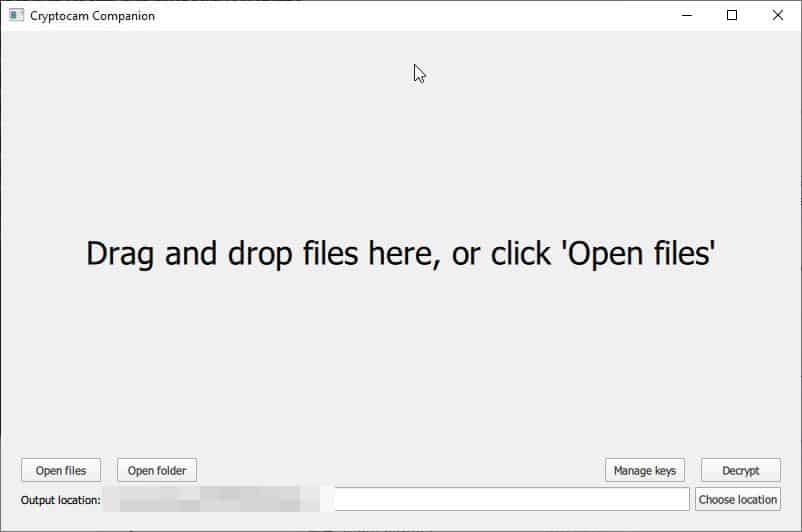
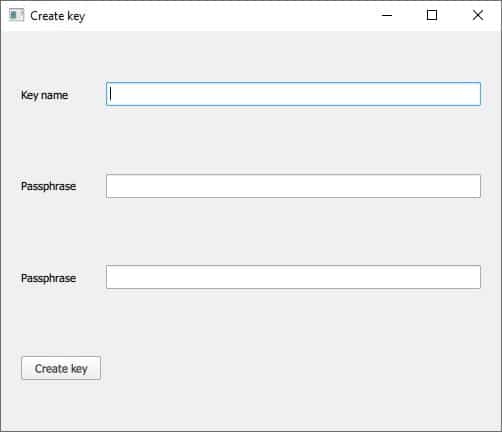
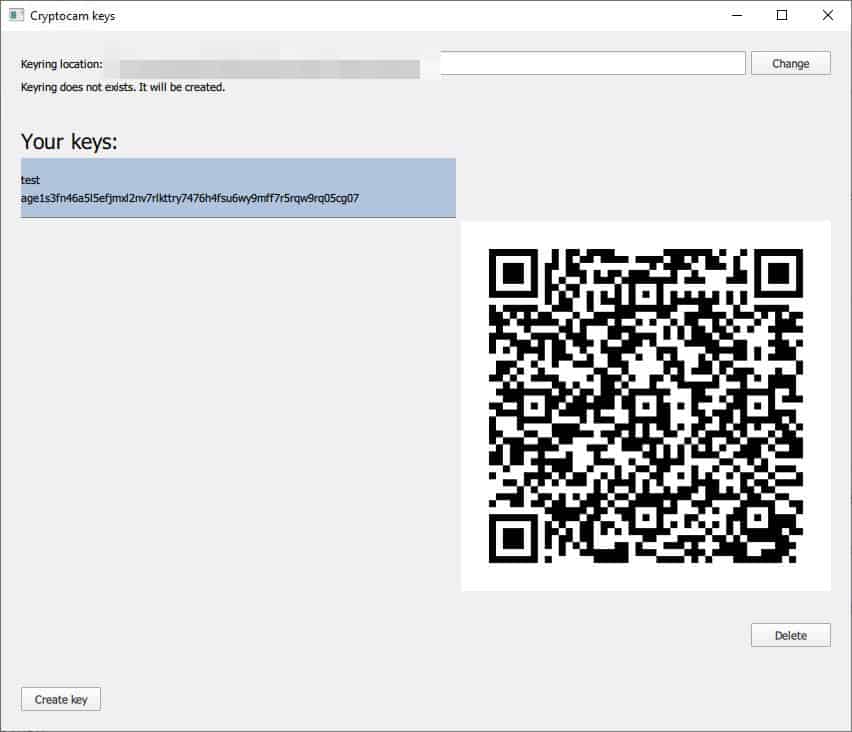
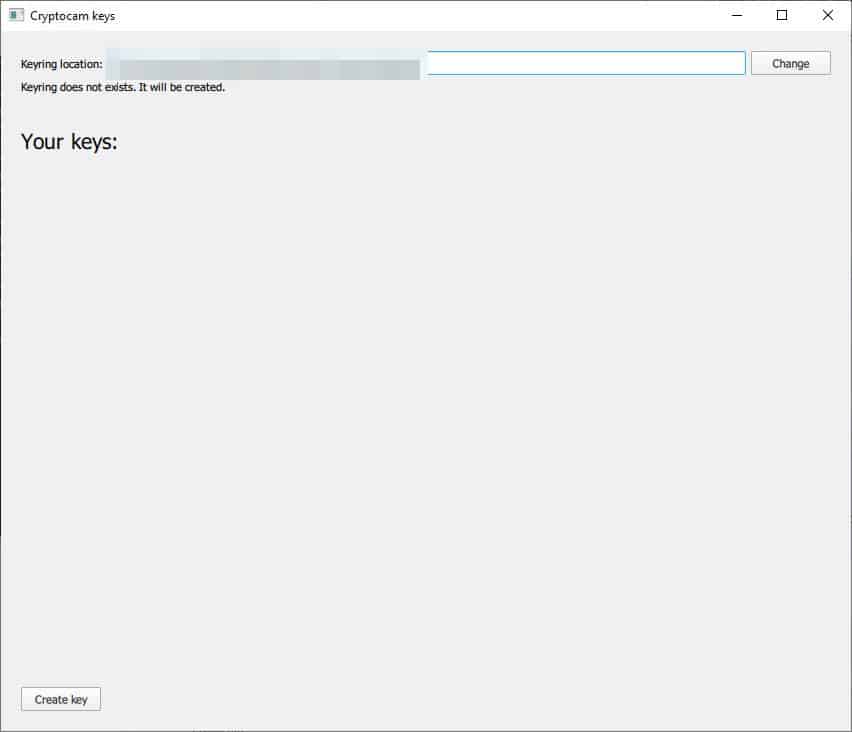
Screenshot di Cryptocam Companion App per Windows
Come prima cosa iniziamo a generare la nostra chiave di crittografia e per farlo utilizziamo l’applicazione desktop Cryptocam Companion App disponibile per Windows e per Linux. Questa è l’applicazione principale che vi permetterà successivamente di decrittare le vostre fotografie ed i vostri video.
La prima cosa da fare è creare una chiave per la crittografia. Cliccate su Manage keys. Scegliete il posto dove deve essere salvata e poi premete su Create key. Avete tre scelte:
- Key name, il nome della chiave di registrazione. Mettete quello che volete, è solo un nome di riconoscimento;
- Passphrase, la password che avete scelto per decifrare poi i video e le foto;
- Passphrase, qui dovete semplicemente ripeterla.
Dove si trova Cryptocam
Appena fatta questa operazione vedrete che verrà creato un codice con lettere e numeri molto lungo e un codice QR. Prendete ora il vostro smartphone e scaricate l’applicazione Cryptocam su F-Droid.
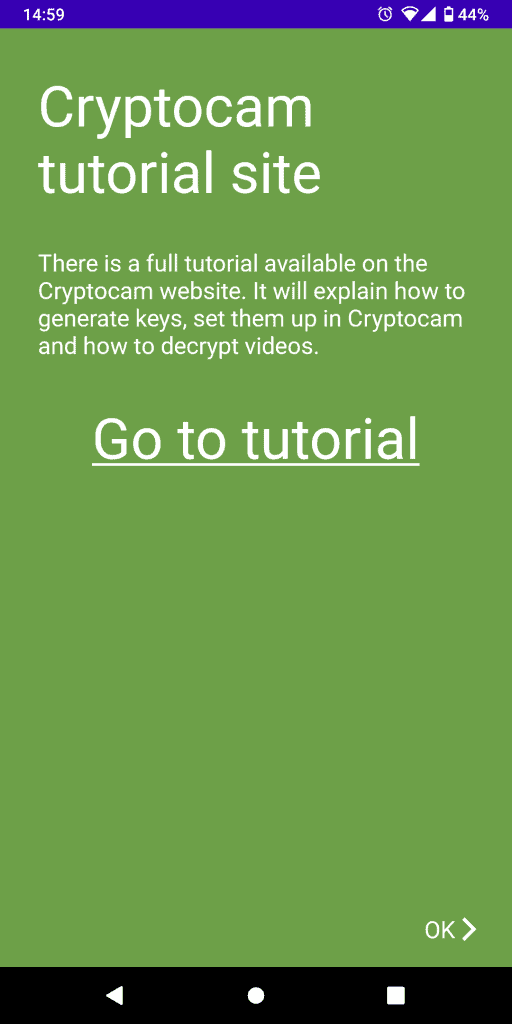
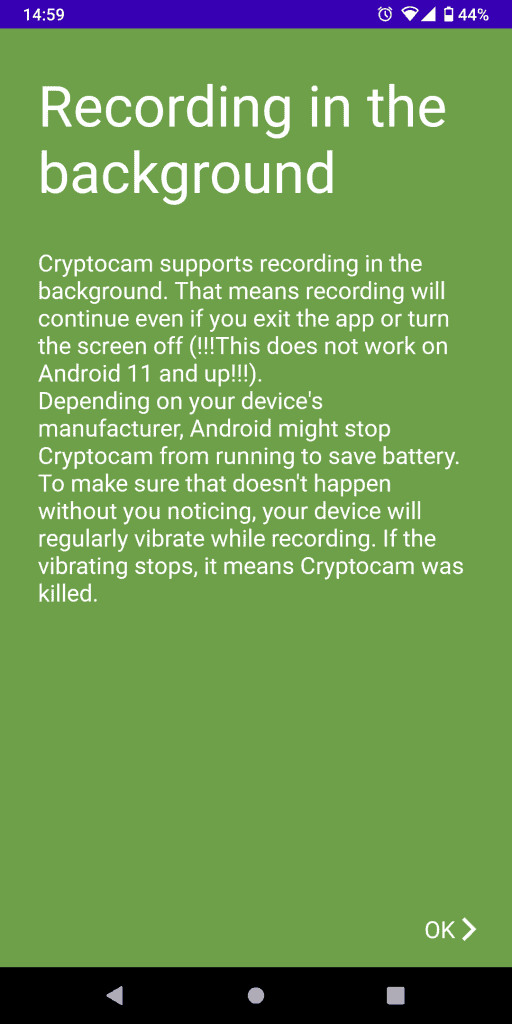
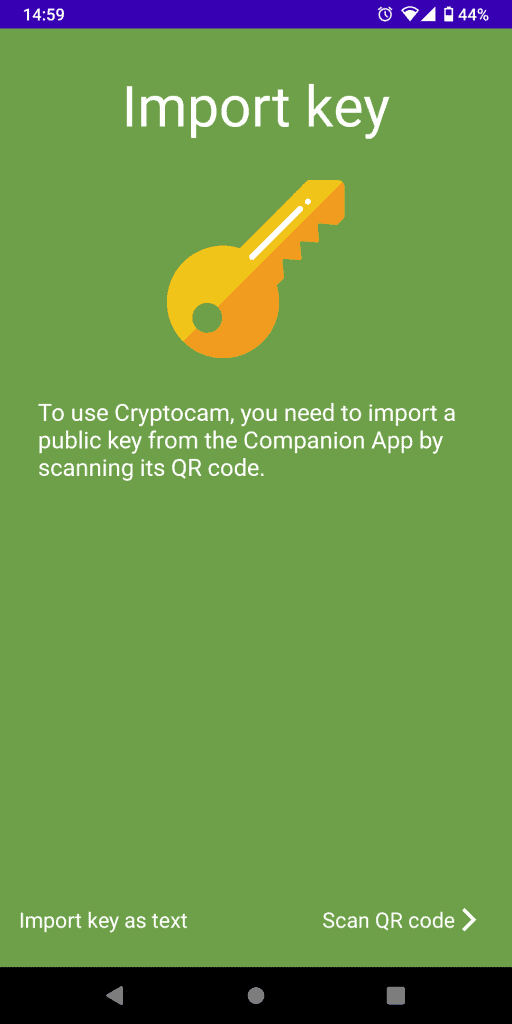
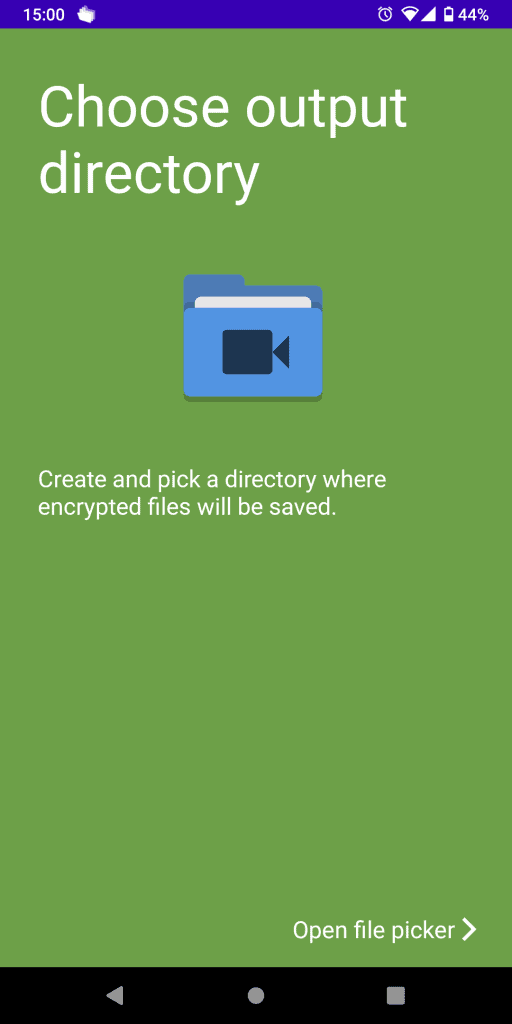
Screenshot di Cryptocam
Apritela e una delle prime cose che vi verrà chiesta è proprio la chiave di crittografia. Decidete se inserirla tramite testo oppure, più comodamente, tramite codice QR. In entrambi i casi vi basterà poi premere su “Save key” e decidere successivamente in quale cartella andranno salvate le foto e i video.
Ecco fatto.
Ora, tutte le fotografie e i video che salverete utilizzando Cryptocam saranno crittografati all’interno della cartella che avete selezionato. Cosa significa? Che se doveste essere obbligati a mostrare lo smartphone a qualcuno all’interno di quella cartella non si troveranno foto e video ma solo ed esclusivamente file non decifrabili.
E per vedere le foto e i video crittografati?
Dovete tornare sul computer su cui avete installato Cryptocam Companion App. Apritelo e vedrete che vi verrà chiesto di trascinare lì dentro i file o di premere su “Open files”.
Una volta che avrete caricato i file necessari vi basterà premere su “Decrypt”, inserire la password che avevate scelto precedentemente e i vostri file saranno nuovamente disponibili!
È importante dunque non dimenticarsi mai la password scelta (non potrete mai più recuperare le vostre foto e i vostri video altrimenti) e nemmeno perdere la chiave di crittografia generata.
Vi lasciamo, come sempre, con tutti i link utili del caso.
F-Droidscarica da F-Droid Cryptocam Companion App tutorial Codice sorgenteguarda il codice sorgentePer altre applicazioni open source per l’utilizzo quotidiano puoi vedere qui.
Alternative a Cryptocam
Come sapete adoriamo andare alla ricerca di alternative, sempre. Anche quando già vi proponiamo un’alternativa! Dunque un’alternativa simile a Cryptocam può essere l’utilizzo di Cryptomator.
Diciamo simile perché non funziona proprio nello stesso identico modo. Nel caso di Cryptomator infatti potete scattare le fotografie con la vostra applicazione preferita e poi potete impostare Cryptomator per caricare le foto in una cartella crittografata sul vostro drive preferito. Il tutto è un po’ macchinoso perché il caricamento non sarà automatico ma ogni volta che vorrete caricare le foto dovrete aprire l’applicazione Cryptomator e aprire la cassaforte. Solo in quel momento le foto inizieranno ad essere caricate.
Dopo questa operazione potete cancellare le foto localmente sul vostro smartphone.
Trovato un refuso? Segnalacelo, oppure vai al sorgente · serve un account Codeberg
Da leggere anche

ObscuraCam, pixela automaticamente i volti nelle fotografie
Grazie all'applicazione ObscuraCam del Guardian Project potrete pixelare automaticamente i volti nelle …
Alternative a Google Fotocamera
Quali alternative open source a Google Fotocamera? Ne abbiamo trovata qualcuna davvero molto interessante e …
aggiornato il
Editare immagini su smartphone
Quali applicazioni open source per editare immagini su smartphone? Ecco quelle che vi permettono modifiche …
aggiornato il
Come eliminare i metadati da video e foto
Se state cercando un modo per eliminare i metadati da video e foto siete nel posto giusto! Vi presentiamo …
aggiornato il
Scrambled Exif, cancella i metadati dalle foto su Android
Con Scrambled Exif potete distruggere i metadati delle vostre foto prima di postarle online! Proteggete la …
aggiornato il
Link utilizzabili solo una volta
Per una maggiore riservatezza abbiamo pensato di trovare alternative per link che si auto-distruggono e quindi …
aggiornato il
Suntimes: alba, tramonto e molto altro!
Suntimes è un'applicazione interessante per scoprire semplicemente fenomeni astronomici come l'alba, il …
aggiornato il
Come nascondere il proprio indirizzo email
Per l'iscrizione a siti e newsletter vi segnaliamo una serie di strumenti utili a nascondere il proprio …
aggiornato il
Catalogare manga su Android con applicazioni open source
Quali applicazioni utilizzare per catalogare i manga su Android? Quest'articolo parlerà dell'applicazione open …
aggiornato il
App per contare i passi
Esistono app per contare i passi senza pubblicità e senza traccianti di ogni tipo? Ecco una piccola lista di …
aggiornato ilContinua la conversazione La parte più bella di Le Alternative è la sua comunità, ti aspettiamo!