PhotoCraft, il clone open source di Photoshop scritto quasi tutto dall'AI
Licenza MIT o Apache-2.0
PhotoCraft è un editor di immagini open source in Rust che imita Photoshop e apre i PSD. È nato in pochi giorni con l'AI: ecco perché provarlo e perché con cautela.
Indice
Chi cerca un’alternativa a Photoshop di solito si scontra sempre con lo stesso problema: i programmi liberi ci sono, e sono ottimi, ma funzionano in modo diverso. Menu diversi, scorciatoie diverse, una logica diversa. PhotoCraft prova a risolvere la questione nel modo più diretto possibile: rifare Photoshop da capo, con gli stessi menu, gli stessi pannelli e le stesse scorciatoie, ma open source.
Il progetto si definisce una reimplementazione clean-room di Photoshop: vuol dire che è stato scritto da zero guardando come si comporta Photoshop e leggendo la documentazione pubblica, ma senza copiare nemmeno una riga di codice o un’immagine di Adobe. È scritto interamente in Rust, un linguaggio di programmazione di cui parliamo più avanti, è rilasciato con una doppia licenza, MIT o Apache-2.0 (chi riusa il codice può scegliere quale delle due seguire, ma sono entrambe licenze libere e per chi usa il programma non cambia nulla), e funziona su Linux, Windows, macOS e FreeBSD, oltre a una versione che gira direttamente nel browser, per chi vuole installarla sul proprio server. Non serve un account e lavora completamente offline.
Lo abbiamo scoperto grazie a una vostra segnalazione: un grazie a Suoko, che lo ha condiviso nella nostra comunità su feddit.it.
C’è però un dettaglio che rende questo articolo un po’ diverso dal solito, e ci arriviamo tra poco.
Cosa sa fare PhotoCraft
Sulla carta, moltissimo. Ci sono i livelli con gruppi e maschere, i livelli di regolazione (Curve, Livelli, Vividezza, Tonalità/Saturazione e una dozzina di altri), cioè correzioni di luce e colore che si possono cambiare o togliere in qualunque momento senza rovinare la foto originale, gli stili di livello come ombra esterna, bagliore e traccia, il testo modificabile direttamente sull’immagine, le forme vettoriali (quelle che restano nitide a qualunque ingrandimento) con lo strumento Penna, pennelli che con una tavoletta grafica tracciano più o meno marcato a seconda di quanto premete e una lunga serie di filtri di cui si vede subito l’effetto.
Le selezioni “intelligenti”, come Seleziona soggetto o la selezione rapida, girano direttamente sul vostro computer: nessuna immagine viene spedita a un server esterno per essere analizzata. Oltre ai colori pensati per lo schermo gestisce anche quelli per la stampa (documenti RGB, CMYK, Lab e in scala di grigi), lavora ad alta precisione (8, 16 e 32 bit), utile quando si ritocca molto una foto senza volerle far perdere qualità, e usa i profili colore (ICC) per mostrare i colori in modo fedele.
Soprattutto, apre e salva i file PSD (e i PSB, il formato di Photoshop per i documenti molto grandi), oltre ai soliti PNG, JPEG, TIFF, WebP e diversi altri formati. Nelle ultime versioni ha imparato ad aprire anche le foto degli iPhone (in formato HEIC), i file di Paint.NET e perfino quelli di Affinity (questi in sola lettura), e a leggere e scrivere OpenRaster, il formato aperto con cui ci si scambiano i livelli con Krita e GIMP. Sul sito ufficiale si parla di file che tornano perfettamente identici, ma la documentazione del progetto precisa che vale solo per il “motore” interno che legge e scrive i PSD: se aprite un PSD in PhotoCraft e lo risalvate, il file cambia un po’ “dentro”, perché il programma ne riscrive diverse parti. A schermo dovrebbe sembrare uguale nella grandissima maggioranza dei casi, ma non è garantito.
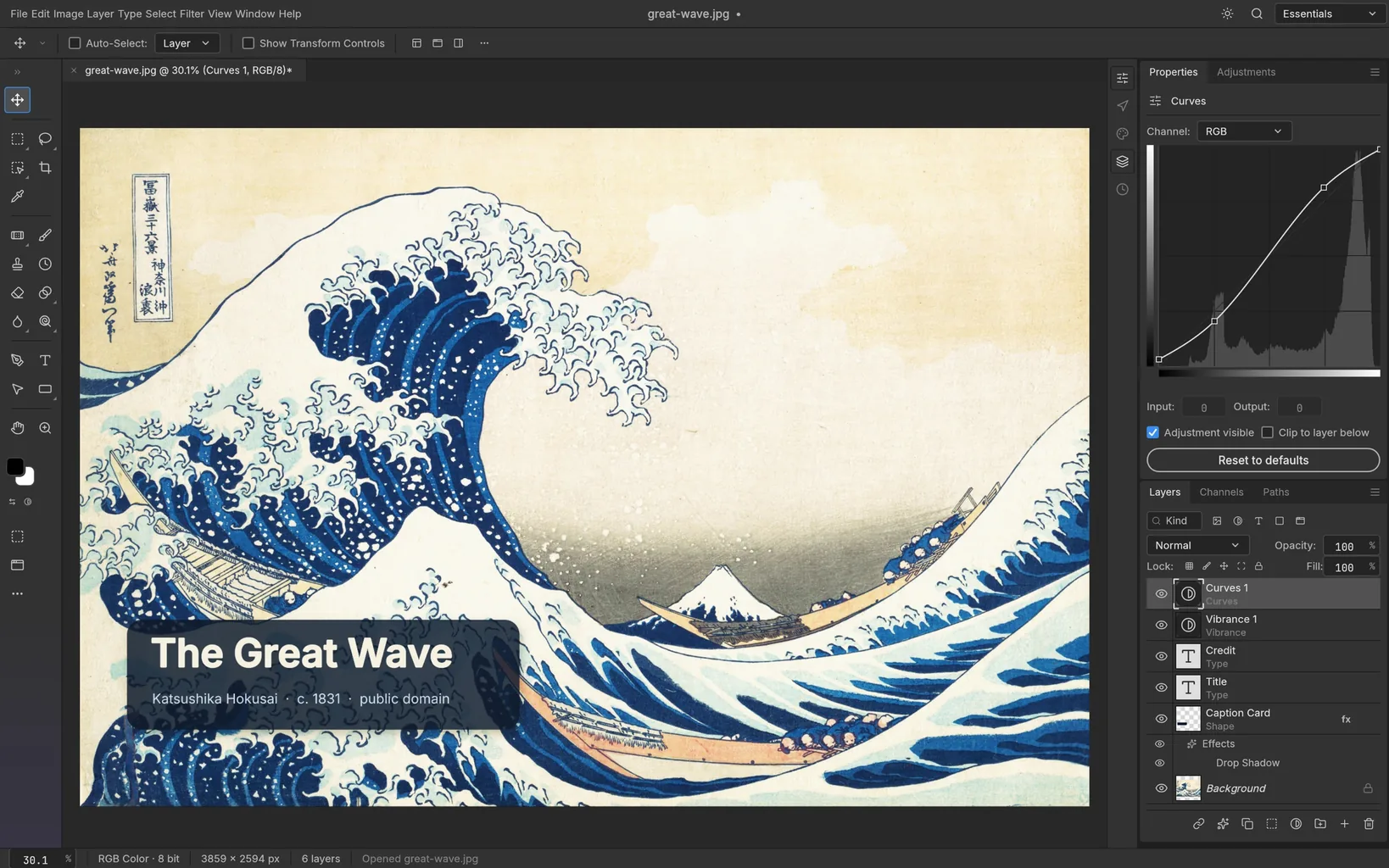
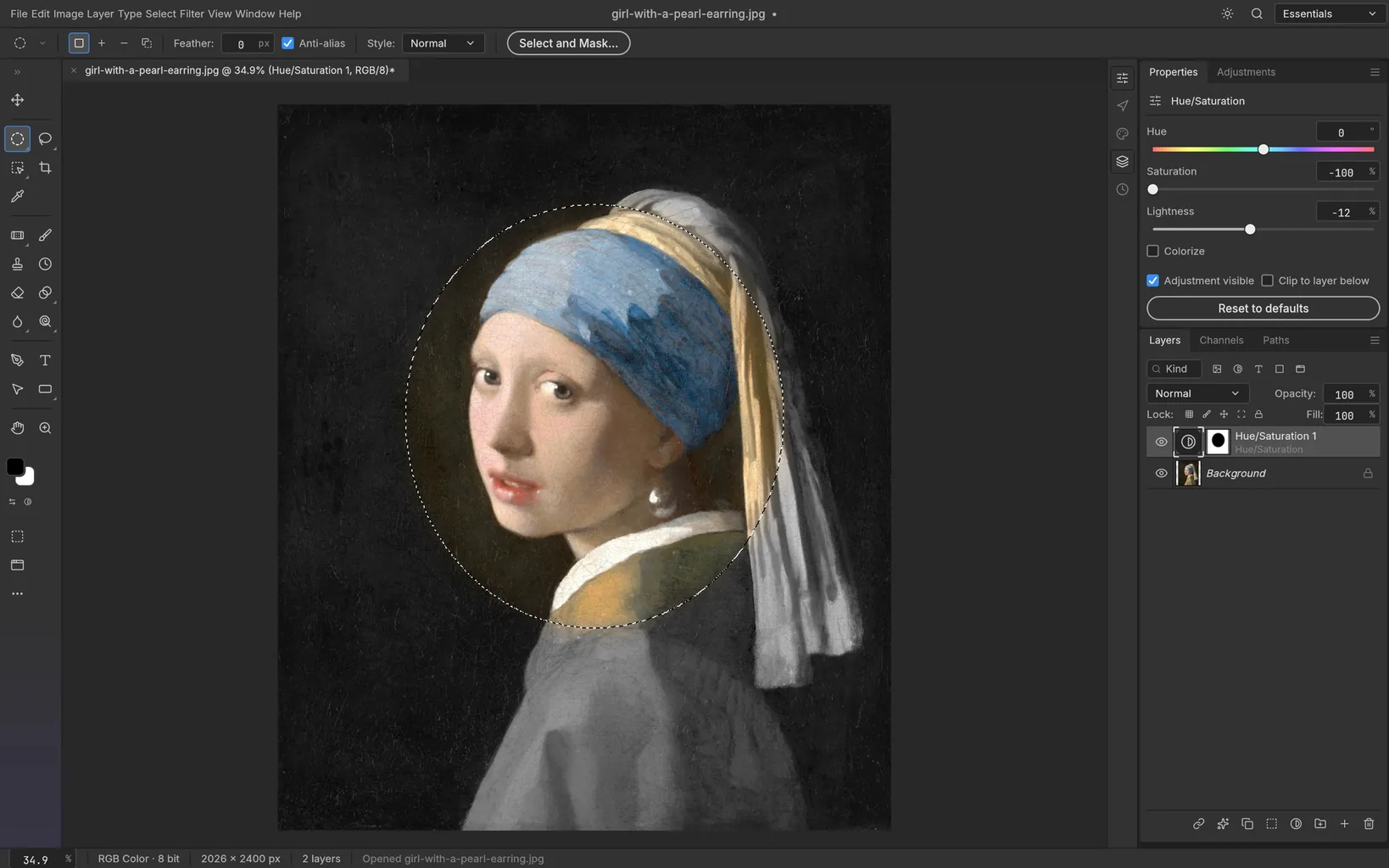
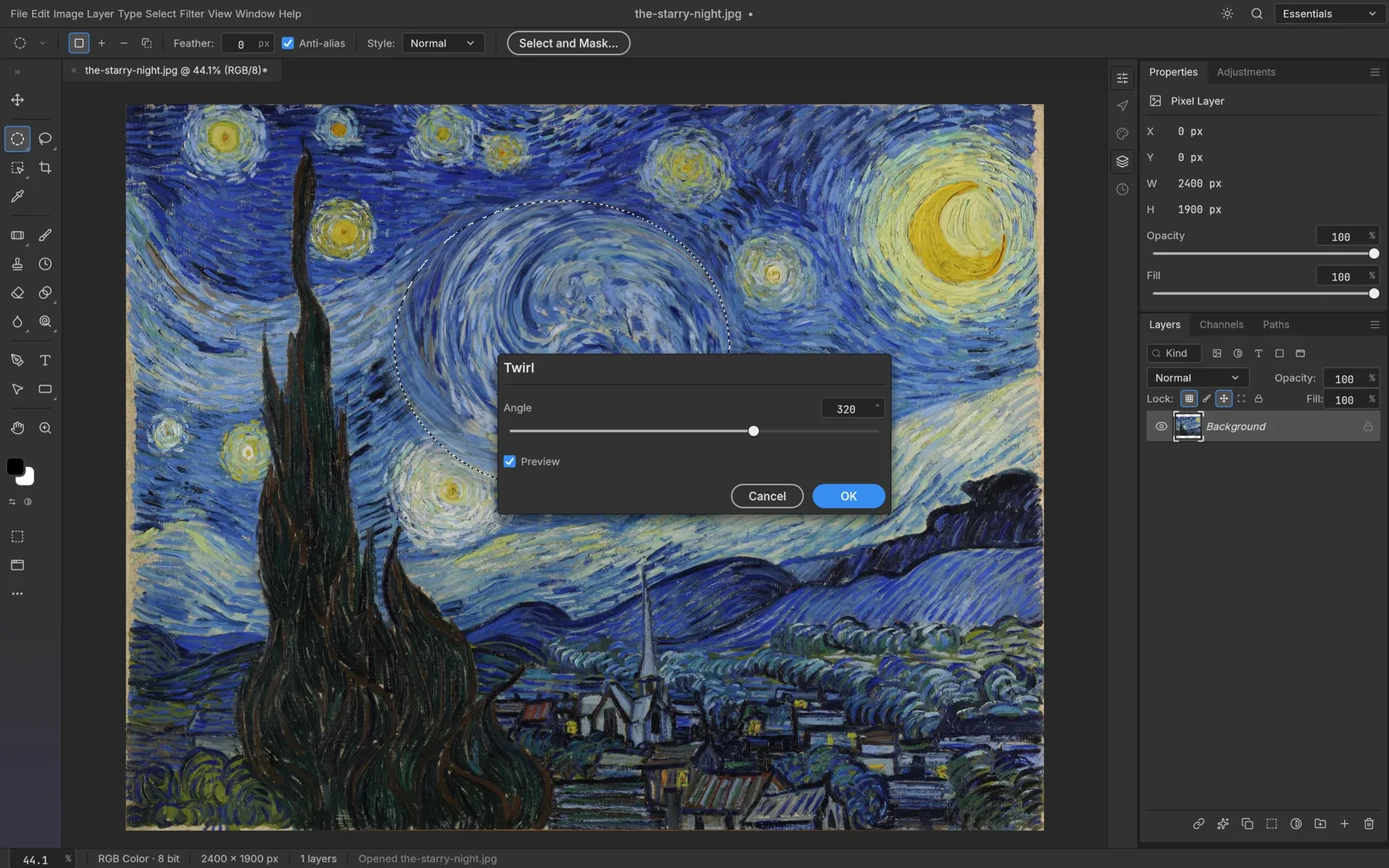
Chi arriva da Photoshop si ritrova davvero a casa: i menu in alto sono gli stessi (File, Edit, Image, Layer, Type, Select, Filter…), la barra degli strumenti a sinistra è disposta allo stesso modo e i pannelli a destra hanno gli stessi nomi. Nelle schermate l’interfaccia è in inglese, ma dalla versione 0.5.0 c’è anche l’italiano, insieme a più di quindici altre lingue, e parte da solo se il sistema è in italiano.
PhotoCraft fa parte di una famiglia di tredici applicazioni gratuite chiamate Craft, di cui parliamo alla fine dell’articolo. Le sviluppa il team di ArtCraft, il cui prodotto principale è uno studio per generare immagini e video con l’intelligenza artificiale: anche quello è open source, ma i modelli generativi si usano con crediti a pagamento, in abbonamento (oppure collegando risorse e abbonamenti propri). Le app Craft invece sono semplicemente gratuite.
È tutto fatto con l’AI
Ed eccoci al dettaglio di cui parlavamo. L’autore del progetto ha scritto pubblicamente su X di aver realizzato in Rust i sostituti di sette app Adobe (all’epoca erano sette) facendo vibe coding, cioè facendo scrivere gran parte del codice a un’intelligenza artificiale e guidandola. Non è un segreto né un’accusa: il progetto stesso ha un file di istruzioni dedicato agli “agenti AI” che contribuiscono al codice.
I numeri aiutano a capire di cosa stiamo parlando. Stando alla cronologia pubblica, il progetto è nato il 30 settembre 2026, la prima versione (la 0.1.0) è uscita il 2 ottobre e al momento in cui scriviamo (18 ottobre) l’ultima è la 0.10.0, uscita proprio il 18: dodici versioni in poco più di due settimane, contando anche quelle di prova e le piccole correzioni. In pochi giorni il codice è arrivato a centinaia di migliaia di righe. Nella prima settimana quasi metà delle modifiche portava la firma di una sola persona, l’autore; poi il progetto è esploso, ha superato le 65.000 stelle su GitHub e ci hanno messo mano più di 300 persone, tanto che oggi le modifiche dell’autore sono circa una su dieci.
Quindi: ci si può fidare? La risposta onesta è “dovrebbe essere sicuro, ma con giudizio”. Vediamo perché.
Dovrebbe essere sicuro perché:
- il codice è pubblico: chiunque può leggerlo, controllarlo e segnalare problemi. Nessuna parte è nascosta;
- è scritto in Rust, un linguaggio di programmazione progettato apposta per evitare un’intera famiglia di errori, quelli nella gestione della memoria, che da decenni sono la causa più comune delle falle di sicurezza nei programmi che aprono file complicati, come quelli di grafica. Il progetto vieta quasi ovunque anche le “scorciatoie” che permetterebbero di aggirare queste protezioni;
- le versioni da scaricare vengono preparate automaticamente da GitHub partendo dal codice pubblico, e non sul computer di qualcuno. Per ognuna c’è anche una sorta di impronta digitale (il checksum) che permette di controllare che il file scaricato sia proprio quello pubblicato;
- funziona offline e senza account: non c’è nessun login, nessun cloud, nessun servizio esterno a cui mandare i vostri file;
- nella versione Flatpak gira dentro una sandbox, una specie di recinto da cui il programma esce solo dove ha il permesso: l’abbiamo installata e abbiamo controllato cosa può fare. Non può andare su internet e può leggere e scrivere direttamente solo nelle cartelle Documenti e Immagini (gli altri file può aprirli solo se siete voi a sceglierli dalla finestra Apri). Per il resto chiede solo di usare lo schermo, la scheda video e la stampante.
Ma state attenti perché:
- è una mole enorme di codice scritta in pochi giorni da un’intelligenza artificiale. Il fatto che il codice sia pubblico non significa che qualcuno l’abbia davvero letto tutto: con centinaia di migliaia di righe in così poco tempo, è praticamente impossibile. E le centinaia di persone arrivate nel frattempo non cambiano molto il quadro: per lo più sono piccoli contributi di chi conosce il progetto da pochi giorni, e il progetto stesso invita a contribuire anche tramite agenti AI;
- è ancora una versione “alpha”, cioè un prototipo in fase iniziale, e lo dice il progetto stesso: non è ancora un sostituto di Photoshop per il lavoro professionale di tutti i giorni. Può chiudersi all’improvviso, può perdere lavoro e può rovinare i file. Lavorate sempre su copie, mai sugli originali, e questo vale doppio per i PSD;
- non apriteci file di provenienza sconosciuta. I formati complessi come PSD e TIFF sono da sempre uno dei punti deboli classici dei programmi di grafica: un file preparato ad arte può approfittare di un errore del programma per fare danni. Rust riduce molto il rischio, ma non lo azzera;
- gli aggiornamenti escono a raffica, e ogni nuova versione è codice nuovo, ancora una volta scritto in fretta, di cui vi fidate sulla parola. Non solo: una versione nuova può chiedere permessi diversi da quelli di prima. È già successo con la 0.10.0, che ha aggiunto la stampante; domani potrebbe toccare all’accesso a internet o a tutti i vostri file. Più avanti vediamo come bloccarli in anticipo.
In sintesi: PhotoCraft è un esperimento davvero interessante, ed è anche un ottimo esempio di dove sta andando lo sviluppo del software con l’AI, nel bene e nel male. Vale la pena provarlo per curiosità, magari su qualche immagine di prova. Ma per l’uso quotidiano le alternative mature restano GIMP e Krita, che hanno alle spalle decenni di sviluppo, comunità enormi e codice rivisto da moltissime persone. Le trovate, insieme a molte altre, nel nostro articolo sulle alternative a Photoshop.
Provarlo in sicurezza su Linux
Se usate Linux, il modo più prudente per provarlo è la versione Flatpak: il programma gira in una specie di recinto (la sandbox) e può uscirne solo dove gli date il permesso. Per ora però PhotoCraft non è su Flathub, il “negozio” delle app Flatpak: va scaricato a mano e non si aggiorna da solo. Servono un paio di comandi da terminale, ma basta copiarli e incollarli.
Sul sito ufficiale viene consigliato anche l’ArtCraft Launcher, un programma che installa tutte le app Craft e le tiene aggiornate. È comodo, ma per provarle in sicurezza ve lo sconsigliamo: su Linux installa di preferenza i pacchetti normali del sistema, chiedendo la password di amministratore, e quindi fuori dalla sandbox. Anche la sua versione Flatpak non fa da recinto: ha accesso a internet e a tutta la vostra cartella personale, e può far partire programmi fuori dalla sandbox. Meglio installare a mano solo l’app che vi interessa, come vediamo qui sotto.
1. Scaricate due file. Dalla pagina delle release prendete quello che finisce con linux-x86_64.flatpak (va bene per quasi tutti i PC; linux-aarch64 serve solo per i computer con processore ARM) e il file SHA256SUMS.txt. Teneteli nella stessa cartella, per esempio Scaricati, e aprite il terminale lì: in molti gestori di file basta il tasto destro e poi «Apri nel terminale».
2. Controllate che il file sia quello giusto:
sha256sum --check --ignore-missing SHA256SUMS.txt
Se accanto al nome del file compare OK, il file è arrivato intatto, identico a quello elencato nella pagina delle release. Il controllo scopre un download rovinato, ma non una release manomessa alla fonte: chi sostituisse il programma sostituirebbe anche l’impronta. E, ovviamente, non dice nulla sugli errori del programma.
3. Installatelo, mettendo al posto del nome quello del file che avete scaricato:
flatpak install --user photocraft-0.10.0-linux-x86_64.flatpak
Non serve la password di amministratore. La prima volta Flatpak vi chiederà di scaricare anche alcuni componenti di base da Flathub: rispondete di sì, è normale.
4. Chiudete la porta in anticipo. Oggi PhotoCraft non può andare su internet e vede solo le cartelle Documenti e Immagini, ma una versione futura potrebbe chiedere di più. Con questo comando la decisione resta a voi:
flatpak override --user --unshare=network --nofilesystem=host:reset --filesystem=xdg-documents --filesystem=xdg-pictures --nosocket=session-bus --nosocket=system-bus --nodevice=all --no-talk-name=org.freedesktop.Flatpak ai.storyteller.photocraft
Tradotto: niente internet e, come cartelle, solo Documenti e Immagini. Le altre quattro parti chiudono in anticipo alcune “porte di servizio” che oggi PhotoCraft non chiede, tra cui quella che permetterebbe a un programma di uscire del tutto dalla sandbox. Lo abbiamo provato con una finta versione più “curiosa”, che pretendeva internet, l’accesso a tutti i vostri file e proprio quelle porte: il blocco ha tenuto, e schermo e scheda video sono rimasti a disposizione. Resta valido anche se aggiornate, disinstallate o reinstallate il programma. Non è però un blocco totale: Flatpak ha molti permessi e non si possono chiudere tutti in anticipo, per questo più sotto trovate anche un controllo da fare dopo gli aggiornamenti.
Serve Flatpak 1.12.4 o più recente (lo vedete con flatpak --version): le distribuzioni degli ultimi anni ce l’hanno, con quelle più vecchie il blocco delle cartelle non funziona del tutto. Per controllare che il blocco sia attivo:
flatpak override --user --show ai.storyteller.photocraft
Deve stampare qualche riga, tra cui !network. Se non stampa nulla, il blocco non è andato a segno: ricopiate il comando di prima per intero, perché se il nome dell’app è sbagliato anche di una lettera Flatpak non dà errore. Se volete essere ancora più prudenti, togliete dal comando le due parti che iniziano con --filesystem: PhotoCraft dovrebbe poter aprire e salvare solo i file che scegliete voi dalla finestra Apri o Salva.
Per aggiornarlo ripetete i passi 1, 2 e 3 con il file nuovo: il blocco del passo 4 resta al suo posto. Ogni tanto, dopo un aggiornamento, potete controllare se l’app ha cominciato a chiedere qualcosa di nuovo:
flatpak info --show-metadata ai.storyteller.photocraft
Oggi le ultime righe sono queste quattro, che vogliono dire: lo schermo, la scheda video, la stampante (la parola cups) e le cartelle Documenti e Immagini.
shared=ipc;
sockets=x11;wayland;fallback-x11;cups;
devices=dri;
filesystems=xdg-documents;xdg-pictures;
Se un giorno compaiono parole nuove, o righe nuove sotto queste, meglio capire perché prima di continuare a usarlo. Le più delicate sono network (internet), home e host (i vostri file, o tutto il computer) e org.freedesktop.Flatpak (uscire dalla sandbox).
Le altre app Craft
PhotoCraft non è solo: è la prima di una famiglia di tredici applicazioni gratuite chiamate Craft, che puntano a sostituire una per una le app di Adobe e ormai anche quelle da ufficio. Ognuna, come PhotoCraft con Photoshop, si dichiara un rifacimento clean-room di un programma famoso, quello che trovate tra parentesi:
- PhotoCraft, il ritocco di immagini (Photoshop);
- VectorCraft, l’illustrazione vettoriale (Illustrator);
- FilmCraft, il montaggio video (Premiere);
- LightCraft, l’archivio di foto e lo sviluppo dei file RAW (Lightroom);
- PdfCraft, per leggere, unire, dividere e proteggere i PDF (Acrobat);
- EffectCraft, animazioni ed effetti speciali (After Effects);
- DesignCraft, l’impaginazione (InDesign);
- FigCraft, la progettazione di interfacce (Figma);
- WordCraft, i documenti di testo (Word);
- SoundCraft, la registrazione e il montaggio audio (Pro Tools);
- DeckCraft, le presentazioni (PowerPoint);
- CADCraft, il disegno tecnico (AutoCAD);
- GridCraft, i fogli di calcolo (Excel).
Se vi sembrano tante, considerate le date: le prime sette sono nate tra il 30 settembre e il 1° ottobre, le altre sei tra il 7 e il 9 ottobre. Hanno tutte già una versione da scaricare, ma secondo il sito ufficiale solo PhotoCraft, PdfCraft e FigCraft sono arrivate allo stadio di “alpha”, cioè di primo prototipo provabile: le altre dieci sono indicate come “in sviluppo”. Per questo qui abbiamo parlato di PhotoCraft, la più avanti, e le altre le teniamo d’occhio. È anche l’unica che abbiamo provato: la guida per provarla in sicurezza su Linux l’abbiamo verificata solo con PhotoCraft. Le altre app hanno un nome diverso da mettere nei comandi e possono chiedere permessi diversi, quindi non date per scontato che valga tale e quale. Se le provate, valgono comunque gli stessi consigli, a maggior ragione per quelle ancora “in sviluppo”.
Download PhotoCraft
Sito ufficiale Release su GitHub Codice sorgenteTrovato un refuso? Segnalacelo, oppure vai al sorgente · serve un account Codeberg
Da leggere anche
🎨 Aggiornato il nostro articolo sulle alternative a Photoshop: è arrivato PhotoCraft…
🎨 Aggiornato il nostro articolo sulle alternative a Photoshop: è arrivato PhotoCraft, una ricostruzione open …
Alternative a Chess.com (e altre curiosità sugli scacchi)
Lichess, Stockfish, Lucas Chess, En Croissant e tanti altri: i migliori progetti liberi per giocare, allenarsi …
Alternative a Photoshop
Un lungo articolo sulle alternative a Photoshop. tra le tante trovate ne abbiamo provate e selezionate alcune …
Progetti open source carini per sviluppatori
Una lista di progetti open source carini per sviluppatori di app e di siti web. Font, CSS e JS da utilizzare …
Continua la conversazione La parte più bella di Le Alternative è la sua comunità, ti aspettiamo!
Commenti dal Fediverso
5 3 Rispondi su Mastodon →Sono le risposte pubbliche al post su Mastodon. Per commentare, rispondi lì.
Carlo Bencini =/\= @cgbencini
@lealternative @lealternative@feddit.it ciao il link mi dice 404 not found
Le Alternative @lealternative
@cgbencini @lealternative@feddit.it ora funziona, doveva solo costruire la pagina in questi minuti :)
Carlo Bencini =/\= @cgbencini
@lealternative @lealternative@feddit.it grazie.
Articolo molto interessante, viene davvero voglia di provarlo... se non lavorassi tutto il giorno al computer...