
Orbot si aggiorna e cerca di sistemare l'eccessivo scaricamento della batteria
Orbot permette di usare la rete Tor sul proprio smartphone. Ha ricevuto un aggiornamento che dovrebbe sistemare un fastidioso "battery drain"
Indice
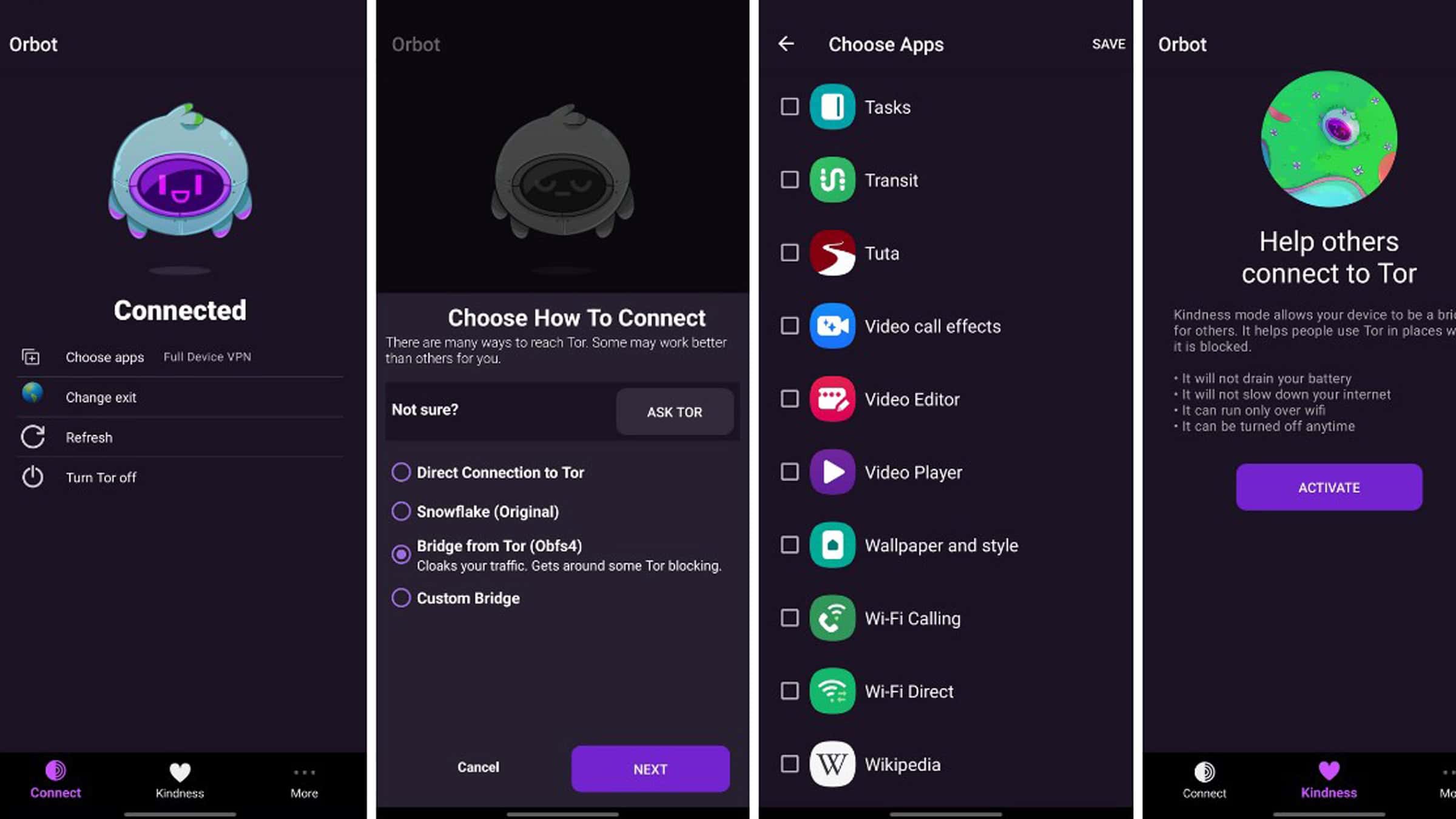
È stata da poco aggiornata l’applicazione Orbot, sviluppata dal Guardian Project, che permette di usare la rete Tor su tutto lo smartphone compresa la navigazione delle applicazioni. Segnaliamo l’aggiornamento perché dovrebbe aver risolto un problema abbastanza significativo: chi attivava la modalità Kindness conosciuta meglio come Snowflake si ritrovava con lo smartphone caldissimo e la batteria a terra in poco tempo fonte.
Orbot è un’applicazione molto interessante e che abbiamo segnalato anche come VPN gratuita da utilizzare sul proprio smartphone. Utilizzando Orbot è possibile far navigare tutto lo smartphone sulla rete Tor oppure si possono selezionare solo determinate applicazioni in modo che solamente quelle la utilizzino mentre il resto dello smartphone no.
Questa impostazione può essere molto comoda ad esempio per le applicazioni di messaggistica, così da non regalare loro il nostro vero indirizzo IP. Mettere invece tutto lo smartphone sotto rete Tor può creare qualche problema soprattutto durante la navigazione quotidiana e durante l’utilizzo di particolari applicazioni come quelle bancarie. È una pratica che generalmente sconsigliamo a meno che non ne abbiate estrema necessità.
Orbot si aggiorna e cerca di sistemare l’eccessivo scaricamento della batteria
L’aggiornamento di cui parliamo riguarda la release Orbot-17.2.1-RC-2-tor-0.4.8.7 e troviamo infatti nel changelog proprio questa dicitura: [ac54ad9](https://github.com/guardianproject/orbot/commit/ac54ad9b98cb730021aedd73431bc847796c0d92) make sure SnowflakeProxy doesn't start or stop multiple times - may address issue with battery drain during multiple plugs in/out of power adapter.
Quello che succedeva nella precedente release era infatti che se si abilitava anche solo una volta la modalità Kindness, che attiva lo Snowflake, la batteria letteralmente impazziva. Dopo qualche ora dall’attivazione infatti e dopo aver messo lo smartphone a caricare iniziava a comportarsi in maniera decisamente strana: lo smartphone si surriscaldava improvvisamente e la batteria veniva consumata velocemente. Non c’era modo di fermare questa cosa: nemmeno disattivando la modalità Kindness si ripristinava la normalità, era necessario disinstallare Orbot e reinstallarlo.
Cosa sono la modalità Kindness e lo Snowflake?
La modalità Kindness che in italiano ci sembra sia stata tradotta in Altruismo vi fa diventare uno Snowflake, un fiocco di neve. Snowflake è una modalità altruistica che vi permette di aiutare delle persone a evitare la censura. Grazie a voi infatti, se utilizzate questa modalità, le persone che vivono sotto una pesante censura possono utilizzarvi come ponte per navigare grazie a Tor. Non è un procedimento rischioso e non si rischia nulla a utilizzarlo.
È possibile diventare degli Snowflake in tanti modi: con un’estensione per browser su desktop (Firefox o Brave/Chrome) o attivandolo direttamente da alcuni siti che lo permettono, come ad esempio noi: https://blog.lealternative.it/snowflake/.
Anche su Orbot è disponibile questa bella opportunità e ci fa piacere dunque se dovesse essere definitivamente sistemata.
Ora funziona bene anche la modalità Kindness?
Noi abbiamo seguito questo bug anche perché ci eravamo accorti dello stesso problema proprio cercando di utilizzare la modalità Kindness. Ci abbiamo riprovato e sembra che la situazione sia migliorata anche se non sembra essersi risolta del tutto. Il bug è per ora ancora aperto ma effettivamente un miglioramento c’è stato. La batteria dello smartphone non sembra essersi surriscaldata molto come le volte precedenti anche se dopo diverse ore ci sembra che l’uso della batteria da parte di Orbot sia ancora più alto di quanto sperato.
Dove e come scaricare Orbot
Orbot è disponibile un po’ ovunque, potete scaricarlo direttamente dal Play Store (dove dovrebbe essere già arrivata anche quest’ultima release) oppure potete scaricarlo direttamente da GitHub. Per scaricarlo da F-Droid dovrete prima aggiungere il repository di Guardian Project. Se volete è disponibile anche attraverso l’utilissima applicazione FFUpdater che vi permette di scaricarlo direttamente da GitHub.
Google Playscarica da Google Play scarica APK da GitHub scarica da F-Droid F-Droidscarica da F-Droid Codice sorgenteguarda il codice sorgenteQuesto tag @lealternative@feddit.it serve a inviare automaticamente questo post su Feddit e permettere a chiunque sul fediverso di commentarlo.
Trovato un refuso? Segnalacelo, oppure vai al sorgente · serve un account Codeberg
Da leggere anche
phiola: player, registratore e convertitore audio tutto in uno
phiola è un player, registratore e convertitore audio open source per Windows, Linux e Android. Leggero, …

Ma quanti Firefox esistono?
Un viaggio tra tutti i fork di Firefox, sia su browser che su smartphone. Vi siete mai chiesti: ma quanti …
aggiornato il
Cuppa
Cuppa è un simpatico timer multifunzione per il vostro tè oppure la vostra tisana preferita! Grazie a Cuppa …

Cos'è Briar? L'applicazione consigliata da Assange
Ce l'avete chiesto in molti abbiamo pensato quindi di approfondire un po' la cosa: cos'è Briar? L'applicazione …
aggiornato il
Alternative a Google Alert
Volete farla finita con Google ma siete affezionati a Google Alert? In questo articolo proponiamo alternative …
aggiornato ilContinua la conversazione La parte più bella di Le Alternative è la sua comunità, ti aspettiamo!